先说结论,堡垒之夜片段最快的录制方法,就是提前开着录制工具,让每次出击杀·建造画面时都自动掉出 mp4 片段。越是省去每局重新打开回放找画面、重新录屏的过程,发一条短视频所花的时间就越少。
本文会把在堡垒之夜中把击杀和建造画面做成片段的两条路都讲到。一条是用游戏内置的回放模式,另一条是用像 DOR 这样的自动片段工具把录制本身自动化。了解两者的差别,就能根据情况挑着用。
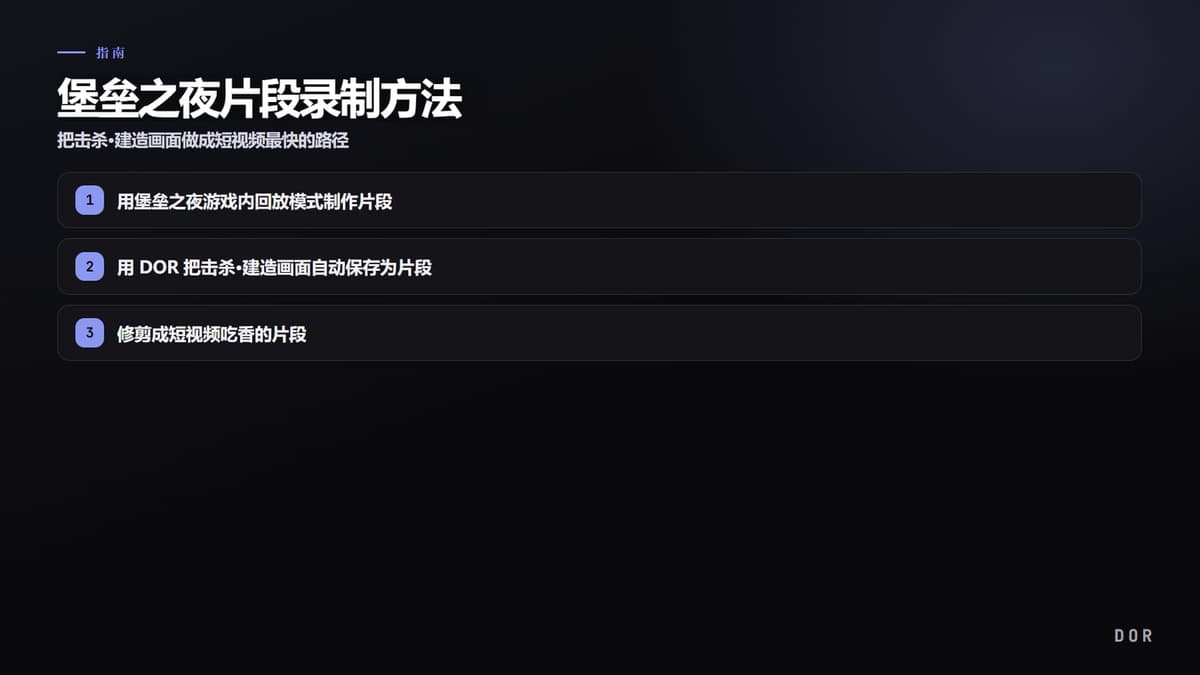
方法 1. 用堡垒之夜游戏内回放模式制作片段
堡垒之夜在 PC 和主机上会自动保存每场对局的回放。以 PC 为准会保留最近约 100 个回放,所以可以把刚打完那局的击杀画面或精彩的建造对决重新调出来,连镜头角度都换着来运镜。
- 在堡垒之夜主菜单进入生涯(Career)标签。
- 打开回放(Replays)项,就能看到最近对局的回放列表。
- 选择想要的那局,为了不丢失先做重命名后保存(Rename and Save)。
- 移动时间轴到击杀或建造瞬间,把镜头切到自由视角来取角度。
- 指定起点和终点,制作片段区间。
回放模式的优点是运镜自由度。可以把原本第一人称看到的击杀画面用第三人称无人机视角重新拍,或者从侧面展示对手在搭建建筑的瞬间,做出电影般的画面。在建造对决这种视角快速切换的场景中尤其出彩。
把回放导成 mp4 才是真正的关卡
很多人卡在这里。堡垒之夜回放以 .replay 格式保存,这不是视频文件,而是游戏用来重新绘制画面的数据。也就是说,.replay 文件不能直接发到 YouTube 或 Instagram,也不会直接转成 mp4。默认保存路径通常在 C:\Users\用户名\AppData\Local\FortniteGame\Saved\Demos 里面。
结果想得到 mp4,就得在游戏里播放回放的同时,用 OBS、GeForce Experience 这类录屏程序把那个画面再录一遍。在看回放的过程中按下录制按钮,再单独截取要用作片段的区间,是这样的流程。
- 先运行好 OBS 或 GeForce Experience 这类录屏工具。
- 在堡垒之夜播放回放,用想要的镜头角度给击杀·建造画面运镜。
- 在画面开始之前就启动录制,结束后停止录制。
- 把录好的 mp4 导入剪辑工具,把前后多余部分剪掉。
方法 2. 用 DOR 把击杀·建造画面自动保存为片段
堡垒之夜虽有游戏内回放,但如上所见,导成 mp4 的过程很麻烦。重新打开回放、找画面、再录屏、又截取,这些步骤每次都要反复。DOR 把这套流程整个缩短了。它在你玩游戏的过程中自动检测击杀和建造精彩瞬间,直接保存为 mp4 片段,所以一局结束,短视频素材就已经堆在文件夹里了。
- 安装并运行 DOR 后,把录制目标游戏选为堡垒之夜。
- 开着自动片段功能,像平时一样玩游戏。
- 出现击杀或精彩瞬间时,DOR 会检测那一刻并自动保存为 mp4 片段。
- 游戏结束后,从保存的片段列表里挑出要用的画面。
- 按竖屏比例裁切,直接发到短视频、Reels、TikTok。
DOR 特别方便的一点是没有转换步骤。不用重新播放回放,也不用为了把 .replay 转成 mp4 而再录一遍屏。一开始就掉出 mp4 片段,所以一局结束就能立即发短视频。
修剪成短视频吃香的片段
片段录好后,最后一步就是贴合短视频的章法。同样的击杀画面,怎么剪会让看到最后的比例大不相同。
- 调成竖屏 9:16 比例,长度短保持在 15~30 秒。
- 把击杀或建造爆发的决定性瞬间放在开头 3 秒内,防止流失。
- 建造对决这种手速快的画面稍微放慢播放,展示细节。
- 用字幕铺一行说明状况,连静音观看的观众也能抓住。
总结来说,想用心运镜的一两个画面用回放模式来取镜,每天累积的击杀·建造片段则用 DOR 自动保存、快速发到短视频,这样的组合最有效率。把省事的那一边设为默认,发视频的频率本身就会上去。