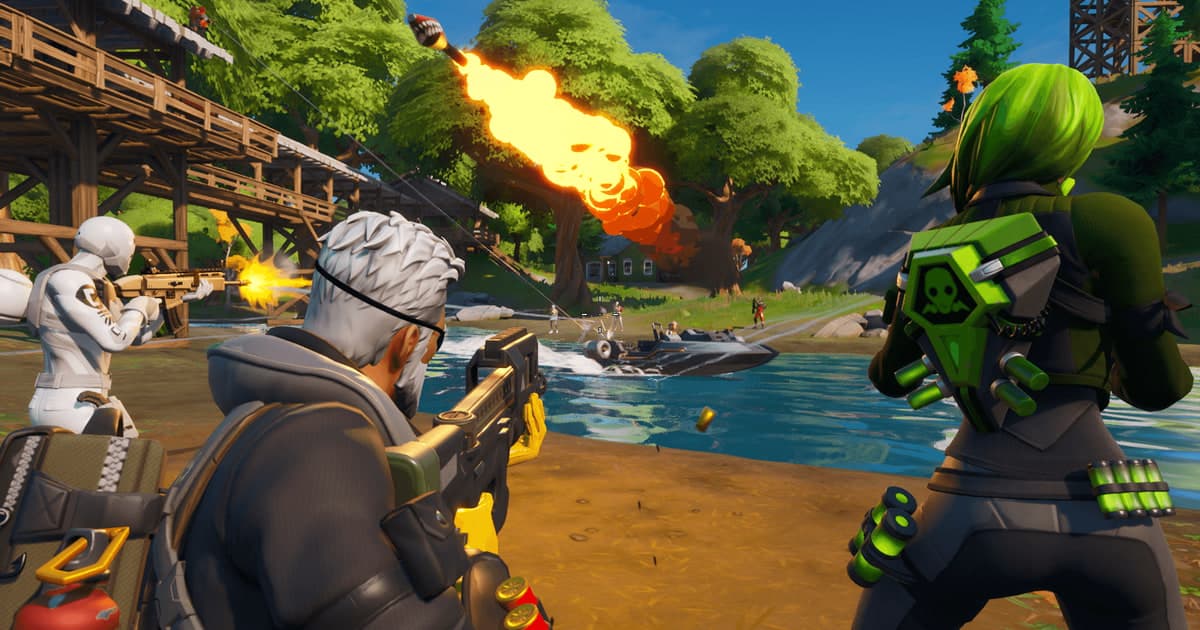
Epic Games 官方文档针对提升堡垒之夜(PC 版)帧数介绍了三类设置:把 Rendering Mode(渲染模式)改为 Performance - Lower Graphical Fidelity(性能模式)、把显卡驱动与 Windows 电源模式调到偏向性能、并在游戏内关闭 V-Sync。这些设置均出自 Epic Games 官方支持文档 “Troubleshooting low frame rate (FPS) in Fortnite”,本文只整理 2026 年 9 月 30 日确认的该文档范围。如果想从游戏之外更广泛地排查掉帧原因,可以一并阅读录制游戏时 FPS 下降的原因与解决方法。纹理、阴影等细项画质选项在官方文档中没有分档建议,所以本文不编造任何数值。
结论:最先要改的是性能模式
顺序很简单:先用性能模式降低画面负担,仍然不够时再检查驱动、电源模式、后台程序和散热等电脑方面的因素,最后再调整 NVIDIA 控制面板的数值与 V-Sync。不过官方文档本身就说明,视硬件而定,改善幅度可能很小甚至没有,所以任何一项设置都不能保证帧数一定提高。如果画面流畅但操作反应发钝,问题可能出在延迟而不是帧数,可另外参考如何降低游戏输入延迟。官方文档没有提到的选项,本文也不给方向,建议一次只改一项,并在同一个地点比较帧数变化。
应用顺序
- 1验证游戏文件(Verify) — 在 Epic Games Launcher 的库中,点击 Fortnite 旁的三个点(或右键图标),选择 Manage,再选择 Verify。视游戏大小需要几分钟,完成后点击 Launch 启动。这一步是在改设置之前先排除文件问题。
- 2把 Rendering Mode 改为性能模式 — 启动 Fortnite,点击菜单图标,在 Display 选项中把 Rendering Mode 改为 Performance - Lower Graphical Fidelity,点击 Apply 后重新启动 Fortnite。这个名称是所查阅英文文档中的写法,当前客户端的标签可能略有不同。如果无法开启或关闭该模式,可能是 C:\Users\[用户名]\AppData\Local\FortniteGame\Saved\Config\WindowsClient 中的 GameUserSettings.ini 被设为只读。右键该文件打开属性,取消勾选 Read only 后应用。
- 3考虑取消高分辨率纹理 — 在 Epic Games Launcher 的 Library 中点击 Fortnite 旁的三个点,进入 Options,取消勾选 Use High Resolution Textures。官方文档指出使用性能模式时可以去掉这些纹理,减少的容量请在 Launcher 中自行确认。这一项属于容量方面的选择,并不承诺帧数提高。
- 4散热与后台程序整理 — 官方文档把给电脑降温列为单独的检查项。清除风扇和散热口的灰尘,关闭所有与游戏无关的后台程序,然后重新启动游戏。
- 5更新驱动并设置 Windows 电源模式 — 如果不确定显卡厂商是 NVIDIA、AMD 还是 Intel,可用 DirectX 诊断工具确认,然后安装该厂商的最新驱动。接着把 Windows 电源模式滑块调向性能一侧,方法见 Microsoft 帮助页 “Change the Power Mode for your Windows PC”。
- 6应用 NVIDIA 控制面板数值后关闭 V-Sync — 使用 NVIDIA 显卡时,先关闭 Fortnite,再在 NVIDIA 控制面板中按文档数值设置:Antialiasing - Gamma correction:On,CUDA - GPUs:All,Low Latency Mode:Ultra,Power Management mode:Prefer maximum performance,Shader Cache:On,Texture Filtering - Anisotropic sample option:On,Texture Filtering - Negative LOD bias:Allow,Texture Filtering - Quality:High Performance。之后在游戏内设置中关闭 V-Sync。AMD 与 Intel 控制面板选项文档中没有提及,因此本文不涉及。
逐项整理:作用与设置方向
| 选项 | 作用 | 设置方向与依据 |
|---|---|---|
| Rendering Mode: Performance - Lower Graphical Fidelity(性能模式) | 在可扩展性设置较低或硬件性能较低时,帮助保持画面流畅的模式。 | 帧数不足时开启。点击 Apply 后重新启动 Fortnite。依据是 Epic Games 官方文档。 |
| Use High Resolution Textures(Epic Games Launcher) | 决定是否安装高分辨率纹理的选项。 | 使用性能模式时可以取消勾选。安装容量请在 Launcher 中自行确认。 |
| V-Sync | 游戏内设置中的垂直同步选项。 | 关闭。官方文档说明,先完成 NVIDIA 控制面板设置,再在游戏内关闭。 |
| Windows 电源模式 | Windows 的电源模式滑块。 | 调向性能一侧。官方文档指引了 Microsoft 帮助页 “Change the Power Mode for your Windows PC”。 |
| 显卡驱动与后台程序 | 保持驱动为最新,并关闭与游戏无关的程序。 | 用 DirectX 诊断工具确认厂商(NVIDIA、AMD 或 Intel)并安装最新驱动。依据同一份 Epic 文档。 |
| NVIDIA 控制面板项目(NVIDIA 显卡) | 按文档列出的数值设置 Low Latency Mode、Power Management mode、Shader Cache 等。 | 关闭 Fortnite 之后再更改。完整数值见上方应用顺序的最后一步。 |
应用后的检查清单
- Rendering Mode 是否已改为 Performance - Lower Graphical Fidelity,并在点击 Apply 后重新启动了 Fortnite
- 是否已在 Epic Games Launcher 中用 Verify 验证游戏文件
- 是否已用 DirectX 诊断工具确认厂商,并把显卡驱动更新到最新
- Windows 电源模式滑块是否调向性能一侧
- 是否已清理风扇和散热口的灰尘,并关闭后台程序
- 使用 NVIDIA 显卡时,是否设置好控制面板数值并在游戏内关闭了 V-Sync
降低设置后还想同时录像的话
堡垒之夜是 DOR 支持整场自动录制以及击杀、被淘汰的自动精彩片段剪辑的游戏(见堡垒之夜录制指南)。用性能模式腾出帧数余量之后再同时开启录制,如果使用 NVIDIA 显卡,DOR 默认以 NVENC 硬件编码进行录制,并且可以同时录下游戏声音与麦克风。不过录制时到底还能剩下多少帧因电脑而异,这里无法给出数字;如果担心录制时的显卡负载,可以按降低录制时显卡负载的方法中的顺序逐项检查。
官方来源与确认日期
本文依据 2026 年 9 月 30 日确认的 Epic Games 支持文档 Troubleshooting low frame rate (FPS) in Fortnite 撰写。该文档未标注修订日期,选项名称采用其英文写法,简体中文客户端的官方名称未能确认。DirectX 11 与 12 的选择标准,以及纹理、阴影等细项画质的推荐分档均未能查阅,因此没有收录。容量与菜单结构可能随更新变化,请以实际界面和上述文档为准。