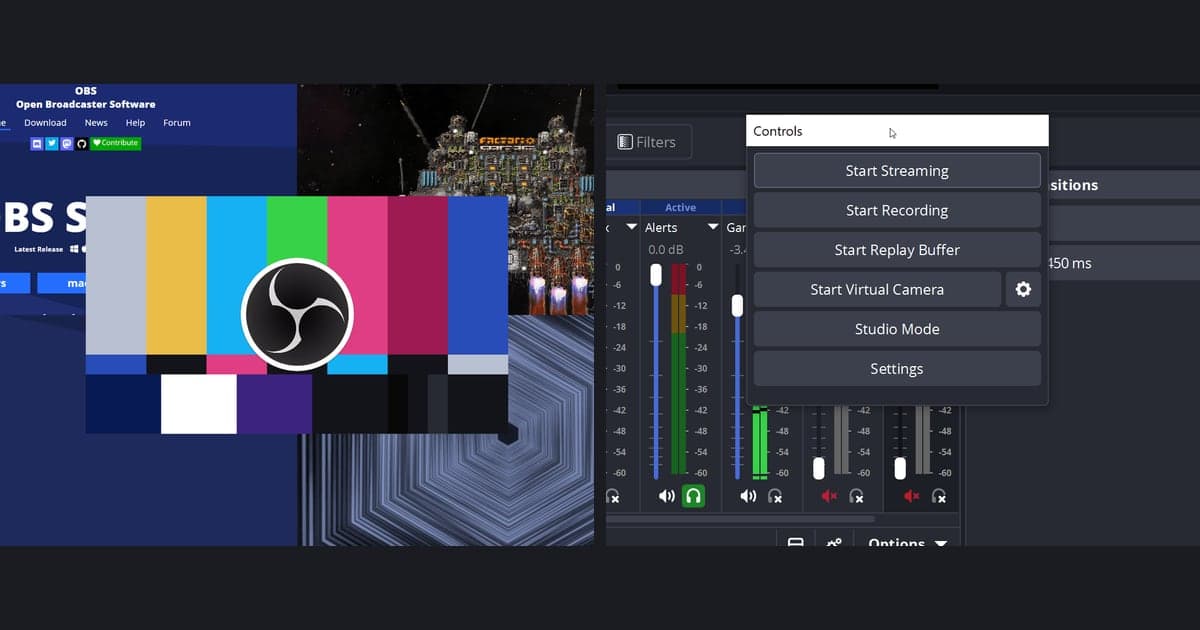
OBS 里的场景是一套完整的画面布局,源则是放进这个场景的游戏、摄像头、图像、文本等一个个素材。刚上手只需要记住四件事:从首次启动时自带的空白场景开始,用源面板下方的加号按钮添加源,列表中靠上的源在画面里也在上层,再用红色边框调好位置和大小。本文按 2026 年 10 月 6 日确认的 OBS 官方下载页稳定版 OBS Studio 32.2.2 的 Windows 界面来写。分辨率、码率、编码器这类输出设置是另一个话题,请看 OBS 游戏录制设置。
先看结论
如果只想留下游戏画面,一个场景加一个源就够了。OBS 官方文档建议游戏优先尝试游戏采集(Game Capture),并把它描述为把 DirectX 或 OpenGL 游戏接入 OBS 最高效的方式。想展示整个显示器,或者不是游戏的单个窗口,就改用显示器采集或窗口采集。摄像头、图像、文本是装饰直播画面时才叠加的素材,只做录制的话不必一开始就备齐。如果已经添加了游戏采集,预览却一片漆黑,请对照 OBS 游戏录制黑屏解决方法 逐项排查。
从选场景到测试录制
- 1先确定要用的场景第一次启动的 OBS 已经有一个空白场景,可以直接往里添加源(依据 OBS 快速入门文档);想按用途分开时,再在主窗口的场景面板点击加号按钮,添加一个场景并命名。源必须放在场景里,所以一个场景都没有时,OBS 会提示你需要至少一个场景才能添加源,并拒绝添加。名字最好按用途起,比如“游戏画面”,之后场景变多也不会混淆。
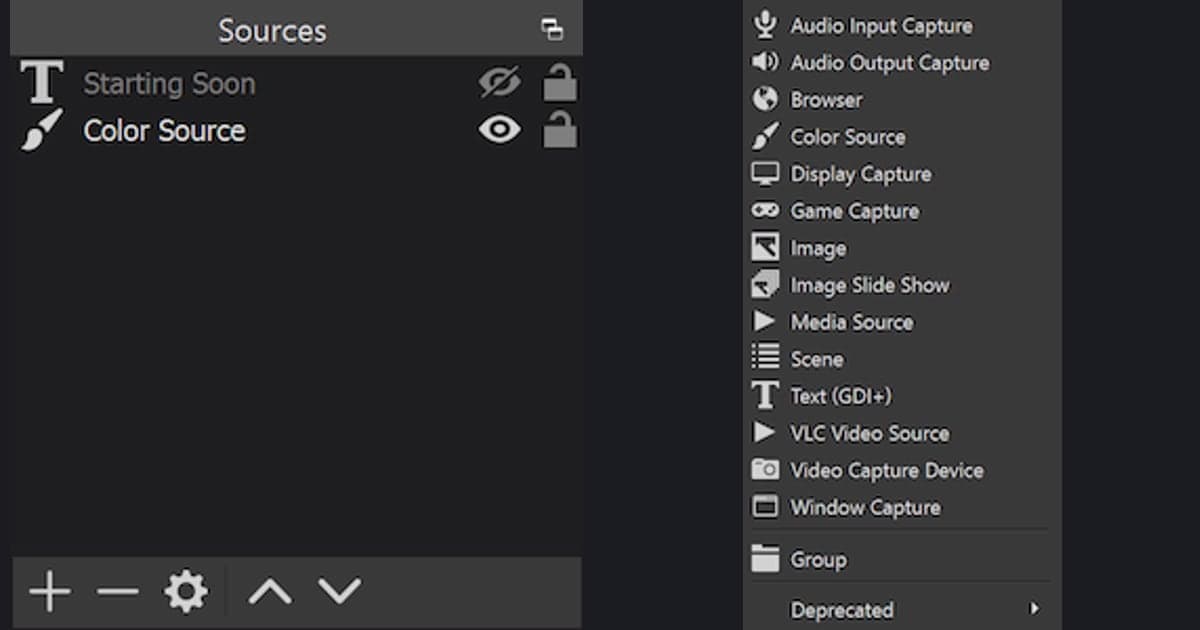
- 2用源面板的加号添加源点击源面板下方的加号按钮,会列出可用的源类型。录游戏就选游戏采集,录整个屏幕就选显示器采集,然后起名并创建。要删除时,在列表里选中该源再点减号按钮。在 OBS Studio 32.2.2 中,这个窗口的标题显示为“添加源”。
- 3在属性里选定采集对象游戏采集的“模式”可选采集全屏应用程序、采集特定窗口、用快捷键采集前台窗口。官方文档说明:全屏玩游戏用第一种,经常换游戏用第三种;如果只有一台显示器,离开游戏去看 OBS 的瞬间游戏会停止渲染,预览里可能什么都不显示。窗口采集需要在“窗口”列表里选窗口,视频采集设备则在“设备”列表里选摄像头。
- 4用列表顺序决定谁在上层源列表中靠上的源,在预览里也叠在上面。想让摄像头显示在游戏画面之上,就把摄像头源放到游戏采集上方。可以在列表里拖动,或用箭头按钮;菜单路径是编辑、排序,再选上移或下移。源看不到的时候,上方另一个源挡住它也是需要检查的项目之一。
- 5用红色边框调整位置和大小选中一个源后会出现红色边框,拖动边框移动位置,拖动角或边上的手柄改变大小。需要精确数值时,打开编辑、变换、编辑变换(Ctrl+E),输入位置、大小、旋转和裁剪的数值。同一个变换菜单里还有比例适配屏幕(Ctrl+F)、拉伸到全屏(Ctrl+S)、屏幕居中(Ctrl+D)和重置变换(Ctrl+R)。按住 Alt 键拖动手柄可以裁剪,只保留源的一部分,边缘会变成绿色。
- 6用隐藏收尾并测试点击源这一行的眼睛图标可以暂时隐藏,再点一次恢复显示。布局完成后,先看混音器的电平条是否在跳动,再点开始录制,做几分钟的测试,确认画面和声音。OBS 快速入门文档同样建议第一次录制或直播之前先测试几分钟。
各类源的用途(OBS 官方用语)
| 源(官方名称) | 画面里放什么 | 官方文档的说明 |
|---|---|---|
| 游戏采集 (Game Capture) | 用 DirectX 或 OpenGL 运行的游戏画面 | 官方文档建议优先尝试的源。模式有三种:采集全屏应用程序、采集特定窗口、用快捷键采集前台窗口。 |
| 显示器采集 (Display Capture) | 整个显示器的画面 | 每个显示器只能建一个这种源。其他场景也要用时,应添加现有源而不是新建。 |
| 窗口采集 (Window Capture) | 选定的单个窗口 | 即使前面有别的窗口遮挡,也只显示选定的窗口。文档建议用在不是游戏的窗口上。 |
| 视频采集设备 (Video Capture Device) | 摄像头或采集卡 | 添加源后,在属性的设备列表里选择要用的硬件。 |
| 音频输入采集 · 音频输出采集 | 麦克风(输入)、耳机这类输出设备(输出) | 文档警告:如果在设置的音频里已经选了同一设备,再添加一遍可能产生回声。 |
| 图像 (Image) · 文本 (GDI+) | Logo 之类的图片文件,或要显示的文字 | 文档写明图像支持 bmp、tga、png、jpeg、jpg、gif。文本可以直接输入,也可以从文本文件读取。 |
| 浏览器 (Browser) | 一个网页 | 文档说明它主要用于直播的提醒浮层和聊天框。在 URL 属性里填入网址即可。 |
点击录制之前的检查清单
- 场景面板里有场景,源面板里有这次要录制的源。
- 预览里确实能看到游戏画面。看不到时,依次检查源类型、模式、眼睛图标和源的顺序。
- 摄像头、图像、文本这类要叠在上面的源,在列表中位于游戏采集之上。
- 显示器采集每个显示器只建了一个,其他场景用的是添加现有源。
- 没有把设置的音频里已选的设备,又作为音频输入采集或音频输出采集源重复添加。
- 混音器的电平条在跳动,并且用几分钟的测试录制确认了画面和声音。
不建场景和源也能开始的方式
上面讲的是亲手搭建布局,比如把摄像头、图像、文本叠在一起做直播画面。需要这种布局时,OBS 正是合适的地方,这里并不是在比较谁更好。如果你的第一个目标只是把游戏过程留下来,DOR 是一款免费的 Windows 应用,不必先建立 OBS 式的场景、源和输出设置就能开始。不用先选游戏采集源再调整大小,启动受支持的游戏后,DOR 会识别该游戏并自动把整场比赛录成 mp4。用 DOR 录下的视频会同时包含游戏声音和麦克风的声音;如果电脑装的是 NVIDIA 显卡,视频压缩默认交给 NVENC 硬件编码来完成。录完后可以在应用内的媒体库里指定起点和终点来截取片段,按 16:9、9:16、1:1 输出,或者用链接分享。自动生成精彩片段的游戏共有 7 款,包括无畏契约和堡垒之夜,其余受支持的游戏只保留整场录制。接着可以读 OBS 太复杂时怎么办 和 发布第一条游戏视频前的检查清单。