要剪辑或上传自由镜头段落,应把保存回放与制作视频分成两个阶段。 Fortnite回放保存的是游戏重建比赛所需的数据,不是转换器可直接变成MP4的视频,必须录制游戏渲染出的播放画面。
先分清文件本质与最终成果
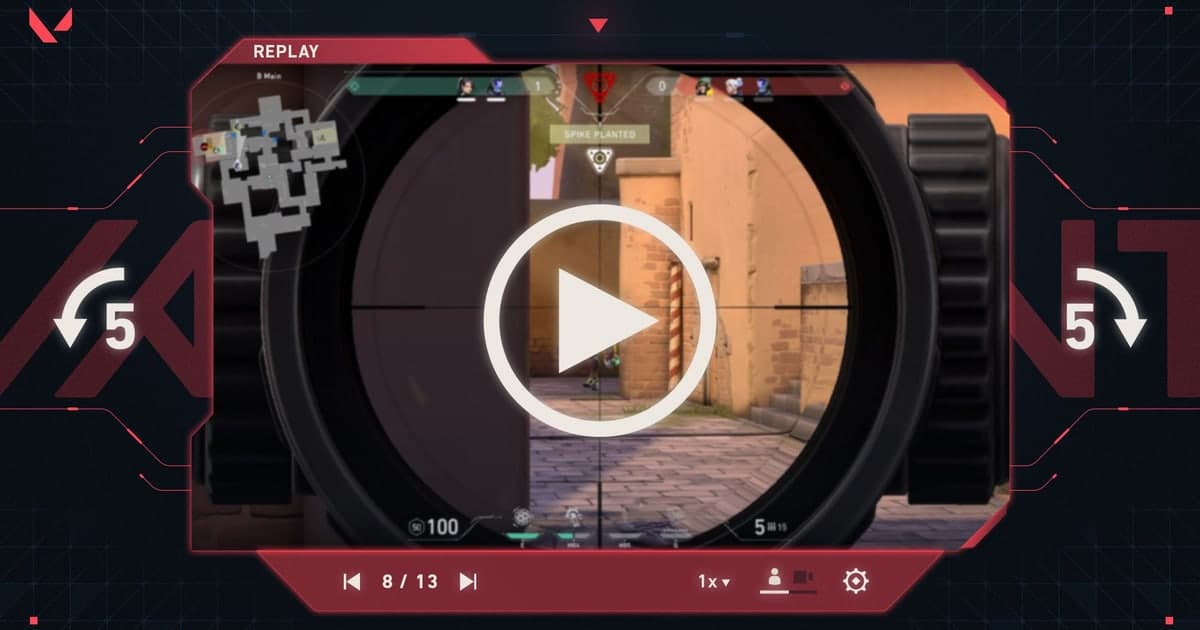
先在Career的Replays中播放文件,确定HUD与镜头路线,再启动屏幕录制并保存为标准视频。 Epic说明回放只能在录制它的Fortnite版本中播放,更新后旧回放可能失效,因此不要拖延。
保护源文件的实操顺序
- 1保留源文件与环境记录 — 复制文件并记录游戏和应用版本、显示模式、音频设备、编码器、保存目录与剩余空间。
- 2制作60秒复现样片 — 按真实比赛条件加入快速运动、游戏音效、麦克风及确实需要的语音。
- 3分别检查结果 — 在原应用和独立播放器中逐项检查画面、各路声音、帧时间、拖动与容量。
- 4每次只改一项 — 只调整与已观察故障直接相关的一项设置,再用相同片段比较。
比较方案与失败条件
| 方案 | 适合用途 | 开始前核对 |
|---|---|---|
| Fortnite回放源文件 | 用自由视角与变速复盘 | 当前游戏版本能否播放 |
| 录制回放画面 | 把设计好的镜头保存为标准视频 | HUD、分辨率、声音与帧时间 |
| 今后的自动片段 | 快速收集新比赛的瞬间 | 支持游戏与真实60秒测试 |
完成一局测试后的检查项
- 已有源文件和设置备份。
- 记录了当前游戏与应用版本。
- 分别检查游戏声音和麦克风。
- 确认保存位置和剩余空间。
- 样片可在独立播放器打开。
变速预览可能造成最终运动不均。先用拖动确定镜头,再按实时速度播放并录制,随后在标准视频中剪辑。
把 DOR 作为独立录制路径测试
旧回放的自由镜头仍需录制游戏查看器。对于今后的Fortnite瞬间,可用新样片比较独立的支持片段路径。 Fortnite录制指南, OBS与ShadowPlay对比, Fortnite游戏页.
官方资料与版本边界
Epic说明回放仅能在录制时的Fortnite版本播放,更新后旧回放可能失效,而且可在设置中开关回放。 Epic Games Fortnite回放支持.