适合正在决定学习OBS,还是只开启NVIDIA App即时回放的PC玩家。 看似相近的搜索词,背后的目标可能完全不同。OBS对场景、来源和音频控制更细,但设置责任更大;ShadowPlay保存后台片段更快,却依赖支持的GPU与健康的覆盖层。 本文以“OBS和ShadowPlay对比”为主,同时覆盖“OBS NVIDIA录制对比”和“游戏录制软件对比”。安装工具或加入队伍前,应先核对当前版本、游戏模式、音频路径、磁盘空间、地区和活跃时间等会改变结果的条件,而不是只照搬一张截图或过期帖子。
OBS和ShadowPlay对比: 先确定目标与失败条件
直播、摄像头和分轨优先OBS;保存意外精彩操作优先NVIDIA即时回放。用同一场景各录60秒,比较1% low、音频、体积和完成片段所需时间。 最合适的并不一定是最知名的软件或人数最多的服务器,而是能在你的条件下稳定复现结果的方案。先做一段短录制或进行一局沟通,记录画面、响应速度、设置成本和停止条件。保留原文件、原设置与招募文本,发现不合适时才能快速回退。
比较实际可用的方案
| 方案 | 适合场景 | 使用前确认 |
|---|---|---|
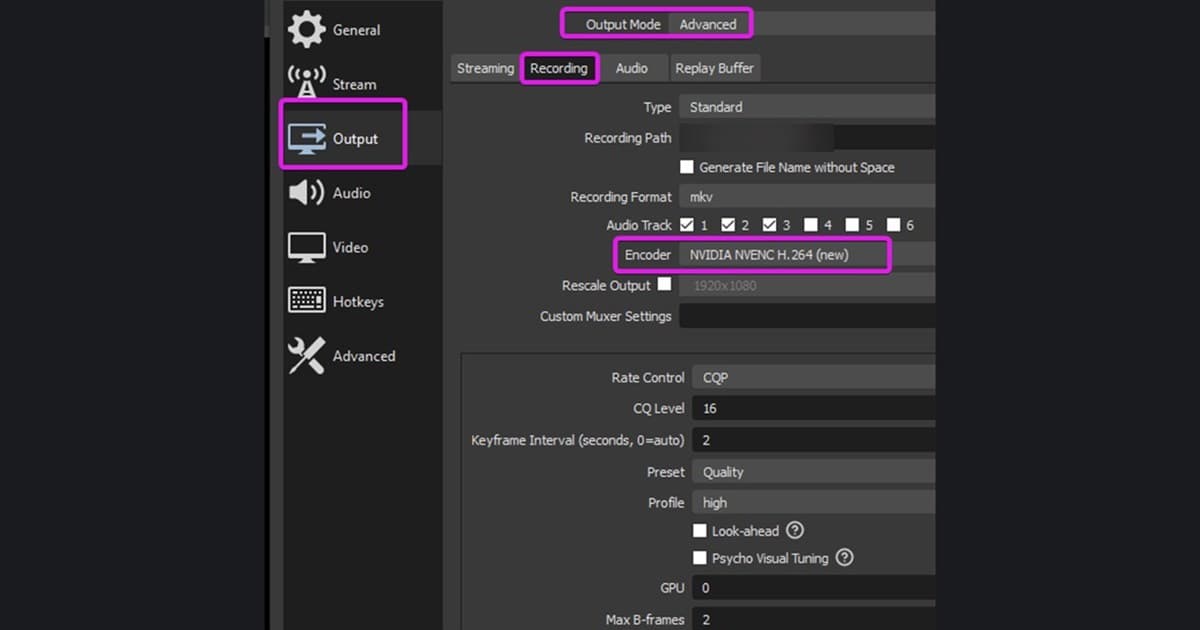
| OBS Studio | 场景、摄像头、多音轨、长时间录制 | 自行管理输出、驱动和NVENC兼容性 |
| NVIDIA ShadowPlay | 用快捷键保存刚刚发生的画面 | 确认GPU、覆盖层、文件夹与麦克风轨 |
| DOR | 以游戏为中心的短片和快速复查 | 正式对局前测试游戏支持与输出 |
可复现的操作顺序
- 1固定同一测试场景 — 使用相同回放或训练场,保持分辨率、帧率上限、画质与后台应用一致。
- 2一次只运行一个录制器 — 不要叠加捕获钩子;OBS、NVIDIA与DOR分别录60秒。
- 3检查帧时间与音频 — 从输出文件查看卡顿、输入感、游戏声、麦克风分离与同步。
- 4计算完整分享时间 — 测量从保存到找出20秒、导出和分享的总时间,选择符合任务的流程。
发布或加入前检查清单
- 每次只运行一个录制器
- 场景与画质完全一致
- 记录卡顿或1% low
- 播放游戏声和麦克风
- 比较体积与完成时间
用 DOR 衔接下一步
如果OBS的复杂度或ShadowPlay覆盖层超出需求,可在DOR短录同一场景,一起比较发现、裁剪和分享。 还可阅读免费游戏录制器比较, NVENC与x264, ShadowPlay替代方案。正式录制前先生成60秒测试片段,检查帧时间、声音、画质与文件大小。DOR可用于制作和检查短游戏片段,但不应被理解为替代操作系统或游戏官方功能。 想看自动检测方案在实际游戏中的表现,请参考 VALORANT 录制中心。
官方来源与时效检查
OBS 32.2升级到NVIDIA SDK 13,将最低支持驱动提高到570,并修复CQVBR模式的NVENC码率错误。 菜单名称、支持模式和限制可能变化,本文通过OBS Studio 32.2官方发布说明复核当前信息。后续更新也应优先参考该一手来源的日期和版本,而不是无日期的第三方摘要。