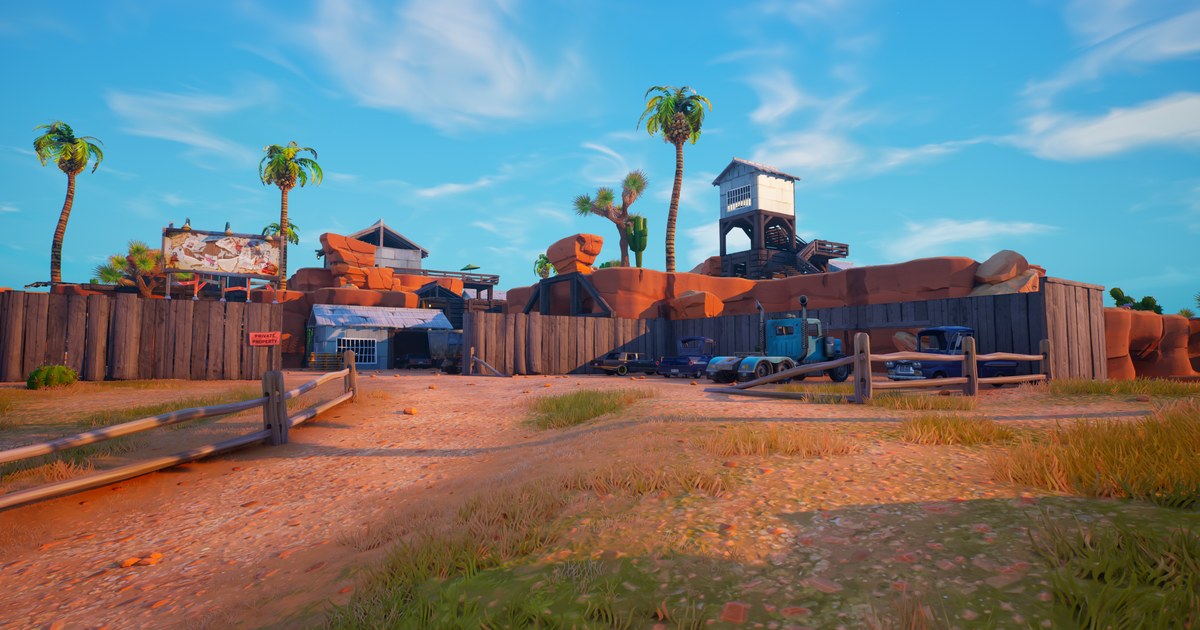

先说结论:在PC上安装堡垒之夜时,建议预留100GB以上的空闲空间。Epic Games没有公布固定的GB数字,而且每个赛季更新都会变化,截至2026年11月能确认的最新实测值来自2026年4月的安装:必装部分约71GB,包含可选高清纹理的完整安装约106GB。
网上也有20GB到40GB的说法,但大多是旧数字,或只统计了一部分内容,不适用于现在的全新安装。最终以安装界面显示的大小为准,本文的数字请当作决定预留空间的大致参考。空间不够时,关闭高清纹理省得最多,把游戏装在固态硬盘上也符合Epic的推荐。如果还打算录视频,需要把录制空间和游戏安装空间分开,下文以DOR为例一并说明。
结论:预留100GB以上,不够就先关高清纹理
要点有三条。第一,安装前预留100GB以上。仅必装部分就约71GB,更新还会累加,留得太紧的话下个赛季更新时可能空间不足。
第二,空间不够时,在Epic Games启动器的库里打开堡垒之夜的选项,取消勾选高清纹理,这是可选内容里最大的一块,约35GB。第三,必装组件(堡垒之夜核心、大逃杀、拯救世界)无法单独移除。Epic官方的要求是Windows 10 64位22H2,内存最低8GB、推荐16GB,存储推荐NVMe固态硬盘。如果装好后对局卡顿,可以参考堡垒之夜延迟高、卡顿的解决办法逐项排查。
确认并减小占用的步骤
- 1安装前先看启动器显示的大小在Epic Games启动器点击安装堡垒之夜,会显示将要下载的大小。这个值最准确,所以本文的约71GB和约106GB只用来决定预留多少空间。
- 2把磁盘空闲空间留到100GB以上必装部分约71GB,更新还会累加,空闲不到100GB的话下次更新可能空间不够。空间紧张就换一个磁盘,或先清理不用的文件。
- 3决定是否使用高清纹理在启动器的库里点击堡垒之夜旁边的三个点并打开选项,会看到高清纹理的勾选框。取消勾选并应用后可减少约35GB。如果更看重画质且空间充足,保持开启即可。
- 4安装在固态硬盘上Epic把NVMe固态硬盘列为推荐存储。相比机械硬盘,固态硬盘在加载和应用更新时更有优势,所以尽量装在固态硬盘上。
- 5录制空间单独规划游戏安装空间和视频空间是两回事。1小时录制占多少,可以看游戏录制1小时占多少空间,要改保存位置可以看更改录制保存位置的指南。
堡垒之夜PC容量一览(2026年4月实测,11月核对)
| 项目 | 大小或标准 | 说明 |
|---|---|---|
| 必装部分(核心) | 约71GB | 含大逃杀和拯救世界的必装内容,无法单独移除 |
| 高清纹理(可选) | 约35GB | 在Epic启动器选项里取消勾选即可减少这么多 |
| 完整安装 | 约106GB | 必装部分加上高清纹理 |
| 建议预留空间 | 100GB以上 | 考虑到更新和下个赛季增长的大致数字 |
| 推荐存储 | NVMe固态硬盘 | Epic官方推荐配置中列出的存储 |
| 内存 | 最低8GB,推荐16GB | Epic官方要求 |
| 更新大小 | 每个赛季不同 | 以安装界面和启动器显示的数值为准 |
| DOR录制保存 | 默认5GB | 完整游玩视频的额度,超出后先清理最旧的视频 |
安装前的检查
- 要安装的磁盘空闲空间有100GB以上
- 已确认启动器安装界面显示的大小
- 空间不够时已取消勾选高清纹理
- 尽量装在NVMe固态硬盘上
- 录制空间和游戏安装空间分开规划
开着DOR,堡垒之夜自动录制
DOR是免费的Windows游戏录制软件。启动堡垒之夜这类受支持的游戏后,它会自动识别并录下整局,录像集中在“我的片段”里。堡垒之夜的击杀和死亡画面会自动拆分成高光片段保存,不用手动按录制键。
完整游玩视频的额度默认是5GB,只有超出时才会先清理最旧的视频,最近的录像和点赞过的视频会保留。在应用里可以把想要的片段裁成16:9、9:16或1:1,在DOR工作室(dor.gg/studio)里可以合并视频、加文字、BGM和特效模板(震动缩放、冲击缩放等)。做好的视频可以导出mp4或直接用dor.gg链接分享,DOR的输出没有水印。想把已有的回放保存成视频,可以看怎样把堡垒之夜回放保存成视频。