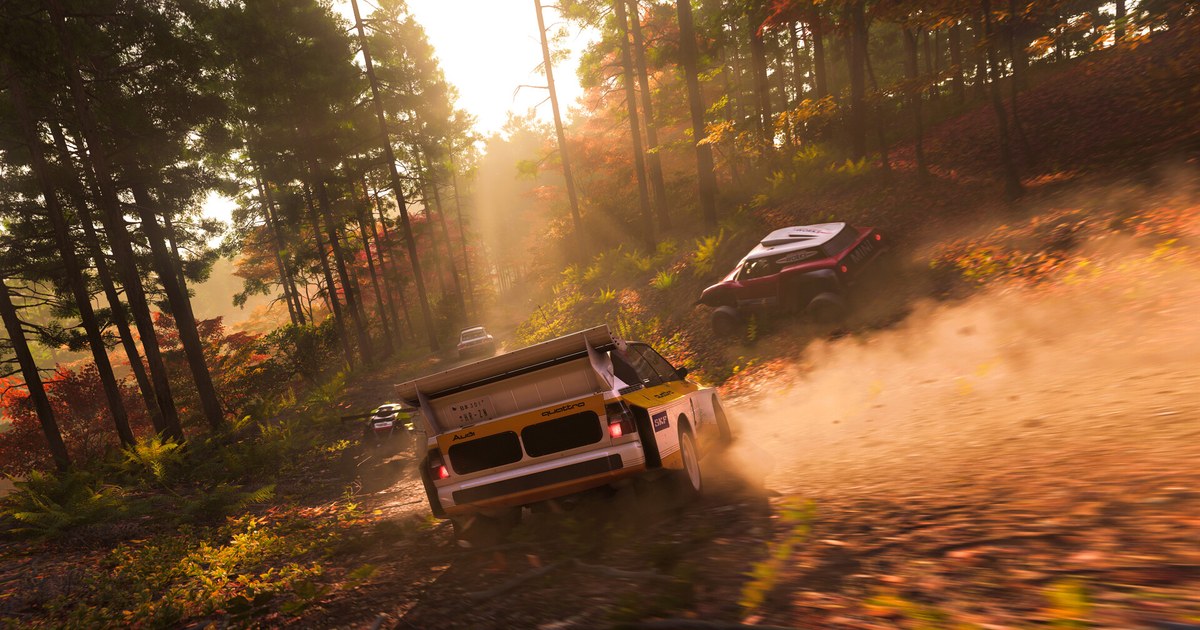
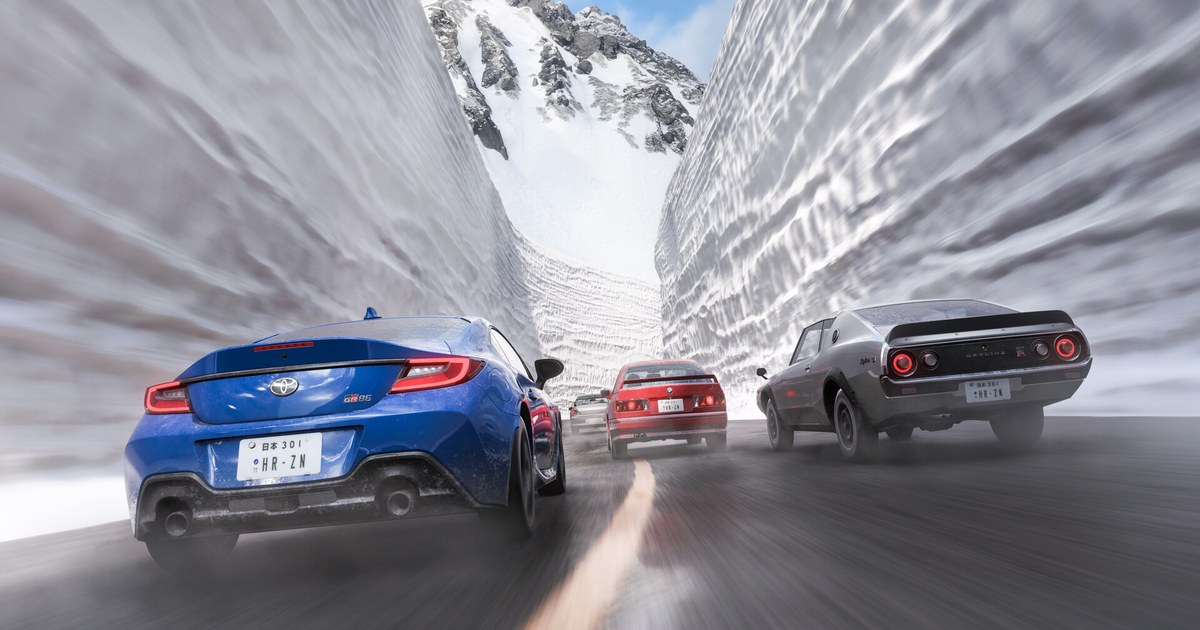
先说结论:极限竞速:地平线 6(Forza Horizon 6)闪退、打不开,按下面五步依次排查即可。第一,显卡是否在支持范围内;第二,显卡驱动;第三,关闭光线追踪并让环境纹理质量与显存匹配;第四,着色器缓存和 AMD 专用的排查;第五,还原模组或替换过的 DLL。
截至 2026 年 11 月 24 日,我没有找到官方更新说明把其中某一项确认为唯一原因。所以本文只采用 Steam 商店的配置要求、转述 Forza Support 说明的 PC 性能分析文章,以及多处信息一致的排查方法,不保证某个方法一定有效。排查时想确认帧数是否真的变化,请先用怎么查看游戏帧数 FPS打开帧数显示。闪退和卡顿的原因不同,先分清是游戏直接关闭,还是只有画面卡,可以节省很多时间。
极限竞速:地平线 6 症状排查表
| 症状 | 先检查什么 | 原因 |
|---|---|---|
| 启动后马上关闭 | 显卡支持范围、Windows 10 22H2 以上、DirectX 12 | GTX 10 系列及更早、AMD Polaris 和 Vega 被提示不保证正常运行 |
| 卡在登录或联机阶段 | Microsoft(Xbox)账号登录和网络连接 | Steam 商店页写明需要账号关联并保持联网 |
| 改设置后闪退或不生效 | 完全关闭游戏后重新打开 | 设置可以不重启修改,但部分选项可能要重启才生效 |
| 调高纹理就闪退或卡顿 | 关闭光线追踪,让纹理与显存匹配 | 光线追踪多占 2GB 以上显存,4K 还要再多 2GB 以上 |
| 前 30 分钟左右卡顿 | 继续游玩,让着色器缓存积累 | 推测是着色器编译,缓存积累后会改善 |
| AMD 显卡卡顿 | 降低纹理、关闭 Resizable BAR、尝试其他驱动 | 这是针对 AMD 报告的缓解方法,效果因显卡而异 |
| 装了模组或 DLL 后闪退 | 还原为原始文件 | 游戏需要联网并带有反作弊,不建议替换文件 |
结论:确认显卡受支持、重装驱动、让纹理与显存匹配
最先看的是显卡。根据游戏发售时期的 PC 性能分析文章,Forza Support 提醒 GTX 10 系列及更早的显卡,以及 AMD Polaris 和 Vega 架构的显卡,不保证能正常运行,这类显卡即使把设置调到最低也可能闪退。
Steam 商店列出的最低配置是 64 位 Windows 10 22H2(19045)或更高、16GB 内存、DirectX 12、固态硬盘,显卡为 GTX 1650、RX 6500 XT、Arc A380 级别以上。配置满足的话,就干净安装显卡驱动,关闭光线追踪,并让环境纹理质量与显存匹配。
有报告称 1440p 下 Extreme 需要 12GB 以上显存,Ultra 需要 10GB 以上,光线追踪还会额外多占用 2GB 以上。如果是 Windows 更新之后才开始闪退,请先看Windows 更新后游戏闪退卡顿的解决方法,从有问题的更新查起。
闪退、打不开的排查顺序
- 1先记下闪退的时机和症状记录是启动后立刻闪退、在菜单里、行驶途中,还是刚改完设置之后。时机固定的话,原因能很快缩小。如果闪退无法复现,录下整个游戏过程并记录时间会更准确。
- 2确认配置和支持范围把你的电脑与 Steam 商店的最低配置对比:Windows 10 22H2 或更高、16GB 内存、DirectX 12、固态硬盘、GTX 1650 级别以上的显卡。GTX 10 系列及更早的显卡,或 AMD Polaris、Vega,不在支持范围内,原因可能是硬件而不是设置。
- 3干净重装显卡驱动从厂商下载最新驱动,选择干净安装重新安装。如果是更新驱动之后才开始闪退,就回退到上一个版本做对比。目前没有确认哪个具体版本是原因,所以在同一路段对比两个版本最可靠。
- 4关闭光线追踪,让纹理与显存匹配关闭光线追踪反射和全局光照,一边看设置界面里实时的显存占用,一边把环境纹理质量逐级调低。环境纹理设为 High 时,环境几何质量也会被锁定为 High,所以 8GB 显卡要一并检查几何质量。如果觉得系统内存不够,也可以检查游戏虚拟内存设置。
- 5清着色器缓存、做 AMD 专项检查、清理模组卡顿持续的话,按怎么清除着色器缓存重置缓存。AMD 显卡可以尝试关闭 Resizable BAR 或 Smart Access Memory,而 NVIDIA RTX 30 系列及以上则有报告称开启反而有帮助,两种都对比一下。如果装过模组或 DLL,请还原为原始文件。
结束排查前确认
- 显卡是否在支持范围内
- 是否用干净安装重装了显卡驱动
- 是否关闭了光线追踪且纹理在显存范围内
- 改设置后是否完全重启了游戏
- 模组或 DLL 替换是否已还原
用 DOR 录下闪退前的整个游戏过程
DOR 是免费的 Windows 游戏录屏软件。启动支持的游戏后会自动识别,并从启动到退出录下整个过程,录像会集中在应用的“我的片段”里。闪退的画面很难复现,但有整段录像,就能看到闪退前屏幕上是什么,修改设置后也能用同一路段做对比。
如果怀疑是录制本身导致闪退,请先看录制时游戏闪退或卡住的解决方法。录制画质免费可选 720p、1080p,30、60fps,在 RTX 系列等受支持的 NVIDIA 显卡上会使用 NVENC 硬件编码录制。想分享的画面可以在应用里剪出并保存,再用 DOR 工作室导出 mp4,或发送 dor.gg 链接。DOR 的输出没有水印。分享方法见怎么分享极限竞速:地平线 6 的视频。