想让游戏短视频日更,并不需要每天剪辑。录制在每次玩的时候完成,挑片、裁剪、转成 9:16 和加文字每周集中做两次,发布则交给 YouTube 工作室的定时发布功能每天上线一条,这样一周的游戏录像就能做出 7 条短视频。本文把这套流程拆成每天的排期、素材笔记规则、集中制作的顺序和定时上传的步骤。稳定更新为什么对频道成长重要,请看 如何快速做大游戏 YouTube 频道,这里只讲让稳定更新更省力的制作系统。如果同时发抖音或 B 站,各平台的定时发布条件请以官方说明为准。
结论:录制、制作、发布分在不同的日子
玩游戏的日子让录制一直开着,每局结束后只留一行笔记。周三晚上留出约 90 分钟、周日晚上留出约 2 小时,把从笔记里挑出的画面裁剪、转成 9:16、加上文字和音乐后,一次性上传到 YouTube,并把发布日期错开、一天一条定好时间。周三做 3 条、周日做 4 条就能排满一周 7 天,而且每次集中制作到来时,至少还有一条已定时的短视频在排队,所以晚一天制作也不会断更。像开头 3 秒钩子、循环这类单条短视频的结构,请参考 游戏 Shorts 爆火的套路;本文的流程则是把那套结构每周重复下去的框架。
一周做出 7 条短视频的制作顺序
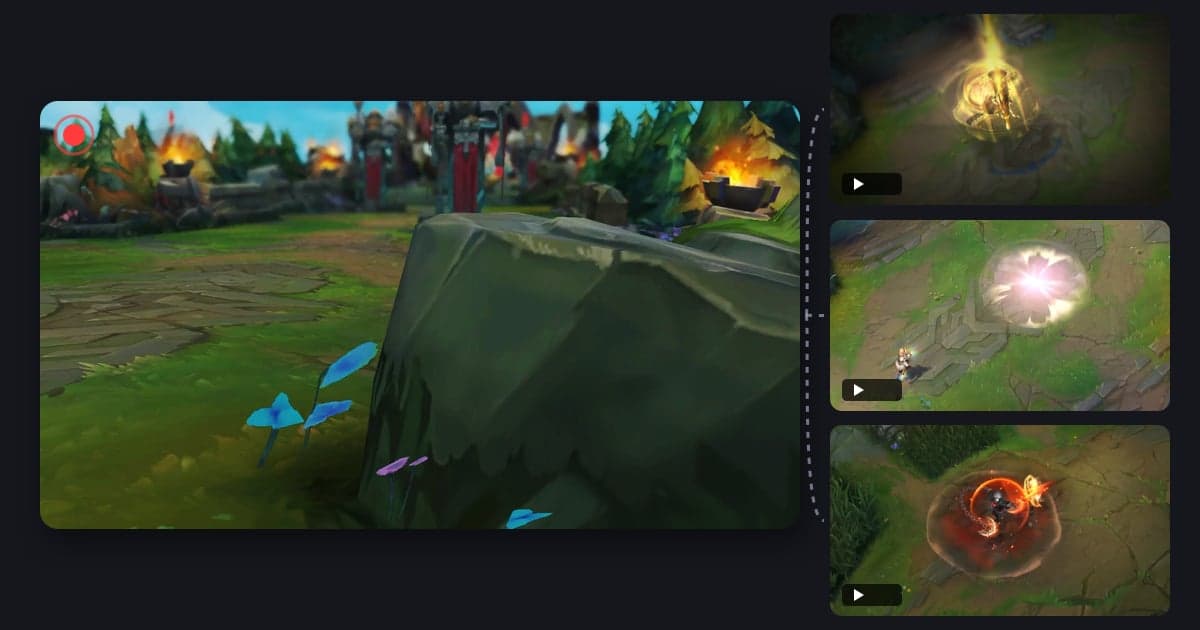
- 1让录制在每局游戏自动开始玩的时候不去想剪辑。哪一局值得用,往往打完才知道,所以与其每局手动按录制,不如设置成游戏一启动录制就跟着开始,把整局完整留下来。担心存储空间的话,也一起定好规则:集中制作完成的那一周,原始文件只保留用到的片段,其余清理掉。如果使用 DOR,运行支持的游戏时整局会自动录成 mp4,这一步不需要另外操作。
- 2每局结束后留一行素材笔记笔记格式固定为“游戏与局数/位置/画面/星级”四栏。位置要写事后能在整局录像里马上找到的值,比如英雄联盟写游戏时间,无畏契约写回合数。例:“无畏契约 第 3 局/第 14 回合/1 打 3 翻盘/★3”。三星是这周一定要做的素材,两星是候选,一星是素材不够时的备用。没发生什么的对局不写,并规定自己在每局结束后 1 分钟内写完。
- 3集中制作那天先把挑片做完集中制作按挑片、裁剪、加工、导出与定时的顺序进行,一个步骤在所有视频上做完再进入下一步。比起一条一条从头做到尾,重复同一个动作手会更快。挑片只花 15 分钟左右,从笔记里的三星开始,挑出计划数量 1.5~2 倍的候选,再实际打开视频确认开头几秒能否马上抓人,缩减到 3~4 条。YouTube 帮助中心关于 Shorts 上传时间安排的建议,也提倡批量拍摄 Shorts,并把做到一半的视频先存成草稿。
- 4按 Shorts 规格裁剪并转成 9:16每段候选只留一个画面,裁好开始和结束,输出比例设为 9:16。YouTube 会把 2024 年 10 月 15 日及之后上传、正方形或竖屏且在 3 分钟以内的视频归类为 Shorts,16:9 这类更宽的比例则不会归为 Shorts。另外,收到版权主张的 Shorts 怎么处理要看时长,超过 1 分钟的 Shorts 的规则在 2026 年 9 月 24 日有过调整,所以放了音乐的那几条,控制在 1 分钟内,或到帮助中心确认当前条件。
- 5文字、音乐、特效用同一套设置一次加好这周的短视频把文字的字体、大小、位置定成一套,所有视频都照同样方式套用。不必每次纠结设计,频道里的短视频看起来也像同一个系列。文字只在第一个画面用一行简短交代结果(比如“1 打 3 翻盘”),背景音乐和特效也从事先定好的两三种里挑。音乐只用没有版权问题的音源。
- 6在文件名里写上发布日再导出做好的视频导出为 mp4,文件名按“发布日_游戏_画面”的顺序命名。例:“1021_无畏契约_1打3翻盘.mp4”。这样上传时不用重新打开,也知道哪个文件要定在哪一天。这周没用上的两星候选挪到下一次集中制作的清单里,有余力的那周多做 1~2 条当备用,即使某周没时间玩,也能继续发布。
- 7在 YouTube 工作室一次上传并定时发布在电脑上从 YouTube 工作室右上角的“创建”选择“上传视频”,一次最多可选 15 个短视频文件。发布前要逐个打开草稿(“编辑草稿”)填好详细信息,在公开范围这一步点击“安排时间”,设置日期、时间和时区后确认。定时的视频在设定时间之前保持私享状态,到点才会公开。如果在选好公开范围之前就关闭上传窗口,该视频会被存为私享,所以一次上传多条时,要把每一条都定好时间再关闭窗口。每天的发布时间固定在同一时段,管理起来更轻松。
制作和发布分开的一周排期表
| 星期 | 制作(录制与集中制作) | 当天公开的短视频(定时) |
|---|---|---|
| 周一 | 开着录制玩游戏,每局结束记一行素材笔记 | 周三那批的第 3 条 |
| 周二 | 录制+笔记 | 周日那批的第 1 条 |
| 周三 | 集中制作 1(约 90 分钟):从积累的笔记里做完 3 条,定时到周六、周日、周一 | 周日那批的第 2 条 |
| 周四 | 录制+笔记 | 周日那批的第 3 条 |
| 周五 | 录制+笔记 | 周日那批的第 4 条 |
| 周六 | 录制+笔记(周末局数多了,候选也会变多) | 周三那批的第 1 条 |
| 周日 | 集中制作 2(约 2 小时):做完 4 条,定时到下周二至周五 | 周三那批的第 2 条 |
结束集中制作前的检查清单
- 在内容列表里,到下一次集中制作之前每天都有一条已定好时间,没有因为没设公开范围而停在私享状态的视频。
- 每一条都是 9:16 竖屏,并且在 3 分钟以内。
- 放了音乐的视频都用没有版权问题的音源,超过 1 分钟的那几条又确认过一遍。
- 定时发布的时区设成了自己所在地区的时区。
- 文件名里的发布日和在 YouTube 定好的日期一致。
- 没用上的两星候选已挪到下一次集中制作的清单。
用 DOR 跑这套流程的方法
DOR 是免费的 Windows 应用,运行支持的游戏时会自动检测,把整局录成 mp4,并同时录下游戏声和麦克风声音。所以只要是支持的游戏,“让录制在每局游戏自动开始”这一步装好应用就完成了。能缩短挑片时间的是自动精彩片段。无畏契约 会生成击杀、死亡片段,以及带有 ACE、残局等回合结果标签的回合片段;英雄联盟 会生成击杀、双杀到五杀、助攻、死亡、资源目标、防御塔和游戏结束的片段。两款游戏每局都会选出 1 条代表片段(POTG)。集中制作那天,不必从头重看整局,先浏览这份片段列表和 POTG 就够了。自动片段只在这两款加上绝地求生、堡垒之夜、Counter-Strike 2、守望先锋、FC Online 共 7 款游戏中生成,其他支持的游戏只录整局,需要按笔记里的位置自己裁剪。在支持的游戏里也能用快捷键手动保存片段,可以代替笔记。不加文字、裁好就想马上给朋友或社群看的片段,可以在应用视频库的片段裁剪里设好开始、结束和 9:16 比例,用 dor.gg 链接分享(这个界面的文字功能只能在 1:1 下使用)。要发到 YouTube 的视频,则在免安装、用浏览器打开的 DOR 工作室里,完成时长调整、9:16 比例、文字、背景音乐、缩放与晃动类特效模板和音量设置,下载 mp4 后直接用于定时上传。放进工作室的视频需要 3 秒以上、500MB 以下,每个项目能放的视频数量也有上限。整局原始录像很容易超过这个大小,所以放进工作室的应是自动片段或用快捷键保存的片段这类短视频。把横屏视频转成竖屏时怎样保住画面重点,整理在 制作游戏竖屏(9:16)视频的方法。
 #无畏契约
#无畏契约