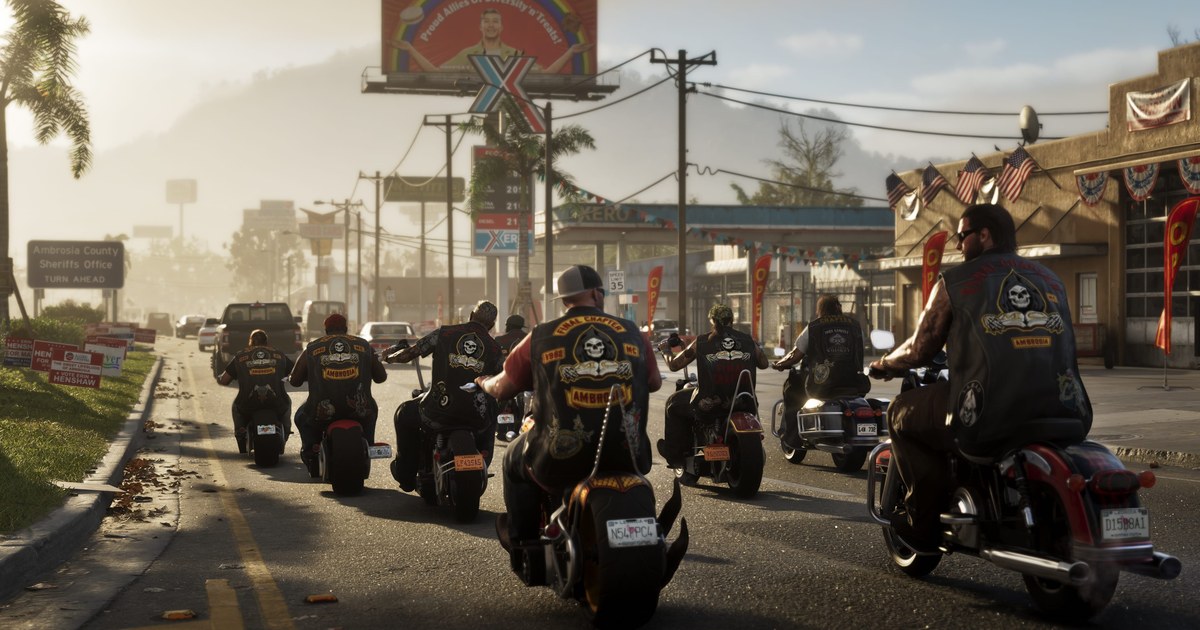
GTA6 PS5视频有两种传输方法。想把短片段传到手机,用PlayStation App(PS App)自动上传;想把较长或4K拍摄的视频传到电脑,用PS5媒体库里的“复制到USB驱动器”。自动上传只处理3分钟以内、分辨率1920x1080及以下的视频,所以如果遇到“GTA6片段上传不到PS App”,多半是卡在了时长或分辨率条件上。
GTA6(Grand Theft Auto VI)于2026年11月19日在PS5和Xbox Series X|S上发售,截至11月23日PC版尚未官方公布。详细情况见GTA6 PC版发售日汇总。因此,现在想在电脑上剪辑GTA6画面,或者用手机发到社交平台,就得自己把主机上录的片段传出来。
下面根据索尼官方说明,整理了两种方法的条件和步骤、上传不了时要检查的地方、Xbox的传输方法,以及传出来后做成短视频的流程。所有内容均以2026年11月23日为准。
短片段用PS App,长视频和4K用USB
选择的依据是视频时长、分辨率,以及要传到哪里。如果是想在手机上马上看、发给朋友的短画面,PS App自动上传最方便。开启一次后,PS5处于待机模式时新的截取内容会自动上传,在App里点“下载”就能保存到手机。
不需要加入PlayStation Plus。不过对象只限3分钟以内、1920x1080及以下的视频,在云端从创建之日起保留14天。整段任务的长录像、4K拍摄的视频,或者要在电脑上为YouTube剪辑的原始素材,更适合用USB复制。
PS5插上USB存储设备后,媒体库里会出现USB标签页,选中截取内容后在“更多”菜单里选择“复制到USB驱动器”即可。再把这个USB插到电脑上把文件拷过去就完成了。手机上收到的短片段如果也想在电脑上剪辑,同样传到电脑即可。总结一下:3分钟以内的1080p片段用PS App,其余视频用USB。
把GTA6 PS5片段传到电脑和手机的步骤
- 1用创建按钮保存画面玩GTA6时遇到想留下的画面,按下手柄上的创建按钮。“保存最近的游戏画面”可以保存最近15秒到最长1小时,“开始新的录制”最长可录1小时。如果打算传到手机,最好一开始就保存成3分钟以内。视频片段的文件格式和分辨率可以在设置 > 截图与直播 > 截图中更改。
- 2开启PS App自动上传先把PS5关联到手机上的PS App,然后在App的游戏库 > 截取内容中点“启用”,或者在PS5的设置 > 截图与直播 > 截图中开启自动上传。PS5需要在待机模式下开启“保持网络连接”。开启之后录的3分钟以内、1920x1080及以下的视频,以及用创建按钮截的截图会被上传。
- 3下载到手机在PS App里打开已上传的截取内容,点“下载”就会保存到手机。也可以在“分享”里选择其他App,直接发到聊天软件或社交平台,但可能消耗大量移动数据,建议在Wi‑Fi下操作。云端只保存14天,记得在这期间保存下来。
- 4长视频和4K复制到USBPS5插上USB存储设备后,媒体库里会出现USB标签页。在主页打开媒体库,选中要传的截取内容,在“更多”菜单里选择“复制到USB驱动器”。如果USB无法识别,请检查驱动器格式。索尼的备份说明写明支持FAT32和exFAT格式的USB驱动器。
- 5传到电脑并上传到DOR工作室把USB插到电脑上,把视频文件复制到任意文件夹。如果要为短视频或YouTube做进一步处理,在浏览器中打开DOR工作室(dor.gg/studio),从“我的电脑”把文件拖进去即可。无需安装的使用方法见DOR浏览器编辑器说明。
GTA6 PS5与Xbox视频传输方法对比(截至2026年11月23日)
| 方法 | 条件 | 适用场景 |
|---|---|---|
| PS App自动上传 | 3分钟以内、1920x1080及以下的视频,PS5待机模式并保持网络连接 | 想把GTA6短片段马上传到手机时 |
| PS App手动上传 | 在媒体库按选项按钮 → “上传到PlayStation App” | 想挑选开启自动上传之前录的片段时 |
| 复制到USB驱动器 | PS5连接USB存储设备,媒体库“更多”菜单 | 把超过3分钟的录像或4K视频传到电脑时 |
| 云端保存期限 | 自创建起14天,在主机上删除后期限内App里仍保留 | 14天内完成手机保存 |
| Xbox Series X|S | 截取内容自动上传到Xbox网络,在Xbox手机App里查看 | 想在手机上分享Xbox版GTA6片段时 |
| DOR工作室 | 在浏览器上传mp4、mov、webm、mkv,视频需3秒以上 | 想把传出来的视频剪辑、合并成短视频时 |
GTA6片段上传不到PS App时要检查的地方
- 视频时长是否在3分钟以内(超过3分钟用USB传输)。
- 分辨率是否为1920x1080及以下(4K截取内容用USB传输)。
- 是否是开启自动上传之后录的(之前的内容用手动上传)。
- PS5是否处于待机模式并开启了“保持网络连接”。
- 是自己保存的片段,而不是奖杯时刻或活动的自动截取内容。
GTA6视频制作方法:把传出来的片段剪成短视频并分享
传出来的GTA6片段可以直接在DOR工作室里剪辑。流程分四步。首先,用PS5创建按钮(最近的游戏画面15秒到1小时,新录制最长1小时)或Xbox截取(最近30秒到最长2分钟,或开始录制)留下画面。
接着,用USB复制或PS App传到电脑或手机。然后在电脑浏览器中打开dor.gg/studio,上传mp4、mov、webm或mkv文件。在这里可以选择适合抖音、Shorts、Reels的9:16,适合YouTube的16:9,或正方形比例,合并多个片段,只剪出需要的部分,加入文字和音乐,再叠加震动缩放、冲击缩放、手持、故障转场等特效。
最后导出mp4,或用dor.gg链接分享。成品不会带水印。完整的分步流程见GTA6视频制作方法,把多个片段接成一个视频的技巧见游戏片段合并方法,把横屏视频改成竖屏的方法见9:16竖屏视频制作。玩PC游戏时,免费的Windows应用DOR会自动识别支持的游戏,录下整局并汇总到“我的片段”。

