把横屏视频改成竖屏,可以用剪辑软件的自动重构功能生成 9:16 之类的竖向画面。如果要发到 YouTube Shorts,视频只需宽高比为正方形或竖向,并且时长不超过 3 分钟。本文按 2026 年 10 月 6 日确认的 Premiere Pro 和 CapCut 官方文档里的菜单名称,对比裁切画面和保留完整画面再填充空白两种方式。如果素材是游戏录像,游戏片段做成竖屏短视频有单独的流程说明,这里只讲一般视频。
裁切还是填充的取舍
横屏视频改成竖屏,基本有两条路。一条是在横向画面上放一个竖向取景框,只留下框内的部分,把框外裁掉;另一条是保留完整画面,只把画布比例改成竖向,再用背景填充上下多出来的空间。如果关键内容集中在画面中央,可以先试裁切;如果左右两侧的信息都需要,可以先试背景填充,但哪种更好无法一概而论,要看视频内容。截至 2026 年 10 月 6 日,YouTube 帮助页面说明:普通频道在 2024 年 10 月 15 日之后上传、宽高比为正方形或竖向、时长在 3 分钟以内的视频会被归为 Shorts。转换完成后的第一步,可以接着看上传 Shorts 的起步指南。
用 Premiere Pro 和 CapCut 转成竖屏
- 1确认原视频和发布平台 — 如果要发布到 YouTube Shorts,先把比例调成正方形或竖向,并把时长控制在 3 分钟以内。9:16 只是竖向的一个例子,所以先播放原视频,确认想保留的画面能放进竖向取景框。其他平台的要求,请到对应服务的官方文档另行确认。
- 2在 Premiere Pro 中创建自动重构序列 — 在项目面板选中序列,打开 序列 > 自动重构序列(Sequence > Auto Reframe Sequence)。在对话框里选择目标长宽比预设或自定义比例,Premiere Pro 会生成新比例尺寸的复制序列,并给所有剪辑应用 Auto Reframe 效果。分辨率可以直接输入宽度和高度;如果想从头手动建立,可以用 File > New > Sequence,在 Settings 标签页的 Video > Frame Size 中输入尺寸(英文名称)。
- 3选择运动跟踪等级 — 运动跟踪(Motion Tracking)下拉菜单提供 Slower Motion(镜头几乎不动时)、Default(适合大多数内容)和 Faster Motion(动作很多时,会添加更多关键帧)。官方提示,动作特别快时 Default 的效果可能不理想。关键帧或速度调整很复杂的序列,可以用 Clip Nesting 选项保留原有运动,但平滑的转场无法被正确保留。
- 4播放并微调 — 应用之后从头播到尾,找出主体滑出竖向画面的片段。复杂序列在重构之后,可能需要手动调整关键帧。如果是对单个剪辑应用的效果,可以在 Effect Controls 面板用 Adjust Position、Reframe Offset、Reframe Scale、Reframe Rotation 进一步调整位置和大小。
- 5在 CapCut 桌面版中把画布改成竖向 — 在 CapCut 桌面版里先用 Import 导入视频,点击 Ratio 把画布从横向切换为竖向,再在 Basic 部分的 Auto reframe 中选择 9:16;也可以改用时间线上方的 Resize 选项。指南还提到可以用 Background fillers 填充空白区域,但没有给出确切路径,需要在界面中自己查找。最后在右上角的 Export 中调整编码器、码率、格式和画质。
- 6通过 YouTube Studio 上传 — 登录 YouTube Studio,选择 CREATE > Upload videos 并选取文件。一次最多可以上传 15 个文件,发布前用 EDIT DRAFT 补全详细信息。
各方法对比(仅限官方文档确认的内容)
| 方法 | 适用场景 | 官方文档里确认的内容 |
|---|---|---|
| Premiere Pro 序列 > 自动重构序列(Sequence > Auto Reframe Sequence) | 想一次把整个序列改成竖向比例,并让画面跟随移动的主体 | 选择目标长宽比后会生成新比例尺寸的复制序列,保存在项目面板的 Auto Reframe Sequences 文件夹中 |
| Premiere Pro 单个剪辑的 Auto Reframe | 只想把部分剪辑改成竖向,或微调位置 | 把 Video Effects > Transform 中的 Auto Reframe 应用到剪辑,并在 Effect Controls 面板的 Motion Tracking 中调整(英文名称) |
| CapCut Ratio > Basic > Auto reframe | 想让导入的视频直接变成 9:16 画布 | 这是 CapCut 官方指南给出的路径,菜单可能随版本变化 |
| CapCut 的 Resize 与 Background fillers | 想保留完整画面,只填充空出来的部分 | 指南介绍可用模糊边缘、纯色或自己的图片填充,但没有给出具体菜单路径 |
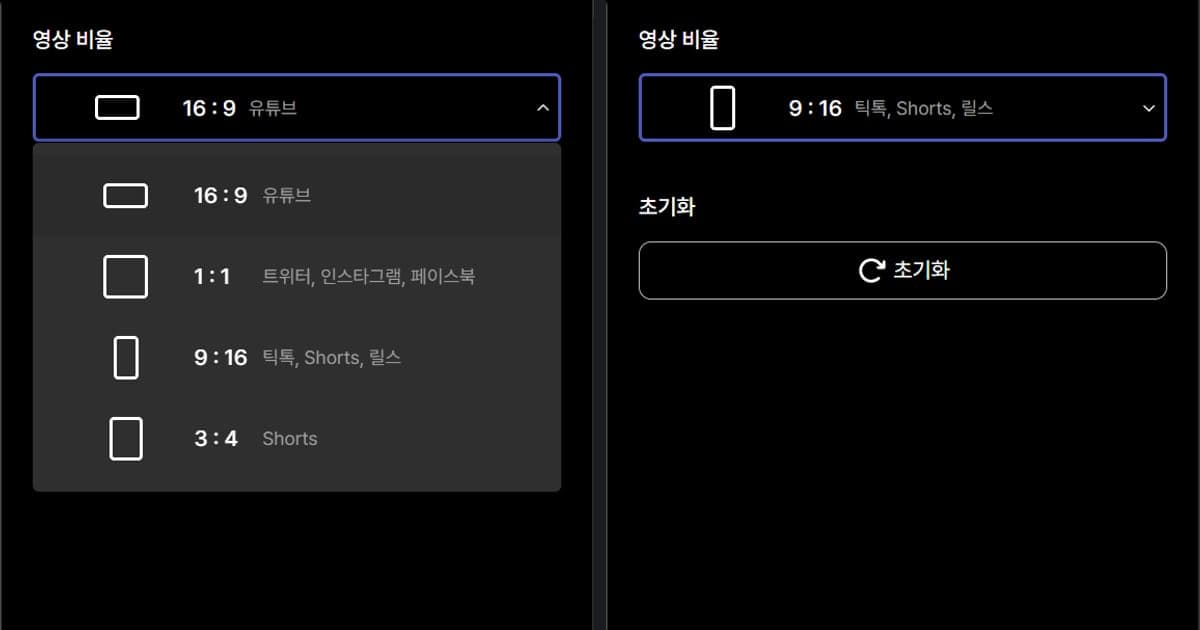
| DOR 资料库的片段裁剪与 Studio | 想一边裁剪录制视频的起止点,一边选择输出比例 | 输出比例可选 16:9、9:16、1:1,之后可以分享链接,或在 Studio 下载 mp4 |
导出前检查
- 上传日期(2024 年 10 月 15 日之后)、比例(正方形或竖向)、时长(3 分钟以内)这三个条件是否都确认过?
- 自动重构之后,是否从头播到尾,检查过主体离开画面的片段?
- 动作多的视频,是否选了像 Faster Motion 这样与画面匹配的运动跟踪等级?
- 是否知道在复杂序列里使用 Clip Nesting 时,平滑转场无法被正确保留?
- 是否亲自核对了导出的分辨率、格式和帧率,并另存了一份原始文件?
录制阶段与 Studio 能做到的范围
转成竖屏的前提是先有原始视频,而 DOR 做的是产出这份原始视频的那一端。无畏契约和堡垒之夜(PC 端)属于支持整场自动录制、并能自动生成击杀等精彩片段的 7 款游戏,一局结束后会存成 mp4,可以直接进入剪辑;在 NVIDIA 显卡上,默认使用 NVENC 硬件编码。如果打算做带自己解说的竖屏视频,可以同时录下游戏声音和麦克风,得到已经包含你声音的原始素材。在应用的资料库里,片段裁剪可以设置起点和终点,并从 16:9、9:16、1:1 中选择输出比例,通过 dor.gg 链接分享后可以在手机浏览器里播放。无需安装的 DOR 浏览器剪辑器(Studio)可以调整时长、合并多个视频、选择各平台比例、添加文字、背景音乐并调节音量,还能下载 mp4 或分享链接。本文的自动重构和背景填充步骤,是以 Premiere Pro 与 CapCut 的官方流程为准。
官方来源(2026 年 10 月 6 日确认)
确认了 YouTube 帮助的 Understand three-minute YouTube Shorts、Adobe 帮助的 Add Auto Reframe effect to sequences,以及 CapCut 的指南 How to Edit Vertical Videos。Adobe 页面标注的更新日期为 2026 年 4 月 15 日,CapCut 的菜单可能随版本变化,所以只写了文档中有记载的内容。上传步骤以 YouTube 帮助中的 'Upload YouTube Shorts - Computer' 页面为准。