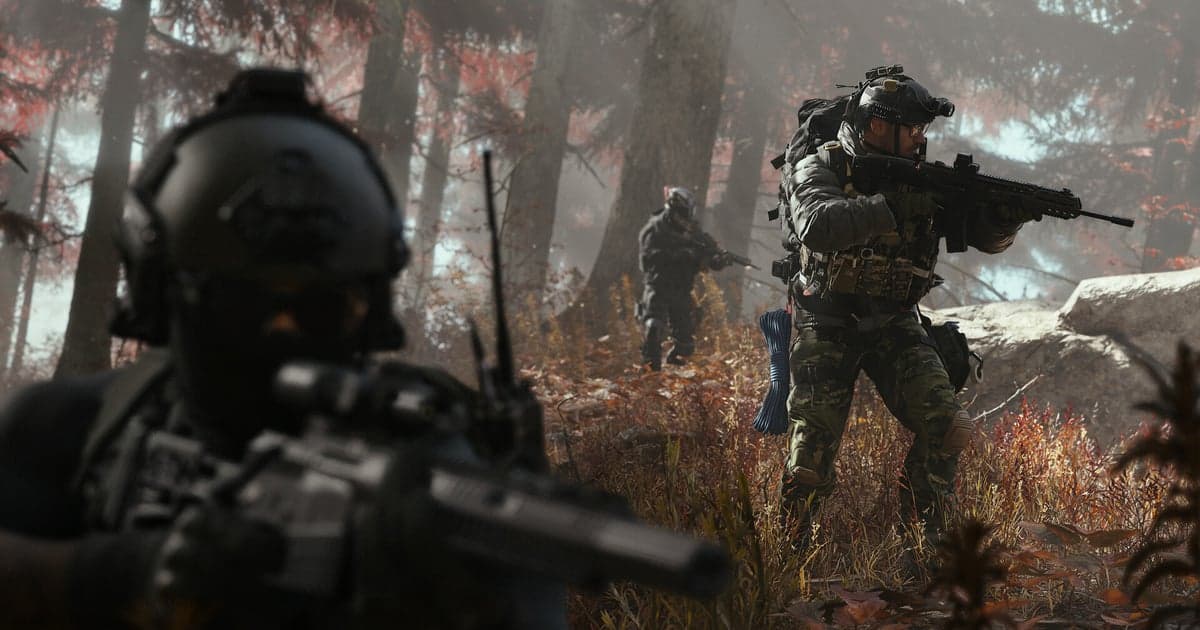
《使命召唤:现代战争 4》(MW4)的正式发布时间是 2026 年 10 月 23 日当地时间零点,而 Steam 商店页面把同一次发布标成 2026 年 10 月 22 日。预购玩家的战役抢先体验从 10 月 16 日就开始了,所以现在有两种人:已经在下载的,和为了发布日提前清空间的。两边想问的是同一件事:我的固态硬盘装得下吗,要先腾出多少 GB。官方数字只有一个。Activision 支持中心的电脑配置文档和 Steam 商店标示都写着「固态硬盘在发布时需要有 115GB 的可用空间」。这篇文章说明这个数字指什么、官方完全没有公布哪些数值,以及如何在自己的电脑上逐项查看。系列作品的录制与剪辑内容整理在使命召唤游戏页面。
115GB 是「需要的可用空间」,不是下载大小
115GB 不是游戏在硬盘上占用的大小,而是安装时必须空出来的容量。Activision 的电脑配置文档(页面标注 Updated 10/01/26)把配置分成三档:最低、以 High 设置在多人模式跑 90 FPS 的推荐,以及在 4K 升频下开高质量光线追踪的顶档;但存储空间那一行三次都写同一句「SSD with 115 GB available space at launch」。处理器、内存、显卡会随档位提高,存储空间那一行不动。同一页还写了「必要的游戏更新可能需要额外的存储空间」,以及「配置以产品发布时为准,之后可能更新」。没有写出来的部分同样重要:官方没有公布下载大小,也没有公布安装后的占用量,所以任何「安装文件夹是多少 GB」的具体数字都是别人的实测值,不是官方标示。这份文档也只涵盖电脑平台,因此 Switch 2 或主机版的容量,请另外看对应平台商店页面的标示更准确。如果容量或硬件条件确实不合而要退款,请在累积更多游戏时长之前先看Steam 退款条件。
在自己的电脑上现在就能查的顺序
- 1先看 Steam 商店的存储空间那一行打开 MW4 商店页面(应用 ID 4435490),下拉到系统需求,确认最低和推荐两栏的存储空间都写「需要 115 GB 可用空间」。下面的注释会补上「固态硬盘在发布时需要有 115GB 的可用空间」。把简体中文、繁体中文、英文、日文、韩文、越南文的商店页都打开,数字也是一样的。
- 2用 Activision 支持文档交叉核对三档配置Activision 支持中心的 MW4 电脑配置文章多了商店页没有的第三档:在 4K 升频下跑高质量光线追踪的顶档。确认三档的 Storage Space 是否都还是 115GB,同时记下文章上方的 Updated 日期。数字一旦更新,这两处会最先改。
- 3确认准备安装的那块硬盘还剩多少空间打开 Windows 设置,进入系统再点存储,查看每块硬盘的可用容量。官方写的是固态硬盘,所以机械硬盘不在标示的条件内。也请记住 115GB 是安装前必须空出来的容量,不是安装完之后剩下的容量。
- 4开始下载之前先指定安装的硬盘Steam 会在安装对话框让你选择库文件夹,并在同一个画面同时显示需要的空间和可用空间。两个数字差得很小时,先到 Steam 设置的存储页面,在更宽裕的硬盘上新增库文件夹再下载更稳妥。重下一次卡在尾声的下载,花的时间更多。用 Battle.net 或 Xbox 应用下载时,也可以在各自的安装界面确认需要的空间和安装位置。
- 5已经在下载的话,直接读自己的安装容量如果你已经通过战役抢先体验开始下载,在 Steam 库里右键 MW4,打开属性再进入已安装文件,就能看到硬盘上的大小。不同版本客户端的菜单名称可能不同,所以也可以同时看下载页面显示的剩余容量。这个值是你自己环境的值,不是官方数字。
- 6把更新和录制的空间分开加进去官方文档写了必要更新可能需要额外空间,所以刚好凑到 115GB 的算法很危险。如果视频也要存在同一块硬盘,请从一开始就单独留一块给录制文件。可以当基准的数字整理在最后一段。
官方标示整理(2026 年 10 月 17 日确认)
| 项目 | 官方写法 | 备注 |
|---|---|---|
| 最低配置存储空间 | 固态硬盘在发布时需要有 115GB 可用空间 | 支持文档与 Steam 写法一致 |
| 推荐配置存储空间 | 同样是 115GB 的固态硬盘 | 只有处理器、内存、显卡提高 |
| 光线追踪档存储空间 | 同样是 115GB 的固态硬盘 | 商店页面没有这第三档 |
| Steam 商店六种语言标示 | 最低与推荐都写需要 115 GB 可用空间 | 10 月 17 日六种语言完全相同 |
| 必要的游戏更新 | 可能需要额外的存储空间 | 官方没有附上具体数字 |
| 下载大小与安装后占用 | 电脑版官方未公布 | 只能在自己的客户端看到 |
| Switch 2 与主机版 | 不在电脑配置文档范围内 | 请看对应平台商店页面的标示 |
点下载之前的检查清单
- 安装的硬盘是固态硬盘,并且可用空间超过 115GB 了吗
- 安装完之后还留得下必要更新的空间吗
- 有在 Steam 安装对话框自己选硬盘,而不是直接用默认吗
- 有没有把下载大小或安装后占用当成官方数字
- 录制与剪辑文件的保存位置是不是和游戏挤在同一块硬盘
- 电脑以外的平台有另外去对应商店页面确认标示吗
录制也放同一块固态硬盘时怎么算
DOR 是免费的 Windows 应用,会自动识别通过 Call of Duty HQ 启动的作品;如果新作没有出现在列表里,请到设置的游戏项里确认。DOR 是 Windows 电脑上的程序,所以录制的对象是电脑版的游戏过程。使命召唤走的是完整录制路线,所以从启动到退出的整局游戏会留成一个视频,想留的画面用 F8 截取前面的片段(默认 30 秒,可选 15、30、45、60 秒)。正因如此,在 115GB 的安装旁边,硬盘空间的计算才重要。文件管理的默认值是总上限 30GB,其中「完整录制」的配额是 5GB。只有在这个配额满了的时候,才会从旧的场次开始清理,而最新的场次和已点赞的视频不会被删。可用空间低于 30GB 会出现提醒,低于 20GB 就不会开始录制。也就是说,要把 115GB 的游戏和录制文件放在同一块固态硬盘,就得用 115GB 加上录制配额再加上 20GB 以上的余量来计算。保存位置可以在设置里改到更宽裕的硬盘,默认录制是 1080p、30fps(可选 60fps,1440p 以上与 120fps 以上为 Pro)。如果你同时在用 Steam 内置的录制功能,也可以参考Steam 录制存储空间不足的处理。