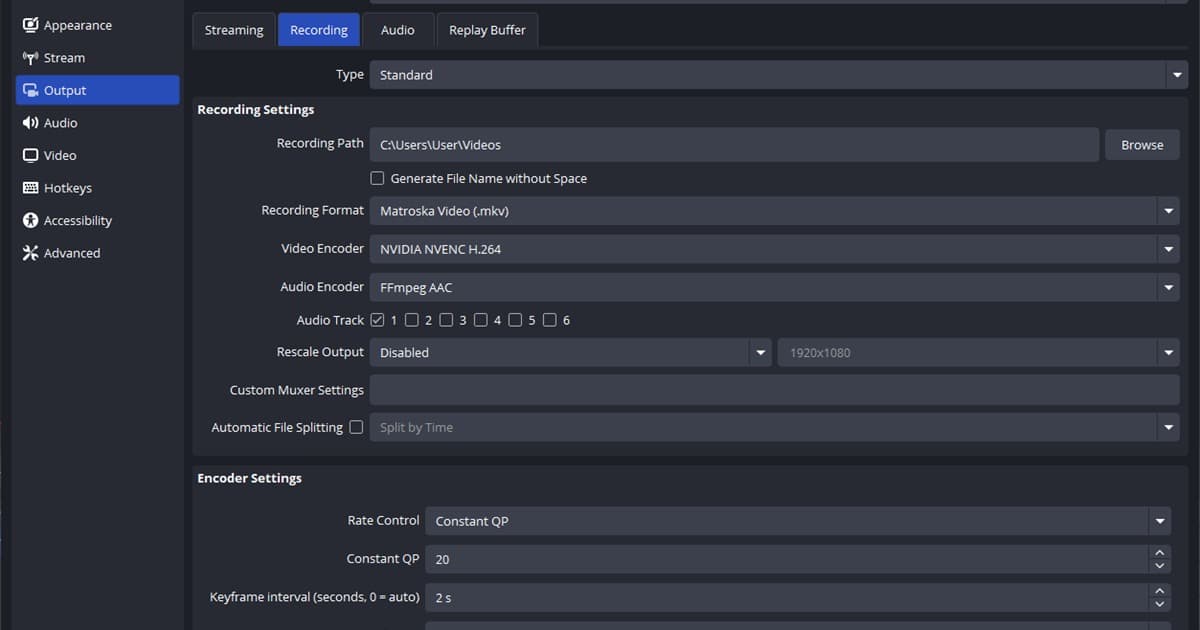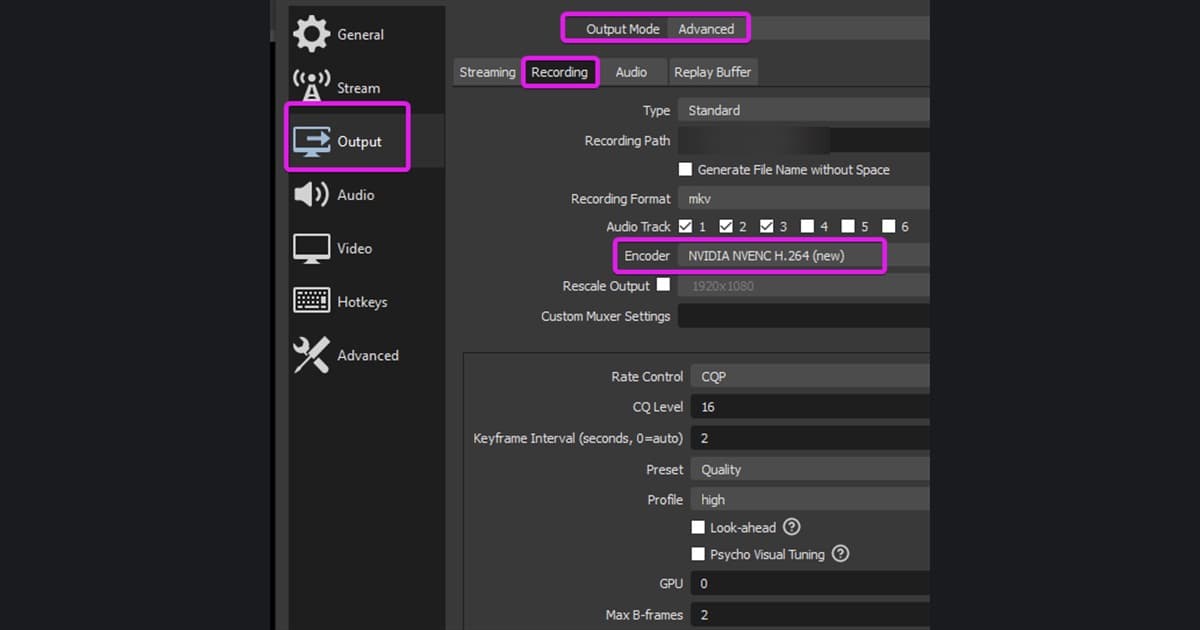
“Encoding overloaded”表示OBS无法按设定速度编码帧。它不同于网络丢帧,单纯降低码率也不是通用解法。若游戏同时卡顿,请看游戏录制卡顿处理;若CPU占用特别明显,请看降低录制CPU占用。
用OBS统计找到瓶颈
| 统计或症状 | 含义 | 优先降低 |
|---|---|---|
| 渲染延迟上升 | OBS无法及时在GPU合成画面 | 游戏GPU负载与复杂源 |
| 编码延迟上升 | 编码器跟不上输出设置 | 预设、分辨率与帧率 |
| 两者都上升 | 系统整体余量不足 | 游戏与OBS双方负载 |
| 仅网络丢帧 | 上传链路问题 | 连接而非录制编码器 |
按优先级降低过载
- 1限制游戏帧率 — 设置稳定上限,避免游戏占满全部GPU资源。
- 2关闭多余GPU应用 — 暂时关闭浏览器视频、覆盖层和其他录制器。
- 3测试OBS优先级 — 在Windows中按需测试管理员运行,并只比较这一项变化。
- 4减轻输出负载 — 将输出分辨率或帧率降低一级,观察延迟是否停止。
- 5使用更轻预设 — 在检查画质差异的同时降低编码预设复杂度。
- 6短时压力测试 — 录制真实游戏最复杂的场景,同时检查统计和文件。
若警告只在团战中出现,菜单画面测试没有代表性。游戏帧率不设上限很容易不给OBS留下GPU余量。
目标不是调校OBS时
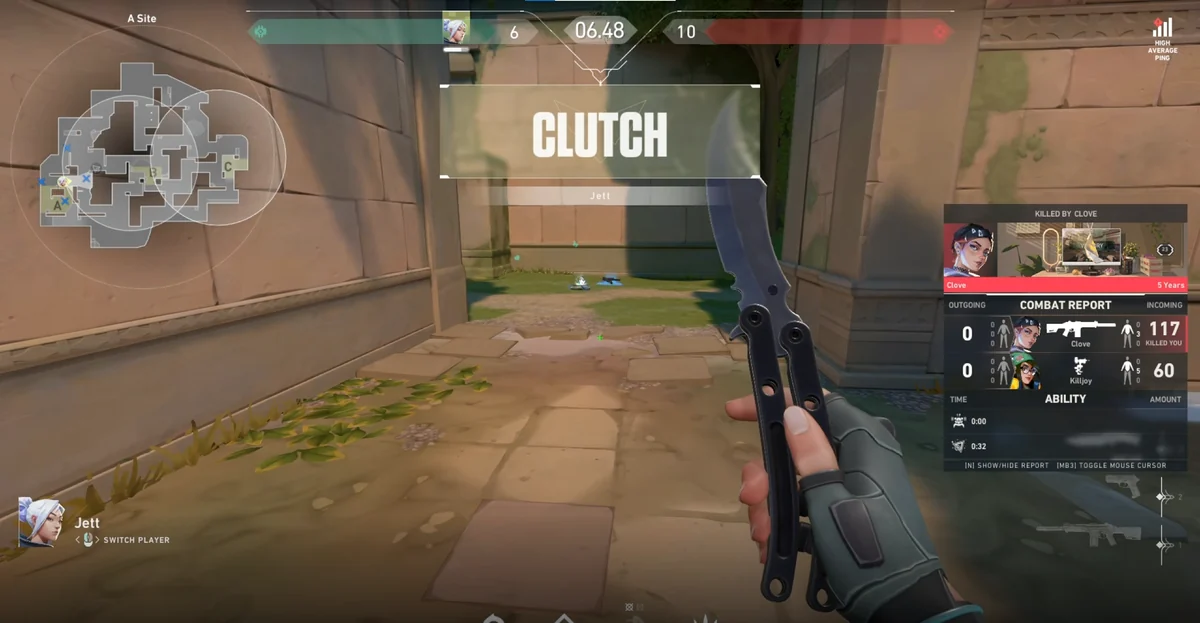
DOR不会修复OBS过载警告。若你更需要一套在受支持游戏中自动记录精彩时刻的独立流程,可以测试DOR自动游戏录制。请用自己的电脑检查游戏帧率和输出文件。高刷新率 FPS 下的表现见 VALORANT 录制页面。
如果是GPU侧瓶颈,请继续看降低游戏录制GPU负载。OBS官方编码性能故障排查说明了不同系统和负载下的处理方法。