
先说结论:只有在 GPU 占用率顶满的 GPU 受限场景下,低延时模式才值得调到超高;如果游戏内有 NVIDIA Reflex 选项,不要动驱动,直接在游戏里开 Reflex 才是正解。只有英雄联盟这类没有 Reflex 的游戏,NVIDIA App 或控制面板里的低延时模式才真正派上用场。
NVIDIA 控制面板帮助把这项设置定义为“通过限制 GPU 处理帧之前可由 CPU 准备的帧数目来减少延时”。也就是说,它只动鼠标移动到画面变化这条链路里的渲染队列这一环,和 Ping、显示器响应速度无关。整条链路逐段压缩的全貌在游戏降低输入延迟的方法里讲,这篇只聚焦低延时模式这一项该在什么时候设成什么值。
文中所有 NVIDIA 表述和设置路径均为 2026年9月14日核实官方文档时的状态,驱动和 NVIDIA App 更新后位置可能变化。
各情况低延时模式判断表(2026年9月14日核实)
| 我的情况 | 推荐值 | 理由与核对指标 |
|---|---|---|
| GPU 占用率接近 100%,帧率在 60~100 FPS | 超高 | NVIDIA 明确写明效果最大的条件。用 NVIDIA App 叠加层(Alt+R)看 GPU 占用率 |
| 游戏选项里有 NVIDIA Reflex(无畏契约、Apex、CS2、守望先锋 2、堡垒之夜等) | 游戏内 Reflex 设为开,驱动侧的值无关 | Reflex 在游戏引擎侧连 CPU 背压一起减少,两者都开时 Reflex 会覆盖超高 |
| 没有 Reflex 选项的 DX9、DX11 游戏(英雄联盟、云顶之弈等) | 超高 | NVIDIA 官方指南把驱动的超高列为没有 Reflex 时的次优方案 |
| DX12、Vulkan 游戏 | 任何值都一样 | 游戏自己决定帧排队时机,驱动设置不生效 |
| GPU 占用率低,瓶颈在 CPU | 关或开,先把 FPS 拉上去 | 没有可砍的渲染队列,效果很小。支持 Reflex 的游戏可用开 + Boost 应对 CPU 受限 |
| 用最大帧速率锁帧 | 锁在平均 FPS 略低处 + 超高 | NVIDIA 支持文档给出的 GPU 受限下延迟降幅最大的组合 |
| 用 G-SYNC 显示器 | 控制面板垂直同步开 + 超高(或 Reflex),游戏内 V-SYNC 关 | 帧率会自动锁在刷新率之下,无撕裂且延迟保持低 |
| 改成超高后感觉卡顿 | 改回关(默认)对比 | 官方说明关是优先渲染吞吐量。录下同一段对比两个值 |
那到底该设成哪个值
三个选项的区别,照官方原文理解最准确。关(默认)允许游戏对帧排队,优先处理渲染吞吐量;开把排队的帧限制为 1;超高则完全最小化排队的帧,优先处理延迟。NVIDIA 说明“开”等同于旧驱动里的“Max Pre-rendered Frames = 1”,而超高是让帧刚好赶在 GPU 取用时提交。
官方也明确写了效果最大的条件:游戏处于 GPU 受限,且帧率在 60~100 FPS 之间。如果 GPU 占用率不高、瓶颈在 CPU,那根本没有渲染队列可砍,这时该先把帧数拉上去而不是调低延时模式。无畏契约里若出现 Low Client FPS 图标,先按无畏契约提高 FPS 的设置把画面选项调好再回来。
按游戏分优先级很清楚:无畏契约、Apex 英雄、反恐精英 2、守望先锋 2、堡垒之夜这类游戏内提供 NVIDIA Reflex 的游戏,官方建议在游戏选项里把 Reflex 设为开,Reflex 和超高同时开时 Reflex 会覆盖超高的功能。
英雄联盟截至 2026年9月14日核实不在 NVIDIA 的 Reflex 支持列表里,且从 25.21 版本起要求 DirectX 11,因此属于控制面板或 NVIDIA App 低延时模式能作用的 DX9、DX11 范围。反过来,DX12、Vulkan 游戏由游戏自己决定何时把帧排进队列,这项设置插不上手。
在 NVIDIA App 和控制面板里的设置顺序
- 1先确认是不是 GPU 受限在 NVIDIA App 的 Settings > Features 里启用 In-Game Overlay,游戏中按 Alt+R 调出统计叠加层,会显示 GPU 与 CPU 占用率和 PC 延迟。GPU 占用率一直顶着不下来就是 GPU 受限。官方写明支持的显卡是 GeForce RTX 和 GTX 600 系列及更新型号。
- 2先在游戏选项里找 Reflex看视频设置里有没有 NVIDIA Reflex Low Latency 这一项。无畏契约是 off、on、on + boost 三档,CS2 在 Settings > Video > Advanced Video,Apex 英雄在 Advanced Video 里把 Nvidia Reflex 设为 Enabled 是 EA 官方推荐。有这一项就到此为止,驱动侧的低延时模式不用碰。
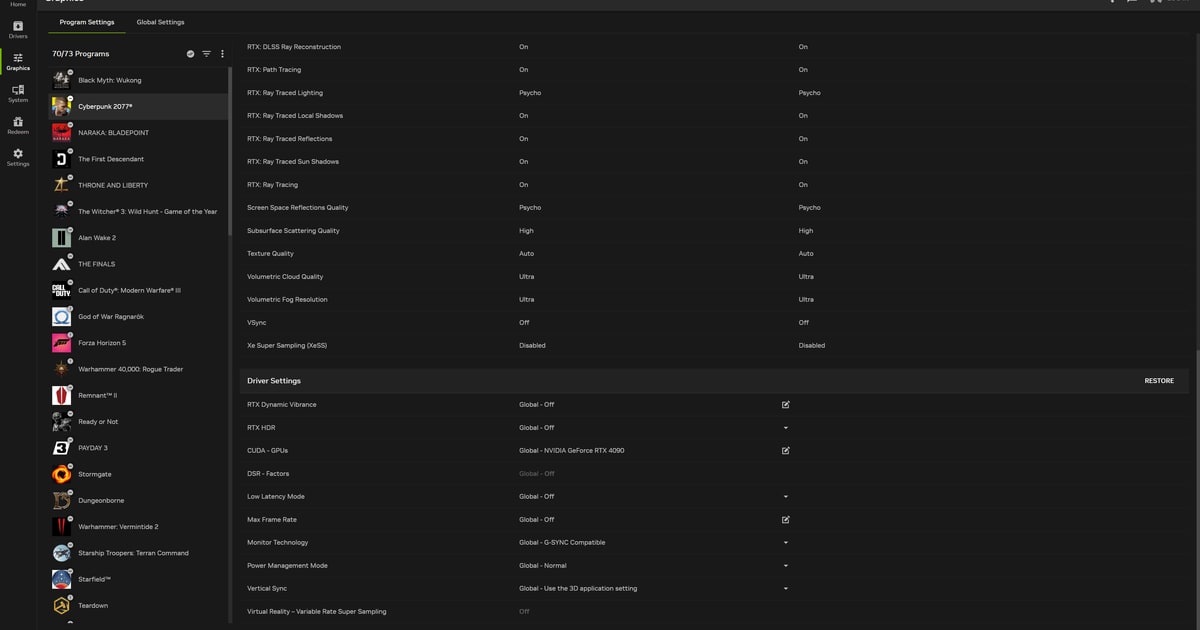
- 3在 NVIDIA App 里按游戏设置低延时模式进入 Graphics > Program Settings 选中游戏,右侧列表往下滚到 Driver Settings,找到 Low Latency Mode;找不到就点 Show Legacy Settings 展开旧项目。要全局生效则用 Global Settings。具体位置可能随 App 版本变化。
- 4用控制面板则去管理 3D 设置打开 NVIDIA 控制面板 > 管理 3D 设置 > 程序设置标签,选中游戏,把低延时模式设为关(默认)、开或超高。NVIDIA 官方 FAQ 说明 NVIDIA App 和控制面板装在同一台电脑上没有兼容问题。
- 5把帧率上限和电源管理一起调好把最大帧速率(20~1000 fps,R440 驱动引入)设在平均 FPS 略低的位置,电源管理模式选对应 Prefer maximum performance 的最高性能选项。用 G-SYNC 显示器的话,控制面板垂直同步开、游戏内 V-SYNC 关,这是 NVIDIA 官方给出的配置。
- 6前后各录一局同一段对比一次只改一项设置,同一张地图在改前改后各打一局留下录像。配合叠加层的 PC 延迟数值,体感分不出的差别就能靠数字和画面来判断。
选项变灰或找不到时先核对
- 确认驱动是 R435 及以上。低延时模式在 2019年8月20日的 Game Ready 436.02 WHQL 引入,更早的驱动根本没有这一项
- 游戏跑在 DX12 或 Vulkan 上时改了也没反应是正常的,NVIDIA 官方说明由游戏决定排队时机
- 游戏内已开 Reflex 时驱动侧的值会被覆盖,看不到效果很正常,只要确认游戏里 Reflex 已开
- NVIDIA App 里把 Driver Settings 列表滚到底,没有就点 Show Legacy Settings 展开旧项目
- 检查程序设置标签里是否真的选中了游戏可执行文件,别只改了全局而游戏单独的值还留着
- 设成超高后卡顿变多,就改回关(默认)再测同一段,决定哪个更好
用同一段的剪辑对比设置前后
几毫秒的差别靠体感分不出来,最稳的办法是改设置前后各在同一张地图打一局,把画面留下来。DOR 是免费的 Windows 应用,启动无畏契约这类支持的游戏时会自动识别并把整局完整录下来。
不用按录制键,前后两局就直接躺在应用内的保管库里;在 RTX 系列等受支持的 NVIDIA 显卡上,编码走 NVENC 硬件,CPU 负载不容易搅乱这篇文章说的 GPU 受限判断。从保管库打开两局,用免安装的浏览器剪辑器把同一段交火剪出来,生成 dor.gg 链接留着,哪个值适合你的电脑就有了依据。高光片段如何自动剪出见DOR 自动高光片段说明。