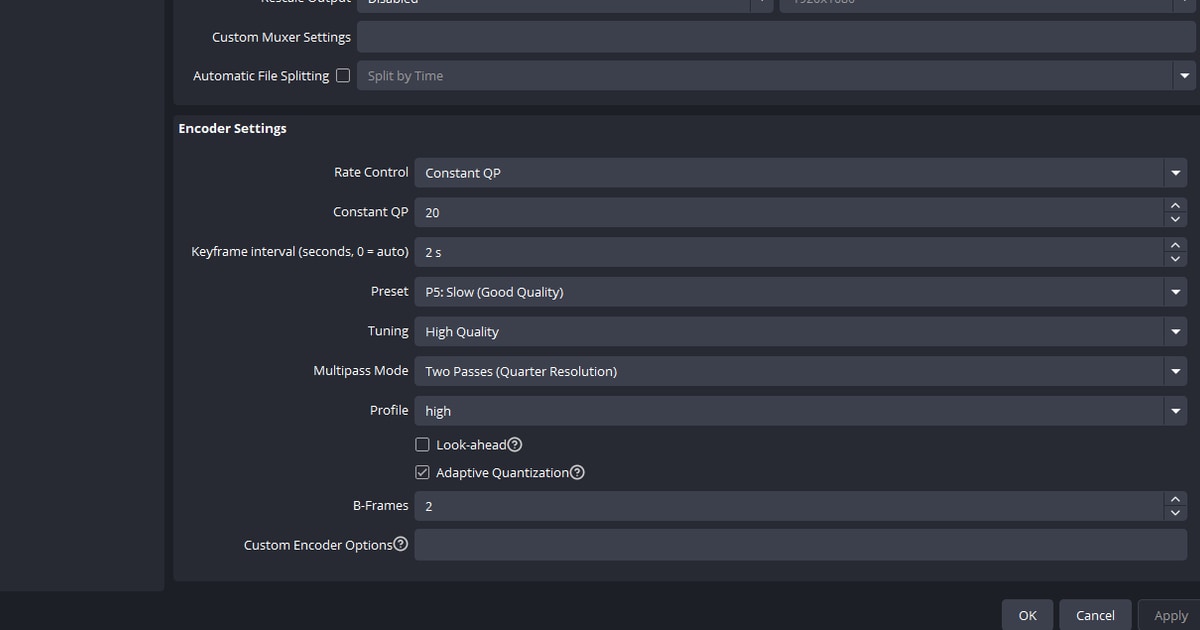

如果你在搜索 OBS 的 Adaptive Quantization 到底该开还是该关,先给结论:以录制为目的就先保持开启,再用自己显卡上开、关各录一次来定论。之所以一直得不到统一答案,是因为 OBS 自己的官方文档之间说法不一致。《高级录制设置指南》把 Adaptive Quantization 指定为 On;另一份讲高级录制与多轨音频的官方指南则把 Look-ahead 和 Psycho Visual 一起写成 off;NVIDIA 的官方 OBS 指南在直播场景下勾选 Psycho Visual Tuning。名称变更又加了一层混乱:从 OBS 31.0 起,NVENC 设置里原来的 Psycho-Visual Tuning 改名为 Adaptive Quantization,功能是同一个,所以把旧教程和现在的界面放在一起看,会误以为是两个不同的选项。按 2026 年 9 月 8 日核对,OBS Studio 最新版本为 32.2.2,因此现在新装的 OBS 上,复选框名字就是 Adaptive Quantization。如果还没理顺整页编码器参数该按什么顺序调,建议先看OBS NVENC 录制设置,再回来看下面这份对照会快很多。
所以到底该开还是该关
如果目的是录制,就先按《高级录制设置指南》给出的基准值开着,然后用自己显卡上的两次测试来决定是否一直这样用。官方文档本身有分歧的参数,一旦照抄别人的结论,你就失去了验证的办法。把其余参数全部锁死,也就是 Rate Control 与 Constant QP、预设、关键帧间隔、B-frames、输出分辨率和帧率都不动,只把 Adaptive Quantization 在 On 与 Off 之间切换,然后把同一段内容录两次,画质差异和文件大小差异就会在你自己的环境里立刻显现。反过来,如果现在的问题是录制卡顿或者弹出编码过载提示,那么先动这个复选框就是顺序错了。OBS 官方的编码性能排查文档针对过载给出的措施只有降低输出分辨率、降低帧率、把游戏帧率限制到显示器刷新率、降低游戏画质选项、减少来源与滤镜和浏览器来源以简化场景,全文根本没有提到 Adaptive Quantization。而 NVIDIA 指南中唯一点名要在显卡占用高时关掉的项目是 Look-ahead。如果过载在先,建议先按OBS 编码器过载解决处理完再回到这份对照。下面这张表只是把哪份官方文档指定了什么原样列出,内容为 2026 年 9 月 8 日核对时的状态。
哪份官方文档指定了什么
| 官方文档 / 场景 | Adaptive Quantization(原 Psycho Visual) | 同一文档一并指定的参数 |
|---|---|---|
| OBS 高级录制设置指南(录制基准值) | On | Constant QP 16–23 · Preset P5 · Tuning High Quality · Multipass Two Passes(Quarter) · Look-ahead Off · B-frames 2 |
| OBS 高级录制 + 多轨音频指南 | Off(与 Look-ahead 一起写为 off) | CQP · CRF 15–23 · Preset Quality · Profile High · Max B-frames 2 |
| NVIDIA 官方 OBS 指南(直播基准) | Checked(勾选) | CBR · Preset P6 Slower · Profile High · Look-ahead 勾选 · Max B-frames 4 |
| 显卡占用率偏高时(NVIDIA 明确说明) | 无官方指示——被点名先关掉的是 Look-ahead | Look-ahead off · B-frames 由 4 降到 2 |
| 出现「Encoding overloaded」提示时 | 官方文档未提及 | 降低输出分辨率 · 60 降到 30fps · 限制游戏帧率 · 降低游戏画质选项 · 精简场景、滤镜与浏览器来源 |
测试前要确认的事
- 确认 OBS 版本: 31.0 及以上复选框名为 Adaptive Quantization,更早的版本以及 NVIDIA 文档中写作 Psycho-Visual Tuning。
- 确认输出模式为高级(Advanced): 自己挑选编码器需要在高级视图下操作。
- 确认显卡支持 NVENC: GeForce 750 Ti 或 900 系列及以上可用,推荐第六代 NVENC,并需要最新驱动。
- 容器建议选 MKV: 录制没有正常结束时,整个文件不会损坏。
- 游戏内容不建议用 Tuning 的 Ultra High Quality:官方文档写明它面向实拍素材、不推荐用于游戏,并会明显降低吞吐量。
自己动手的对比测试步骤
- 1把对比片段固定成同一段选定同一份回放或 demo 的同一段,长度也保持一致。每次录不同的对局,就分不清是画质差异还是画面内容差异。
- 2锁死除 AQ 以外的全部参数Rate Control 与 Constant QP、预设、关键帧间隔、B-frames、输出分辨率、帧率一次设定好就不再动。同时改两项以上,结果就无法归因。
- 3先在 Adaptive Quantization 开启状态录一次勾选状态下录制既定片段,并把设置状态写进文件名。录完立刻记下 OBS 统计窗口里的渲染丢帧和编码丢帧数值。
- 4取消勾选后把同一段再录一次只改这一个复选框。中途去动游戏画质选项或分辨率,这次对比就作废了。
- 5把同一帧并排对比并锁定结论两个文件都停在同一帧并排看,同时读文件大小和丢帧数值。看不出差别就沿用文档基准值,看得出差别就采用自己显卡上的结果。换游戏或换分辨率后要重新验证。
如果对比设置太麻烦
如果最让人疲惫的是每改一个复选框就要重开 OBS、再重新摆一次同样的场面,那么可以把制作对比素材这件事本身交给 DOR。DOR 是免费的 Windows 桌面应用,默认使用 NVIDIA NVENC 硬件编码,自动识别支持的游戏并自动录制整局,还会把击杀等精彩瞬间单独存成高光片段。像无畏契约这种交火短、胜负快的游戏,这些自动片段本身就是现成的对比样本,改完设置后也能从应用内的媒体库里迅速找回同一个场面。浏览器里的剪辑器无需安装就能打开,剪出需要的那几秒后用 dor.gg 链接分享,队友直接在手机浏览器里打开就能帮你看画质。游戏声音和麦克风同时录制,你讲解设置的那段语音也会一起留在片段里。如果你还是打算继续用 OBS,可以按OBS 游戏录制设置把其余参数配好,只把素材录制和分享交给 DOR。