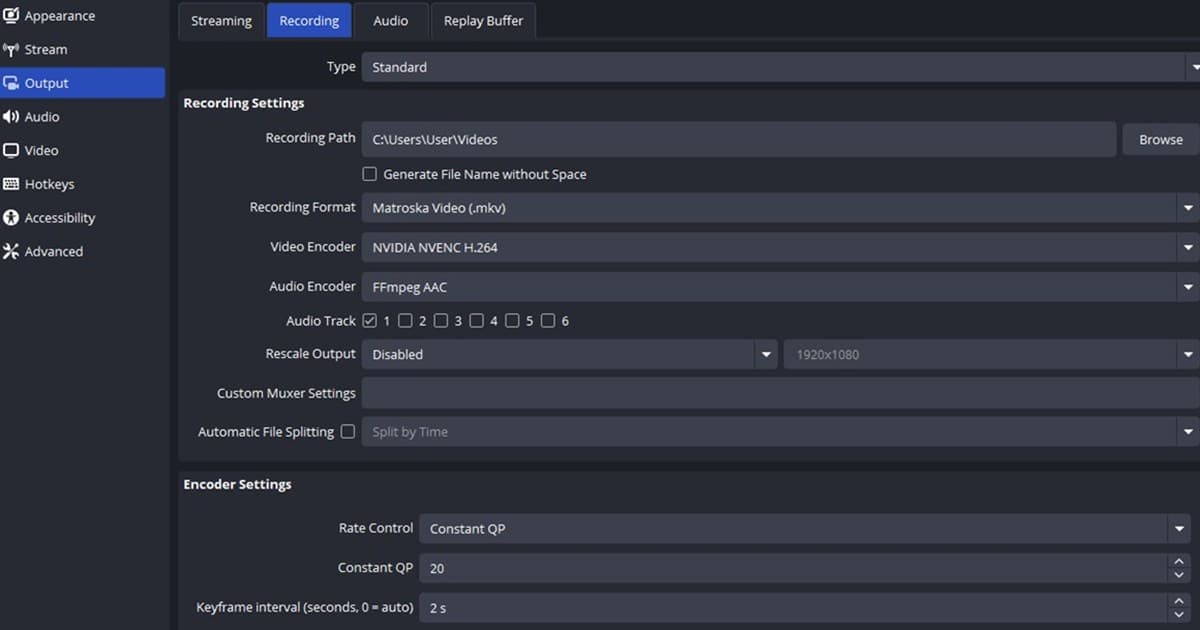
OBS NVENC 不是 CQP 数字越小越好。过低数值会显著增大文件并减少编码余量,游戏已经占满 GPU 时还可能造成录制卡顿。应以官方范围为基线,用同一段高负载 60 秒反复比较。
合理的 1080p60 起点
OBS 官方高级录制指南给出的 NVENC 基线是 CQP 16–23、关键帧 2 秒、P5、High Quality、quarter-resolution 双遍、High profile、关闭 Look-ahead、开启 Adaptive Quantization、B-frames 2。可从 CQP 18–20 开始;若持续延迟,限制游戏 FPS 给 GPU 留出余量。
NVENC 录制起始参数
| 项目 | 起始值 | 调整依据 |
|---|---|---|
| 码率控制 | CQP 18–20(官方 16–23) | 更小代表更高质量和更大文件 |
| 关键帧 / Preset | 2 秒 / P5 | 平衡剪辑兼容与 GPU 余量 |
| Multipass / Profile | 双遍 quarter / High | 质量与负载的实用平衡 |
| Look-ahead / AQ / B-frames | 关 / 开 / 2 | 按游戏测试官方基线 |
按自己的电脑调整
- 1输出模式改为高级 — 在设置 > 输出 > 录制选择 NVENC 和录制格式,并截图保存旧参数。
- 2输入基线参数 — 设置 CQP 18–20、关键帧 2、P5、High Quality、quarter 双遍和 High。
- 3给 GPU 留余量 — 将游戏 FPS 限制在实用显示目标,避免游戏占用每一分 GPU 资源。
- 4录制高负载 60 秒 — 在粒子、草木和快速转镜场景观察 OBS 统计中的渲染与编码延迟。
- 5每次只改一项 — 需要更多细节就把 CQP 降 1,容量或负载过大就升 1–2,再录同一场景。
长时间录制前
- 实际编码器为 NVENC
- 游戏运行时 GPU 仍有少量余量
- 选择安全格式且磁盘空间充足
- 已经回放游戏声和麦克风测试
- OBS 统计没有持续编码延迟
CQP 16 不一定比 CQP 20 产生更好的最终成片。上传平台还会重新压缩,应寻找能保持 HUD 清晰和动作干净的最小实用文件。
如果想减少设置步骤
DOR 不会修改 OBS NVENC 参数,也不能修复编码错误。它是录制受支持游戏未来场次的替代流程。请对比 VALORANT 游戏中心、OBS 游戏录制设置、免费录屏工具、录制无声音排查和 DOR 自动录制。
OBS 官方参数来源
OBS 高级录制设置指南解释了这些 NVENC 数值和控件。不同 OBS 版本与 GPU 世代的名称可能变化,请阅读当前界面说明,并在每轮测试中只改一个变量。