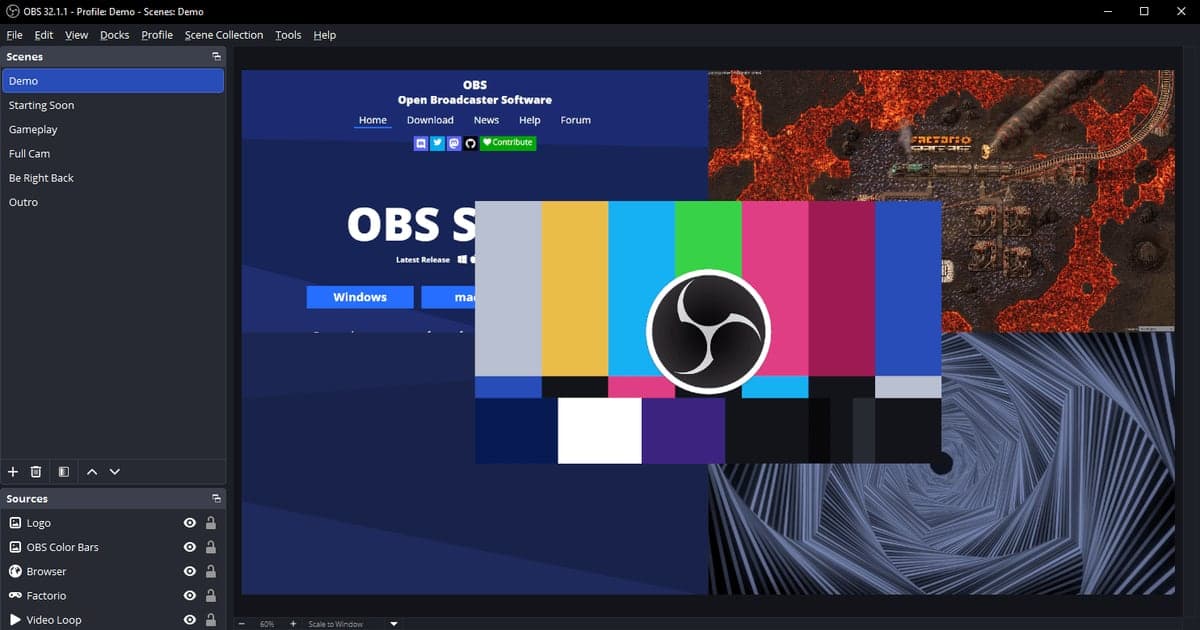
OBS Studio 32.x 的录制快捷键没反应时,先打开「文件 > 设置 > 快捷键」,确认「开始录制」和「停止录制」确实设置了按键、旁边没有冲突提示,然后再到「高级」选项卡查看「快捷键与窗口焦点」当前的选项,这个顺序最稳妥。如果现在就要录,也可以不用快捷键,直接点「控制按钮」面板里的开始录制。本文内容以 2026年10月8日 的确认结果为准;由于 OBS 官方知识库没有专门讲快捷键排错的文章,这里不判断「最常见的原因」,只按顺序介绍官方文档和官方界面文本里能核实的项目。涉及其他录制软件的更大范围排查,可以看录制快捷键没反应的检查清单,本文只讲 OBS 内部的设置。内容以 Windows 电脑为准。
不同症状对应的检查位置
| 症状 | 检查位置(OBS 32.x 简体中文名称) | 依据 |
|---|---|---|
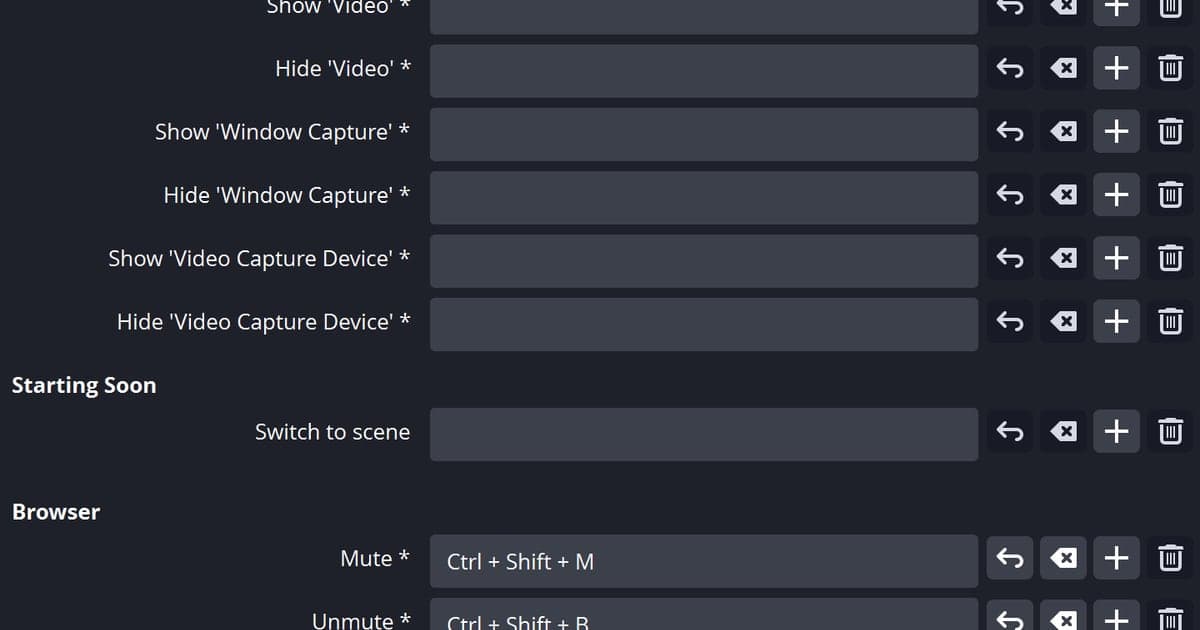
| 按了键也不开始录制 | 文件 > 设置 > 快捷键,确认「开始录制」「停止录制」两行不是空的 | OBS 概述指南:在快捷键选项卡设置开始和停止录制的按键 |
| 按键栏旁边出现提示 | 点击提示,查看还有哪个操作用了同一个键(仅限 OBS 内部重复) | 官方界面文本中的冲突提示 |
| 只有 OBS 不在最前面时才没反应 | 高级选项卡里的「快捷键与窗口焦点」当前是三个选项中的哪一个 | 官方界面文本(按字面意思理解效果) |
| 只有保存回放的键没反应 | 确认快捷键选项卡里的「保存回放」单独设置了按键 | OBS 概述指南:缓存的保存键在快捷键部分设置 |
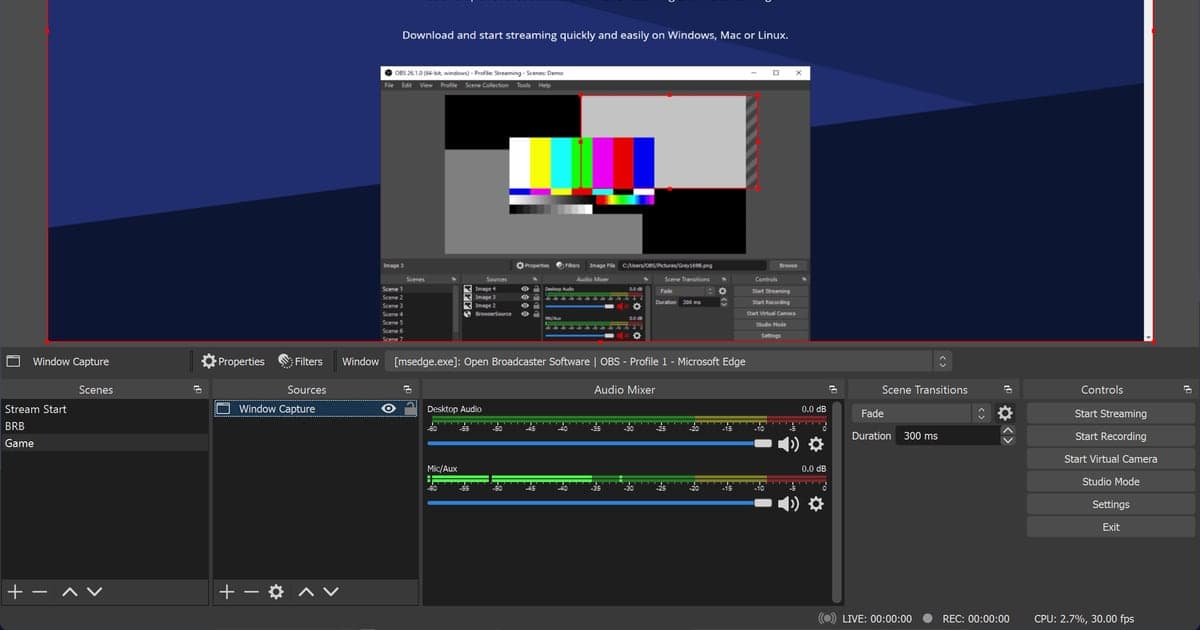
| 不想用按键,现在就要录 | 点击「控制按钮」面板里的「开始录制」 | OBS 快速入门指南 |
一句话结论
关键是先看按键设置和冲突提示,然后再看高级选项卡里的值。至于悬浮窗、全屏游戏或其他程序会抢走按键之类的说法,OBS 官方文档里没有确认,所以没有放进检查项,也没有当作原因来写。官方概述指南说明,保存回放的按键要在快捷键部分单独设置,所以如果只有这一个键没反应,建议同时阅读OBS 回放缓存不工作的排查文章,看看缓存本身的问题。
依次进行的五项检查
- 1打开快捷键选项卡在 OBS 主窗口选择文件 > 设置,然后在左侧列表点「快捷键」。名称按 32.2.2 的简体中文界面。官方概述指南说明,这里可以给开始和停止推流或录制、切换场景、控制回放缓存等操作设置按键。
- 2确认录制相关行有按键在列表里找到「开始录制」「停止录制」,需要的话还有「暂停录制」「恢复录制」。界面里还有包括「按快捷键筛选」在内的筛选栏,可以用来缩小列表。如果想用的那一行是空的,就设置你喜欢的按键或组合键。这里对操作方式的说明只是一般性描述,并不是官方文档写成的逐步流程。
- 3有冲突提示就点开看如果按键栏显示「此快捷键已被一个或多个其他操作所使用,点击显示冲突」,说明同一个键被分配给了多个操作。点开查看重叠的操作,只让录制用的按键留在其中一个上。这个提示反映的是 OBS 内部的重复,没有确认它能检测到与其他程序的冲突。
- 4查看「快捷键与窗口焦点」高级选项卡里有「快捷键与窗口焦点」下拉框,共有三个选项:「任何时候都开启快捷键」「当主窗口获得焦点时禁用快捷键」「主窗口失去焦点时禁用快捷键」。先记下当前的值;如果需要更改,就按文字对窗口焦点的描述来判断是否符合你的使用情况。官方概述指南建议不要随意改动高级选项卡,所以改之前先记下当前的值,并且只处理这一项。
- 5先试试不用按键录制在主窗口的「控制按钮」面板点击开始录制,看能不能录。官方快速入门指南本身就是按点击这个按钮来介绍开始录制的。如果点按钮可以录、只有按键不行,就可以把录制功能和按键输入当成两个独立的问题来看。
结束前确认的六件事
- 快捷键选项卡里「开始录制」「停止录制」两行都有按键
- 所用按键旁没有冲突提示,或已点开查看过重叠的操作
- 记下了高级选项卡中「快捷键与窗口焦点」的当前值
- 如果改过设置,已在设置窗口应用更改并重新测试
- 如果使用「保存回放」,已和开始、停止分开单独设置按键
- 即使按键一直没反应,也确认过控制按钮面板的按钮可以开始录制
不按键也能开始录制的方式
如果你担心错过按开始键的时机,下面如实说明 DOR 的做法。DOR 是免费的 Windows 应用,不需要先建立 OBS 那样的场景、来源和输出设置就能开始。检测到无畏契约录制这类支持的游戏后,会自动把整场比赛录成 mp4,并把击杀和回合的精彩片段自动保存为剪辑。用 NVIDIA 显卡时,编码默认交给 NVENC 硬件编码器处理;自动录下的比赛里有游戏声音,也有你对着麦克风说的话,所以不记得按过任何键,也能连声音一起回看。录好之后,可以在应用的视频库里设定开始和结束位置进行裁剪,按 16:9、9:16 或 1:1 比例导出,用链接分享,也可以在无需安装的浏览器页面 dor.gg/studio 里继续编辑。DOR 自己的快捷键设置,请另外查看DOR 录制快捷键设置文章。这不是说 DOR 能解决 OBS 的快捷键问题,只是在说明开始录制的方式不同。