安装 OBS Studio 的第一步,是到官网 obsproject.com 的下载页获取 Windows 版安装程序;安装后如果打不开或运行异常,按官方文档提到的项目由易到难排查:杀毒软件白名单、绘图板驱动、安全模式、检查文件完整性。截至2026年10月6日确认,官方下载页上的 Windows 稳定版是 32.2.2(8月14日发布),页面写明支持 Windows 10 和 11。如果装好了但画面一直是黑的,那是捕获问题而不是安装问题,请先看OBS 黑屏解决方法。本文只讲下载、选择安装途径、首次启动检查,以及安装和启动阶段的错误,以 PC(Windows)为准。
按症状对照官方文档给出的检查点
| 症状或情况 | 官方文档给出的检查 | 查看位置 |
|---|---|---|
| 不知道该从哪里下载 | 下载页的 Windows 部分有 Download Installer、Download via Bittorrent、Download Zip,Microsoft Store 和 Steam 徽标也是官方入口 | obsproject.com/download |
| 更新后行为发生变化 | 杀毒或安全软件可能误报或拦截 OBS,需把 OBS 文件夹加入白名单;部分产品每次更新后要删除 .exe 再重新添加 | 杀毒软件和防火墙的设置界面 |
| 进程在运行但窗口始终打不开 | 旧版 Wacom 等绘图板驱动可能阻止 OBS 启动,需要更新或卸载该驱动 | 绘图板驱动设置 |
| 崩溃后重新打开出现提示框 | 在“检测到 OBS Studio 崩溃”对话框中选择“以安全模式运行”,会在禁用第三方插件、脚本和 websocket 的状态下启动 | 帮助 > 以安全模式重启 |
| 已安装的文件似乎损坏或被改动 | 检查会扫描安装文件,并重新下载损坏或被修改的文件,仅最新版本可用 | 帮助 > 检查文件完整性 |
| 把 ZIP 解压到 Program Files 之外后,UWP 游戏捕获异常 | 需给安全组 ALL APPLICATION PACKAGES 授予 OBS Studio 文件夹及其子文件夹的完全控制权限 | 文件夹的安全(权限)设置 |
先说结论
下载来源只需要 obsproject.com 一处。官方帮助页说,从该网站下载就能得到最新且安全、不含恶意软件的版本,OBS 没有广告也没有捆绑软件,如果被要求为 OBS 付费,那就是骗局。OBS 是 GPLv2 开源软件,官方明确写了没有水印和其他限制,商业使用也不受限,所以没必要为安装付钱,也没必要去别的网站找安装包。如果安装只是手段,真正想要的是免费录制游戏,可以先看免费录制游戏画面的方法了解各种选择,再决定是否回来用 OBS。对于错误,本文不把原因归结为某一个,而是把官方文档列出的各种条件整理成下面的表格和步骤。
从下载到确认首次启动正常
- 1确认系统是 64 位 Windows 10 或 11官方下载页只为 Windows 提供 x64 版本,官方系统要求写的是 Windows 10 或 11。右键点击开始按钮,打开 Settings > System > About(中文界面的叫法因系统而异,这里按英文标注),在 Windows specifications 查看版本,在 Device specifications 查看系统类型是否为 64 位。Windows on Arm 从 OBS 31.1 起属于实验性支持,硬件编码器、游戏捕获等尚不支持,这是官方 FAQ(2025年6月的文档)的说法,因此本文不提供 Arm 电脑的安装步骤。
- 2从官网下载页获取安装程序先确认地址栏是 obsproject.com/download,再点击 Windows 部分的 Download Installer。截至2026年10月6日确认,文件名是 OBS-Studio-32.2.2-Windows-x64-Installer.exe,版本号会随新版本发布而变化。即使下一个大版本 33.0.0 处于测试阶段,也应以下载页显示的稳定版本为准,下载前请自己核对页面上的版本。搜索结果里其他网站的安装包、破解版和要求付款的页面都不是官方途径,不要使用。
- 3选择安装程序之外的官方途径下载页还有 Microsoft Store 和 Steam 的徽标,官方 Windows Installation 文章也把 OBS Project 的 GitHub Releases 页面列为获取渠道。如果习惯命令行,同一篇文章给出了 winget install -e --id OBSProject.OBSStudio、choco install obs-studio,以及先执行 scoop bucket add extras 再执行 scoop install obs-studio,并说明这些方式都会直接下载 EXE 安装程序并用哈希校验是否官方。winget 的 -e 表示精确匹配查询字符串,--id 表示限定为应用 ID,该工具适用于 Windows 10 1809 及以上和 Windows 11。安装程序每个界面的说明、所需磁盘空间、是否需要管理员权限,官方文档里没有确认,所以本文不下定论。默认安装位置也没能从安装界面确认,官方插件指南只是以 Program Files 下的 obs-studio 文件夹为例。
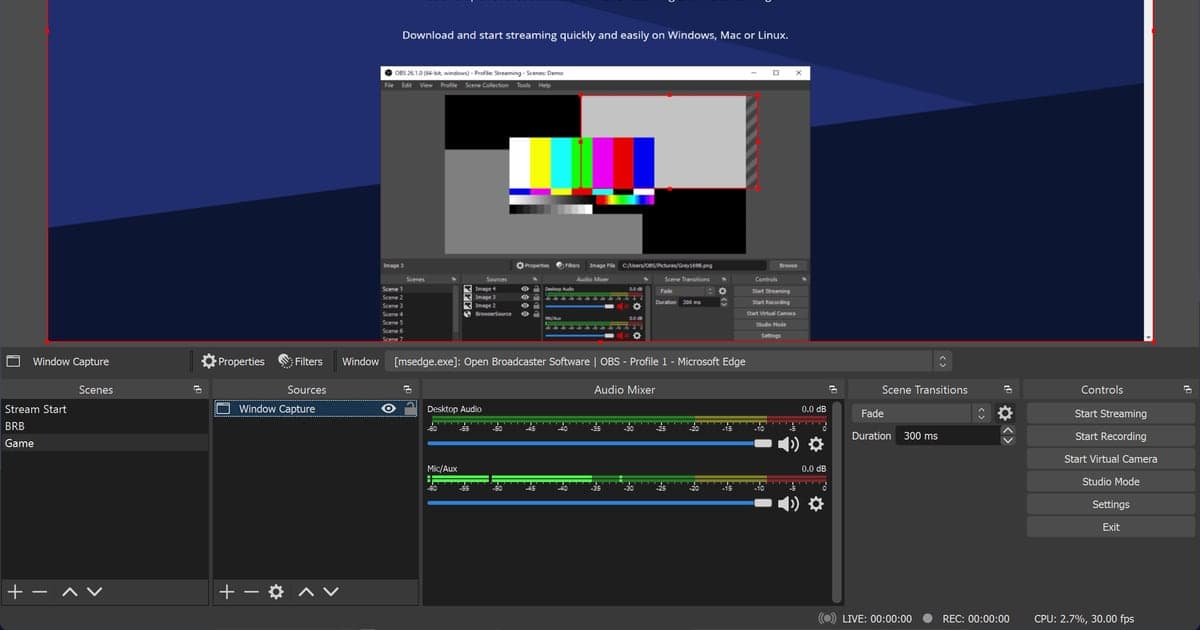
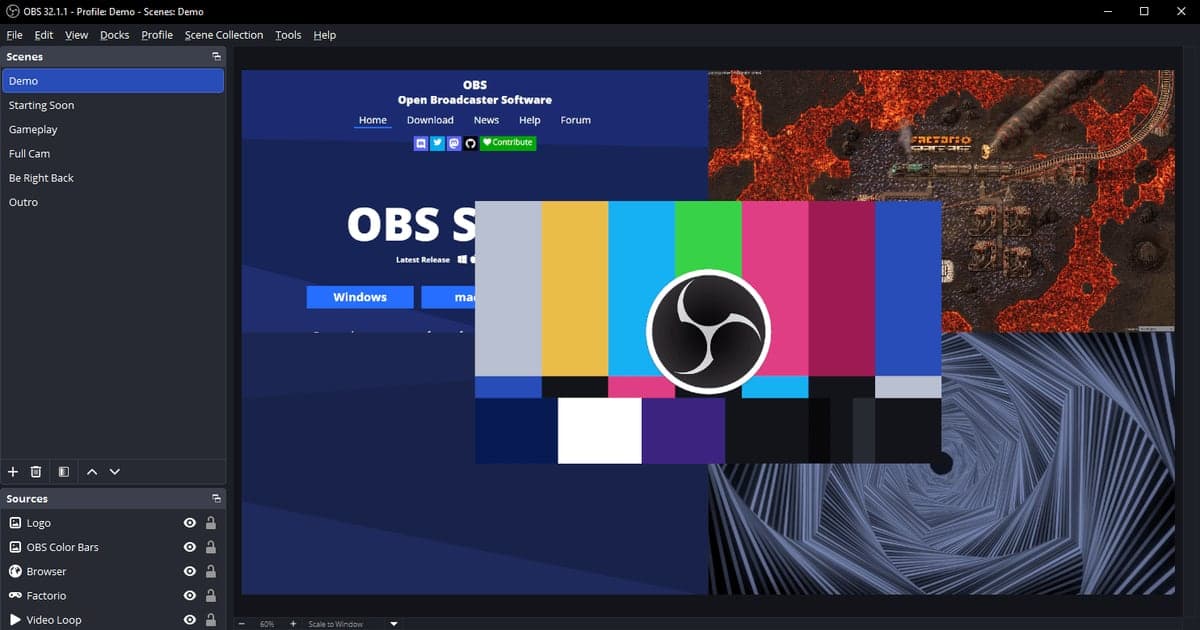
- 4首次启动应该看到什么第一次运行时会出现自动配置向导,之后想重新打开,选择 工具 > 自动配置向导。第一页是“使用场景”,在“仅优化录制,将不会优化直播”“优先优化直播,其次为录制”“只使用虚拟摄像头”中选择。向导后面的页面和第一次录制不在本文范围内。根据官方快速入门指南,首次启动时从一个空白场景开始,音频混音器里默认已有桌面音频和麦克风。窗口能正常打开并看到这个状态,就说明安装成功。想知道是不是最新版,可以用 帮助 > 检查更新:有新版本会弹出“有可用的更新”并提供“现在更新”,已是最新则显示“无可用更新”。
- 5打不开或卡住时的排查顺序官方帮助页和冲突说明里提到的项目,这里按容易确认的先后排列。先看杀毒软件和防火墙里 OBS 是否在白名单,且本地系统和互联网访问没有受限;如果是更新后出的问题,把 OBS 文件夹加入例外,部分产品还需删除 .exe 后重新添加。进程存在却没有窗口时,更新或卸载绘图板驱动。窗口能打开的话,用 帮助 > 以安全模式重启 停用第三方插件和脚本来复现问题,标题栏会显示“安全模式”。完全打不开时,在快捷方式属性的“目标”(Target)栏 obs64.exe 路径后面加上 --safe-mode。接着运行 帮助 > 检查文件完整性(确认窗口标题为“确认完整性检查”),它只能在最新版本上使用,版本落后就先做 帮助 > 检查更新。日志可以通过 帮助 > 日志文件 > 显示日志文件 打开,崩溃记录通过 帮助 > 错误报告 > 查看错误报告 打开,也可以用 帮助 > 日志文件 > 上传当前的日志文件 上传。
- 6选择了 ZIP 或便携模式时把 Download Zip(OBS-Studio-32.2.2-Windows-x64.zip)解压到 Program Files 之外这类非标准位置时,部分功能(主要是 UWP 应用的游戏捕获)可能无法正常工作,官方 Windows Installation 文章要求给安全组 ALL APPLICATION PACKAGES 授予 OBS Studio 文件夹及子文件夹的完全控制权限。便携模式按官方 Running in Portable Mode 文章,应解压到用户文件夹,千万不要放进 Program Files,然后在 OBS 根文件夹里新建一个名为 portable_mode 或 portable_mode.txt 的空文件并运行 bin/64bit/obs64.exe,或者给 obs64.exe 加上 --portable 参数启动。场景集合引用的图片和媒体路径,即使在便携模式下也不会随之迁移。可以用 --disable-updater 关闭内置更新程序;通过计划任务启动时,必须把“起始于”(Start in)设为 obs64.exe 所在的文件夹。
安装完成后的自查清单
- 下载地址是 obsproject.com,且没有被要求付款
- 已确认是 64 位(x64)的 Windows 10 或 11
- 文件名中的版本号与下载页的稳定版本一致
- 首次启动出现了自动配置向导,窗口正常打开
- 已通过 帮助 > 检查更新 确认是最新版本
- 已把 OBS 文件夹加入杀毒软件和防火墙的白名单
- 知道出问题时可以通过 帮助 > 日志文件 > 显示日志文件 打开日志
如果只想马上开始录制
DOR 是免费的 Windows 应用,不需要像 OBS 那样先建好场景、来源和输出设置,检测到支持的游戏后就会把整场比赛自动录成 mp4。无畏契约属于击杀高光片段也会自动生成的 7 款游戏之一;在 NVIDIA 显卡上,编码默认交给 NVENC,游戏声音和麦克风也会一起录入。录完后可以在应用的视频库里指定开始和结束位置,按 16:9、9:16、1:1 截取,并通过 dor.gg 链接分享;想继续加工的话,可以看无需安装、直接在浏览器里使用的DOR Studio 使用教程,里面讲了调整时长、合并视频、文字和背景音乐。这并不意味着 DOR 能解决 OBS 的安装或启动错误;继续使用 OBS 的话,按上面的排查顺序处理即可。