
OBS 低配设置的答案就是三处改动:把视频编码器换成硬件(NVENC、QSV、AMD)项,把输出分辨率降到 1280×720、30 帧,把画质值(CRF/CQ)放在 OBS 官方推荐范围 16–23 的上限 23,让文件最小。前两项是 OBS 官方文档列出的降负载方法,第三项只决定文件体积。
本文按 OBS Studio 32.2.2(2026 年 9 月 16 日在下载页确认)的简体中文菜单名称,把核显或老显卡电脑上“先放弃什么、保留什么”按优先级排好。OBS 之外的选择,另见低配电脑录制游戏的方法。
结论:只改三处的最低配置方案
结论先行。第一,在设置 → 输出中保持输出模式为简单,把录像质量改成高质量, 中等文件大小;这样录制区域才会出现视频编码器列表(它和上方直播区域的视频编码器是两个不同的下拉框)。
在这个列表里看到硬件 (NVENC, H.264)、硬件 (QSV, H.264) 或硬件 (AMD, H.264) 任一项就选它;一个都没有就选软件 (x264, 降低 CPU 占用, 文件会更大)。第二,在设置 → 视频中把输出 (缩放) 分辨率设为 1280×720,缩小算法选双线性插值,常用帧率选 30。
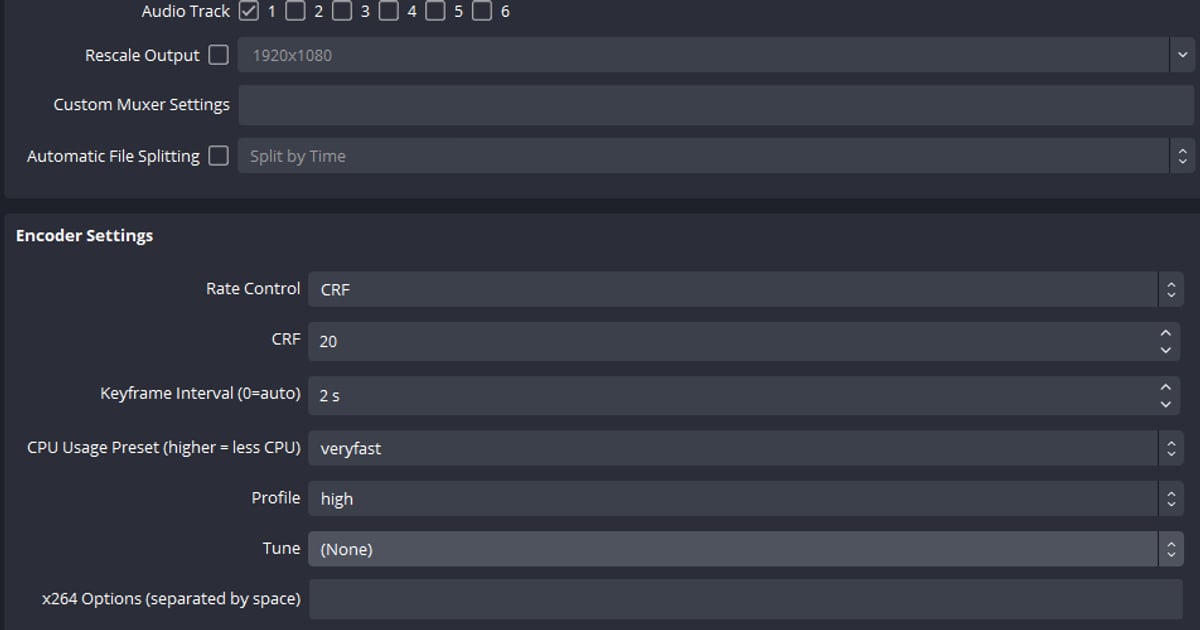
第三,仍然吃力且用的是 x264 的话,把输出模式改为高级,在录制标签页把视频编码器从 (使用直播编码器) 改成 x264,在随之出现的编码器设置里把 CPU 使用预设从 veryfast 降到 superfast 或 ultrafast。
画质值(x264 是 CRF,NVENC 和 AMD 是 CQ,QSV 是 ICQ)保持在官方推荐范围 16–23 的上限 23 时文件最小(x264 要把码率控制设为 CRF,CRF 值才生效),但官方文档并没有把它列为降负载手段。做到这一步录制时还弹出“编码过载!”提示,就按OBS 编码过载的解决方法逐项排查是哪一环跟不上。
如果你的目标只是留下支持游戏里自己的对局,还有一条完全不用这些设置的路:电脑用的是 RTX 系列等受支持的 NVIDIA 显卡的话,DOR 一检测到支持的游戏就用 NVENC 自动录完整场,而游戏不在支持列表里、或者你想搭配摄像头和叠加层自己组场景时,OBS 仍然是对的选择。
OBS 32 低配录制设置步骤(简体中文菜单)
- 1先用自动配置向导定基线第一次启动 OBS 会弹出自动配置向导,跳过了的话可以在工具 → 自动配置向导重新打开。选择录制用途后,OBS 会结合硬件给出初始值。在低配电脑上把这组值当作“上限”,后面的步骤在此基础上继续往下砍。
- 2先改录像质量,再看视频编码器列表里有没有硬件项进入设置 → 输出,确认输出模式为简单。录像质量停留在默认的与串流画质相同时,录制用的视频编码器列表根本不会显示,所以先把录像质量改成高质量, 中等文件大小,再打开录制区域的视频编码器列表(它与上方直播区域的视频编码器是两个独立的下拉框)。如果列出了硬件 (NVENC, H.264)、硬件 (QSV, H.264) 或硬件 (AMD, H.264),就选它。OBS 官方文档说明,硬件编码器把编码工作从 CPU 移到 GPU 的专用部件上,因此在性能上通常被推荐。如果一个硬件项都没有,当前状态下就只能用软件 (x264) 系列,那就选软件 (x264, 降低 CPU 占用, 文件会更大)。
- 3录像格式保持默认的混合 MP4选录像质量时,近似无损的质量, 大文件大小是官方文档明确写着“在较老或较弱的硬件上可能影响性能”的选项,无损的质量, 非常大的文件大小每分钟约写入 7 GB 且使用 CPU 编码器,两者都不适合低配电脑。录像格式保持 OBS 32 的默认值混合 MP4 (.mp4) 即可。按 OBS 官方的 Hybrid MP4 文档,游戏或 OBS 中途崩溃文件也能恢复,而且不用转封装就能直接打开。Matroska 视频 (.mkv) 出于同样的原因也安全,但需要 MP4 时得走文件 → 录像转封装。
- 4在视频标签页降到 720p、30 帧打开设置 → 视频。基础(画布)分辨率不动,把输出 (缩放) 分辨率降到 1280×720;官方文档不建议缩小画布分辨率,所以只改输出侧。缩小算法选双线性插值(最快, 但会变模糊),标签本身就写明这是最轻的算法。常用帧率选 30。按官方指南的说法,60 帧跑不动就降到 30,减少要处理的帧数是最可靠的减负方式。
- 5可选:在高级模式调预设和画质值简单模式不够用时,把输出模式切到高级,录制标签页的类型保持标准,并把视频编码器从默认的 (使用直播编码器) 改成 x264;这样录制标签页才会出现编码器设置(保持默认时录制标签页不显示编码器设置)。没有硬件编码器只能用 x264 的话,把 CPU 使用预设从 veryfast 降到 superfast,还不够再降到 ultrafast。不过 OBS 官方博客《Streaming with x264》(2017 年,直播场景)建议先降分辨率和帧率,实在不行再降预设,所以先做完上一步再碰这里,切到高级模式之后也要用统计窗口对比前后,确认真的有效果。画质值只管文件体积(x264 要把码率控制设为 CRF,CRF 值才生效)。截至 2026 年 9 月 16 日,OBS 官方推荐的录制值为:x264 用 Rate Control CRF 16–23、CPU Usage Preset veryfast;NVENC 用 CQP、CQ 16–23、Preset P5;AMD 用 CQP 16–23、Preset Quality;QSV 用 ICQ 16–23、TU4。官方文档只说数值越低画质越高、文件越大,所以硬盘紧张时取上限 23 即可,但别指望它能降低负载。
- 6精简场景并关闭预览每个来源都消耗资源。录制场景里只留一个游戏采集来源,摄像头、浏览器来源、叠加层和滤镜要么去掉,要么放进单独的场景集合。在预览上右键选择关闭预览,OBS 窗口内的预览渲染就会停止;官方文档没有给出节省量,所以用统计窗口对比前后,有效果时才保持关闭。要看时再选开启预览。
- 7游戏端限帧并以管理员身份运行OBS 官方的编码过载处理顺序,在 Windows 上第一条就是以管理员身份运行 OBS。接着在游戏设置里把帧率限制到显示器刷新率,或开启垂直同步,这样 OBS 才有处理余量。降低游戏画质选项、关闭 Game DVR(指南写明较新的 Windows 上游戏模式可以保持开启),也在同一份文档里。
- 8试录后用统计窗口判断极限实际录 5 分钟左右游戏,然后打开统计窗口。由于编码延迟跳过的帧持续增加说明编码器过载,由于渲染延迟错过的帧增加说明 GPU 渲染跟不上。如果已经是 720p、30 帧、硬件编码器(或 x264 ultrafast)、单来源、游戏限帧,这两个数字仍稳定上涨,就可以认定这台电脑同时跑游戏和 OBS 已接近极限。
低配 OBS 降负载优先级表
| 优先级 / 设置 | 改成什么 | 效果与代价 |
|---|---|---|
| 1. 视频编码器 | 改完录像质量后出现的列表里有硬件 (NVENC/QSV/AMD, H.264) 就选它 | 把编码工作从 CPU 转到 GPU 专用单元。老一代硬件编码器在相同体积下画质可能不如 x264 veryfast |
| 2. 输出 (缩放) 分辨率 | 1920×1080 → 1280×720(缩小算法:双线性插值) | GPU 要处理的像素减少。画面稍微不那么清晰 |
| 3. 帧率 | 60 → 30 | 渲染和编码的帧数减半。动作流畅度下降 |
| 4. x264 CPU 使用预设(没有硬件编码器时) | veryfast(默认)→ superfast 或 ultrafast | CPU 占用下降。预设越快,相同体积下画质越差 |
| 5. 画质值(CRF / CQ / ICQ),只管文件体积 | 推荐范围 16–23 中取 23 | 文件更小。数值越高画质越低(官方文档只写明对画质和体积的影响,未写明能降低负载) |
| 6. 场景与预览 | 只留一个游戏采集来源、不加滤镜,录制时关闭预览 | OBS 窗口内的渲染工作减少(官方文档没有给出节省量,用统计窗口确认)。录制时无法在 OBS 里直接看画面 |
| 7. 游戏端帧率 | 按显示器刷新率限帧或开启垂直同步 | 给 OBS 腾出处理余量。游戏帧率有了上限 |
| 保持不动:录像格式 | 保持默认的混合 MP4 (.mp4)(Matroska 视频 (.mkv) 也可以) | 按官方文档,两者在崩溃后都能恢复文件;混合 MP4 无需转封装即可直接打开 |
开始录制前的低配核对清单
- 录像质量已改成高质量, 中等文件大小,录制区域出现了视频编码器列表
- 视频编码器里有硬件 (NVENC/QSV/AMD, H.264) 项就已选中;没有则选了软件 (x264, 降低 CPU 占用, 文件会更大)
- 输出 (缩放) 分辨率 1280×720、缩小算法双线性插值、常用帧率 30
- 录像格式保持默认的混合 MP4 (.mp4)(或 Matroska 视频 (.mkv))
- 使用高级模式且为 x264 时 CPU 使用预设为 superfast 或更快;画质值 23 只用来控制文件体积
- 场景只有一个游戏采集来源,录制时已关闭预览
- 游戏帧率已按显示器刷新率限制,OBS 以管理员身份运行
只想零设置自动录制:DOR
如果上面这套设置的目的只是把自己每一局都留下来,那有一条完全绕开 OBS 设置的路。
DOR 是免费的 Windows 应用:英雄联盟、无畏契约等支持的游戏一启动就会被自动识别,整场对局录成 mp4,游戏声音和麦克风同时收录,编码器由 DOR 根据显卡自动选择(RTX 系列等受支持的 NVIDIA 显卡用 NVENC 硬件编码),所以没有编码器、分辨率、预设需要你选。
英雄联盟、无畏契约、PUBG、FC Online、堡垒之夜、Counter-Strike、守望先锋这 7 款游戏,还会把击杀等瞬间自动剪成片段,具体机制见DOR 自动高光片段。边界同样明确:没有 NVIDIA 显卡的电脑上 DOR 如何编码我们尚未验证,支持列表之外的游戏不会被录制,摄像头、叠加层等多来源的场景搭建和精细画质调节仍属于 OBS。低配电脑上“支持的游戏 + NVIDIA 显卡”这个组合,开着 DOR 就行;其他情况请用本文的 OBS 设置。


