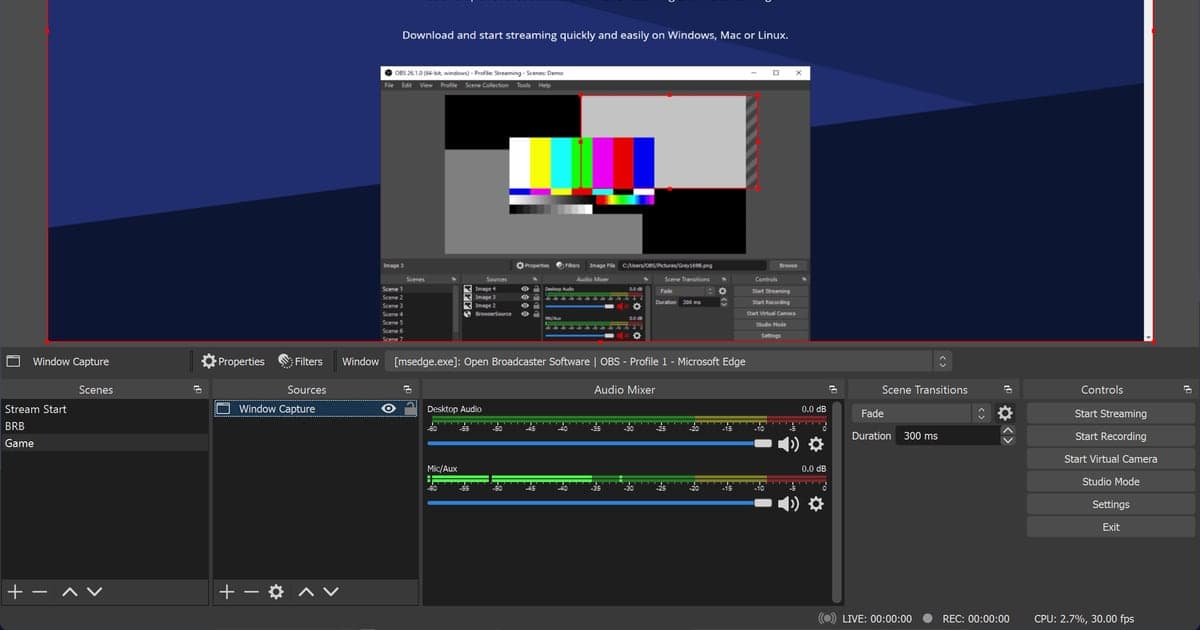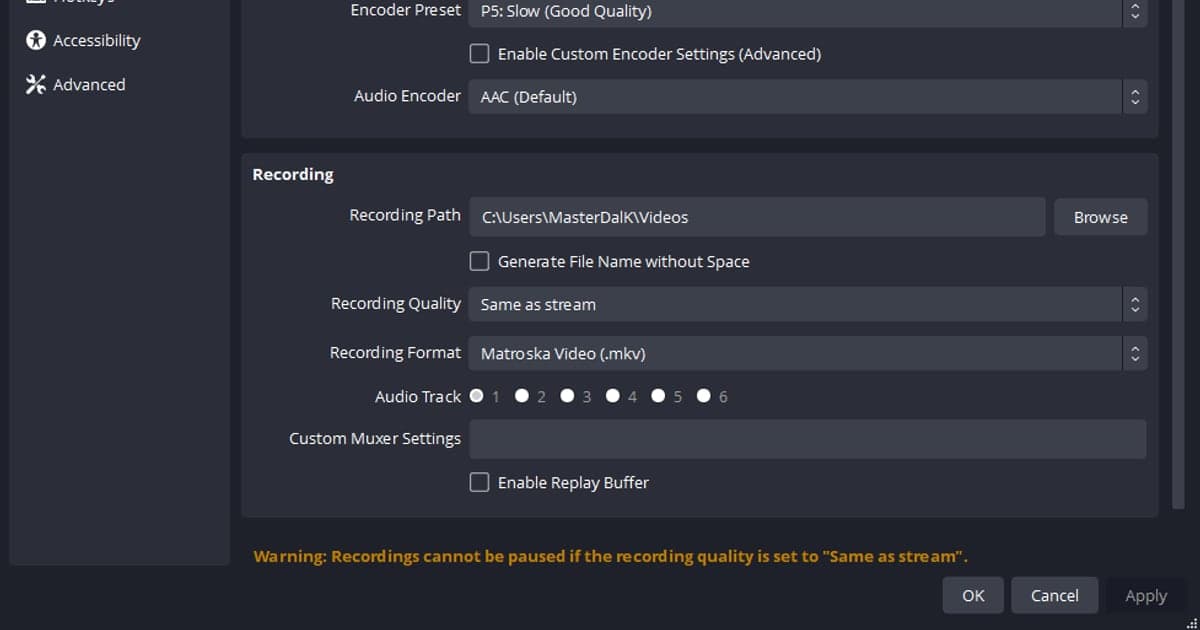
OBS 录像无法播放时,先在 文件 > 设置 的“输出”选项卡里查看录像格式,再看文件属性里显示的编码,必要时用 文件 > 录像转封装 转成 mp4。这是把官方文档中可以确认的步骤按先后排列的顺序;官方资料没有说明哪种原因最常见,所以本文不下结论,只整理检查的先后。内容针对 Windows 电脑上的 OBS Studio 32.x,播放器一侧的常见症状请看录像文件打不开时的排查。
按症状对照的检查表
| 情况 | 官方文档中能确认的内容 | 可以尝试 |
|---|---|---|
| 用普通 MP4/MOV 录制时断电或蓝屏 | OBS 警告说明,文件无法完成收尾时,保存为 MP4/MOV 的录像将无法恢复;知识库也不建议直接录制成 MP4/MOV。 | 文档里没有恢复这个文件的官方方法。从下次录制起改用混合 MP4 或 MKV。 |
| MKV 文件在播放器或剪辑软件里打不开 | MKV 即使中断也可以播放和恢复,但剪辑软件的支持较弱,可能需要转封装。 | 用 文件 > 录像转封装 生成 mp4,再打开新文件。 |
| 录制成了分片 MP4(或 MOV) | OBS 的提示说明它不一定兼容所有播放器和剪辑软件,必要时用转封装转换。 | 用 文件 > 录像转封装 转换成兼容性更好的格式。 |
| 用混合 MP4 录制,中途异常结束 | 这种格式先分片写入,再像普通 MP4 一样收尾,写入中断后仍可恢复。章节标记要到收尾阶段才会写入,因此崩溃后不会保留。 | 未收尾的文件仍是有效的分片 MP4,需要时可转封装。普通播放器能打开到什么程度,文档没有说明。 |
| 视频使用 HEVC 或 AV1 编码 | Windows 内置格式之外的编码可能需要额外的解码器,Microsoft Store 提供 HEVC 和 AV1 扩展。文档还提到 AV1 在剪辑软件中的支持尚不完善。 | 在文件 属性 > 详细信息 中查看编码,并确认是否装有对应扩展。 |
| 画面正常但只能听到部分声音 | 常见视频播放器同一时刻只能播放一条音轨。 | 把所有来源发送到音轨 1,并确认要录制的音轨已启用。 |
先分清两件事:文件是否完整收尾,编码能否被读取
截至 2026年10月6日确认,OBS Studio 最新稳定版为 32.2.2(2026年8月14日发布)。按源代码,全新设置在 Windows 上的默认录像格式是混合 MP4,但从旧版本沿用的配置可能保留已保存的值,所以不要凭印象认定默认值,请打开设置亲自确认。官方知识库里也还有把 MKV 写成推荐或默认的页面,文档之间说法并不一致。因此判断标准收窄为两条:录制结束时文件是否正确完成,以及播放它的程序能否读取其中的编码。想了解改用 mp4 的做法,可以接着看把 OBS 录像保存为 mp4 的方法。
检查顺序
- 1确认当前的录像格式在 OBS 中打开 文件 > 设置,查看“输出”选项卡里的录像格式。列表中有 混合 MP4 (.mp4)、Matroska 视频 (.mkv)、MPEG-4 (.mp4)、QuickTime (.mov)、分片 MP4 (.mp4) 等项目。项目位置可能随输出模式(简单或高级)而不同,请在输出选项卡内查找。当时用的是哪一种,是后面所有判断的起点。
- 2在文件属性中查看编码右键点击无法播放的文件,选择 属性,在 详细信息 选项卡中查看格式和编码信息。Microsoft 的 Windows Media Player 错误排查页面把 MPEG-4 (H.264)、H.263、VC-1、WMV、DV、VP8、Motion JPEG 等列为内置支持的视频格式,并说明其他格式可能需要额外的编解码器。
- 3检查 Windows 的编码扩展如果编码是 HEVC 或 AV1,请查看是否安装了 Microsoft Store 的 HEVC 视频扩展或 AV1 视频扩展。Microsoft 文档把以 0xC00D11 开头的错误码归为与编码相关的播放错误。本文不建议另外安装打包的编解码器合集。
- 4执行 文件 > 录像转封装如果录制的不是 mp4 格式,打开 文件 > 录像转封装,在 OBS 录像 一列中选好视频,再点击 转换封装 按钮。转换结束后 OBS 会弹出完成提示。若完成信息提示文件可能不完整,说明原文件也许没有写到最后,请带着这一点检查结果。
- 5只有部分声音时检查音轨在 编辑 > 高级音频设置 的 音轨 一列查看每个来源的分配,并在 设置 > 输出 中确认录制哪些音轨。常见播放器同一时刻只能播放一条音轨,想在播放器里同时听到所有声音,就把所有来源都发送到音轨 1。
- 6整理下次录制的设置今后可以保持混合 MP4 这类能应对中断的格式;若使用普通 MP4,就在 设置 > 高级 选项卡中勾选“自动封装至 mp4 格式 (录制为 mkv 格式)”。勾选后,停止录制的同时 OBS 就会开始转换。选择普通 MP4 时,设置窗口还会显示无法恢复的警告。
检查清单
- 记下 设置 > 输出 中的录像格式是什么
- 如果是普通 MP4/MOV,回想录制时有没有异常结束
- 在文件属性的 详细信息 选项卡中查看编码
- 编码是 HEVC 或 AV1 时,确认 Microsoft Store 扩展是否已安装
- MKV 或分片格式先用 文件 > 录像转封装 转换再重新打开
- 只有部分声音时,检查音轨的分配
如果在转封装进行的过程中停止,OBS 会警告目标文件可能无法使用。请不要关闭对话框,等到完成提示出现;在确认新文件能打开之前,最好保留原文件。
不必先搭好 OBS 设置的录制方式
DOR 是免费的 Windows 桌面应用,会自动识别受支持的游戏,并把整场比赛保存为 mp4 文件。它不需要像 OBS 那样先建立场景、来源和输出设置就能开始,而且 DOR 并不能解决已经用 OBS 录好的文件的播放问题。如果希望一开始就以 mp4 文件保存,可以从无畏契约这类受支持的游戏试起,保存之后再用区间裁剪缩短长度。