
用 OBS 录制无畏契约的最小设置只有五步:以管理员身份运行 OBS → 添加游戏采集源 → 在输出选项卡选简单模式、NVENC、混合 MP4 → 确认两路音频设备 → 做一次测试录制。OBS 官方文档明确把无畏契约列为“必须以管理员身份运行 OBS Studio 才能正确采集的游戏”,漏掉这一步,其他设置再准确画面也采不到。
本文使用 2026 年 9 月 16 日确认的 OBS Studio 32.2.2(2026 年 8 月 14 日发布)简体中文界面标签,数值和步骤只引用 OBS 与 Riot 官方文档中出现的内容。如果你已经添加了源但预览一直是黑屏,逐项排查见OBS 黑屏解决指南,本文只集中讲无畏契约的源、视频、输出和音频设置流程。
结论:无畏契约专用最小设置
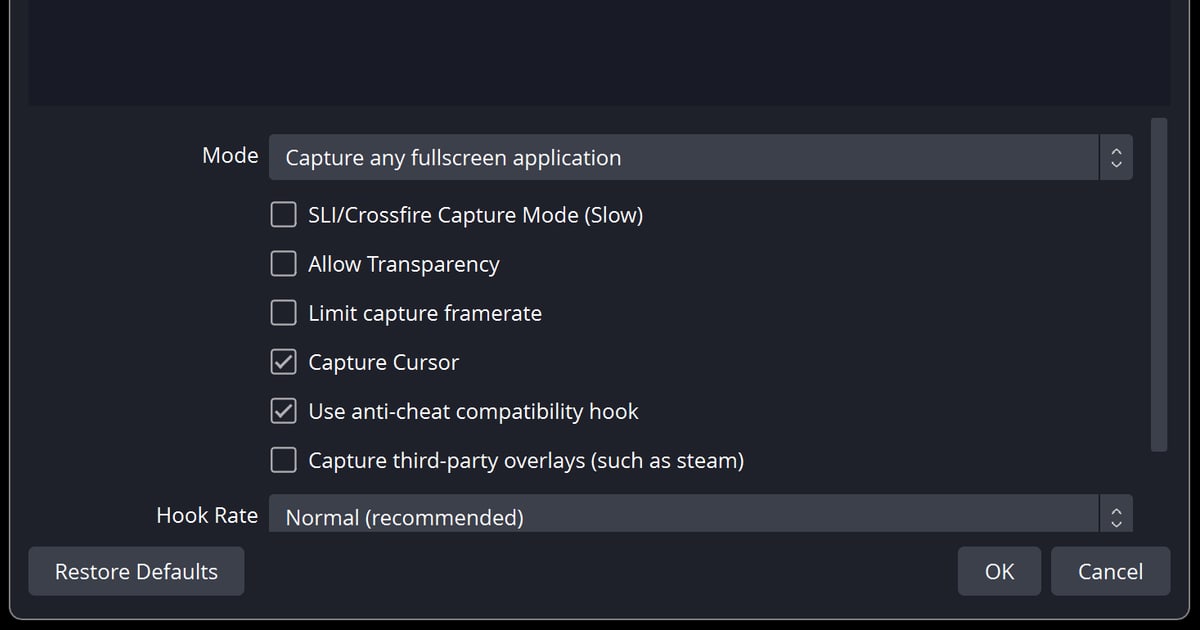
按顺序做即可。①右键 OBS 图标,以管理员身份运行。②在“源”里点 + 添加“游戏采集”,模式选“采集全屏应用程序”(单显示器、全屏类显示)或“采集特定窗口”(在“窗口”下拉框里选无畏契约),其他属性保持默认(反作弊兼容性钩子开、第三方浮窗关)。
③在设置 > 视频里把“基础(画布)分辨率”和“输出 (缩放) 分辨率”设成与游戏一致(1920×1080),“常用帧率”设为 60。④在设置 > 输出里选输出模式“简单”、录像质量“高质量, 中等文件大小”、视频编码器“硬件 (NVENC, H.264)”、录像格式“混合 MP4 (.mp4)”。
⑤在设置 > 音频里指定“桌面音频”和“麦克风/辅助音频”,在“快捷键”里绑定“开始录制”“停止录制”,然后短录一段测试。高级模式下的 CQP 值、关键帧间隔等具体数值在OBS 游戏录制高画质设置里有专门说明,想进一步提升画质时再看。
反过来,如果你的目标只是“自动保存整局录像和击杀、回合片段”,开着 DOR 就不需要这五步——但它只对支持的游戏有效,场景合成和直播推流仍然是 OBS 的领域。
设置步骤:源 → 视频 → 输出 → 音频 → 测试
- 1以管理员身份运行 OBSOBS 官方的游戏采集故障排查页写道:“部分游戏需要以管理员身份运行 OBS Studio 才能正确采集,包括 Call of Duty、Valorant 等。”同一页面还补充,管理员运行在某些情况下也有助于性能。右键 OBS 图标、以管理员身份运行,然后再启动无畏契约。Riot 官方把 Vanguard 定义为在游戏运行期间工作的客户端加一个内核模式驱动,但 Riot 和 OBS 的官方文档都没有任何一句说 Vanguard 会阻止或放行 OBS 采集,所以有据可查的处理办法只有管理员运行这一条。
- 2添加游戏采集源并选择模式点“源”下方的 + 选择“游戏采集”。属性里的“模式”有三个选项(含“用快捷键采集前台窗口”),录无畏契约实际用到的是两个。“采集全屏应用程序”会自动检测主显示器上以全屏运行的游戏,全屏类显示就选它。“采集特定窗口”需要先启动游戏,再在“窗口”下拉框里直接指定无畏契约。其他属性按官方指南保持默认——“使用反作弊兼容性钩子”开、“采集第三方浮窗 (如 Steam)”关、“限制采集帧率”关、“钩子速率”保持“正常 (推荐)”。官方文档警告 SLI/Crossfire 采集模式在非特定硬件配置下往往会让游戏采集失效,所以保持关闭。
- 3确定无畏契约的显示模式和显示器布局Riot 4.02 版本补丁说明写道,Windowed Fullscreen(窗口化全屏)的延迟已改善到接近 Fullscreen Exclusive(独占全屏),但如果其他程序的窗口盖在游戏上面,这个改善就会失效。另一方面,OBS 官方知识库指出,全屏运行的游戏在 alt+tab 切出后会停止渲染,OBS 里看不到画面,建议“做一次测试录制确认,或者把 OBS 移到第二台显示器”。只有一台显示器时,窗口化全屏 + “采集全屏应用程序”的组合最容易验证;有两台显示器时哪种模式都行,把 OBS 放在第二屏看预览即可。游戏内设置的确切菜单路径在 Riot 官方文档里没有确认,本文不做臆断;简体中文的显示模式标签也未在官方页面核实,故并记英文。
- 4在视频选项卡里匹配分辨率和帧率在设置 > 视频里把“基础(画布)分辨率”和“输出 (缩放) 分辨率”设成与游戏分辨率相同。Riot 官方的支持分辨率页面(2026 年 5 月更新)把 16:9 列为推荐比例,其中包括 1920×1080(FHD);同一页面也写明 16:10、21:9、5:4 在全屏模式下可能出问题,建议改用窗口模式。“常用帧率”从 60 开始,按 OBS 官方编码性能排查页的说法,60 跑不动就降到 30。“缩小算法”只在输出分辨率小于画布时才生效,按上面把两个分辨率设成一致后就不用动它。
- 5在输出选项卡里选简单模式、NVENC 和混合 MP4在设置 > 输出里把“输出模式”保持为“简单”。“录像路径”选一个空间充足的盘。“录像质量”从“高质量, 中等文件大小”(官方说明:中等文件大小的高质量视频)开始,不够再升到“近似无损的质量, 大文件大小”(文件更大,旧电脑可能受性能影响)。“视频编码器”有 NVIDIA 显卡就选“硬件 (NVENC, H.264)”——OBS 官方推荐硬件编码器以减轻 CPU 负担,NVENC 需要 GeForce 750 Ti、900 系列或更新,并称 GTX 1650 rev 2 及以上(第六代 NVENC)效果最好。“录像格式”选“混合 MP4 (.mp4)”,它在 OBS 30.2 引入,崩溃或断电导致写入中断后仍可恢复,同时保持普通 MP4 的兼容性。切到“高级”并把“比特率控制”设为“恒定 QP”后会出现一个同样标为“恒定 QP”的数值框,“预设”“调节”“自适应量化”则是各自独立的项,只需记住该值越低画质和文件都越大这个方向,具体数值请按结论里链接的文章。
- 6设置音频设备和录制快捷键在设置 > 音频里,把播放游戏声音的输出设备指定给“桌面音频”,把要用的麦克风指定给“麦克风/辅助音频”。两路都识别后,主界面的“混音器”里会有两条电平在动。在设置 > 快捷键里给“开始录制”和“停止录制”自行绑定按键——OBS 官方文档没有定义默认录制快捷键,所以挑无畏契约不用的键。要把游戏声音和麦克风分到不同音轨,需要“高级”模式下的“音轨”(音轨 1、音轨 2),超出最小设置的范围,这里保持两路设备合在一条音轨的默认状态。
- 7测试录制并回放文件确认启动无畏契约,在靶场录大约 30 秒,然后打开文件确认画面、游戏声音和麦克风都在。单显示器全屏时录制过程中看不到 OBS 预览,所以这一步回放确认是必须的。如果预览里游戏画面比画布小或超出画布,右键源 → “变换”,用“重置变换”(Ctrl+R)或“比例适配屏幕”(Ctrl+F)修正。测试通过后就保持这套设置录正式对局。
采集方式对比:游戏采集 vs 窗口采集 vs 显示器采集
| 源 | 采集范围与负载(OBS 官方说明) | 反作弊与浮窗 |
|---|---|---|
| 游戏采集 | 只直接采集 DirectX/OpenGL 游戏画面。OBS 官方称其为“最高效的方式,应当总是首先尝试” | 无畏契约需要以管理员身份运行 OBS(官方知识库明确写明)。“使用反作弊兼容性钩子”默认开,“采集第三方浮窗 (如 Steam)”默认关 |
| 窗口采集 | 只记录所选窗口的内容,即使前面有其他窗口遮挡也只采所选窗口。“采集方式”默认“自动” | 没有反作弊或浮窗相关选项。游戏采集钩不上时的第二选择(官方知识库“窗口模式 + 窗口采集”的建议针对 Destiny 2 和 CS2,无畏契约不在该列表中) |
| 显示器采集 | 记录整个显示器画面,游戏之外的窗口和通知也会一起录进去 | 没有游戏采集专用选项。屏幕上可见的浮窗、通知会原样录下,所以对无畏契约来说是最后的手段 |
录制前检查清单(仅列有官方依据的项目)
- OBS 已以管理员身份运行——OBS 官方知识库把无畏契约列为需要管理员权限的游戏
- 已关闭 MSI Afterburner、RivaTuner、Medal、Overwolf、Discord 浮窗等浮窗和帧率计数器(官方“已知冲突”列表)
- 没有同时运行其他录制或采集程序——OBS 官方明确指出钩子冲突会导致问题
- 笔记本电脑已把 OBS 和无畏契约都设为使用高性能 GPU
- Windows 设置 > 游戏 > 捕获(英文界面: Settings > Gaming > Captures)里的“Record in the background while I'm playing a game”(后台录制)已关闭——OBS 官方称它可能与 NVENC 冲突
- 已把游戏帧率限制到显示器刷新率或开启 V-Sync,避免编码器过载(官方性能排查)
- 已回放一段短测试录像,确认画面、游戏声音和麦克风
- 源尺寸不对时已用 Ctrl+R(重置变换)或 Ctrl+F(比例适配屏幕)修正
不需要这套设置的路:DOR 自动录制
上面的流程是你自己去匹配“采集方式 → 显示模式 → 编码器与格式 → 音频设备 → 测试”。如果目标只是完整保留无畏契约的对局,并把击杀和回合时刻切成片段,DOR 不需要这套流程。
DOR 是一款免费的 Windows 应用,会自动检测包括无畏契约在内的支持游戏,把每局自动录成 mp4,并在无畏契约中把击杀、回合等高光自动剪成片段存进应用内的媒体库。录制时会同时收录游戏声音和麦克风;在 RTX 系列等受支持的 NVIDIA 显卡上,DOR 会用 NVENC 硬件编码录制,减轻游戏时的负担。
在媒体库里指定起止点裁剪区间,选 16:9、9:16 或 1:1 输出,然后通过 dor.gg 链接分享;或者在浏览器端的 DOR Studio 里裁剪、拼接、加文字和背景音乐,再下载 mp4。哪些时刻值得留,见无畏契约剪辑片段方法。
边界也很清楚:DOR 只支持特定游戏,摄像头画面、浮窗、多个源合成到一个画布的场景搭建、直播推流以及编码器参数的精细调整仍然需要 OBS。

