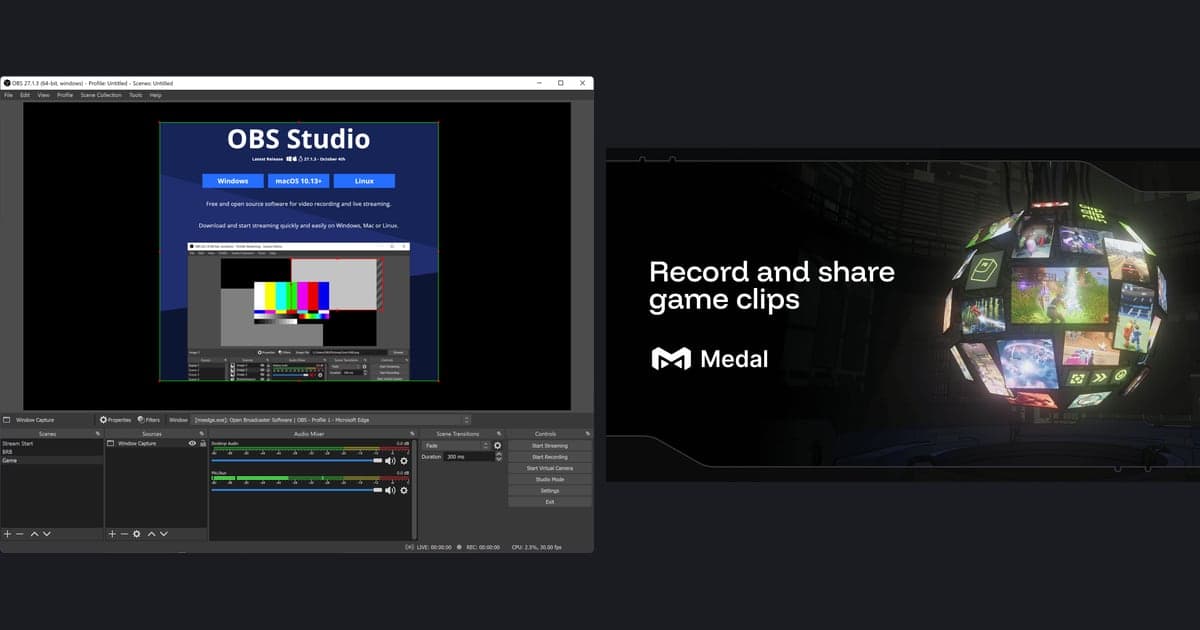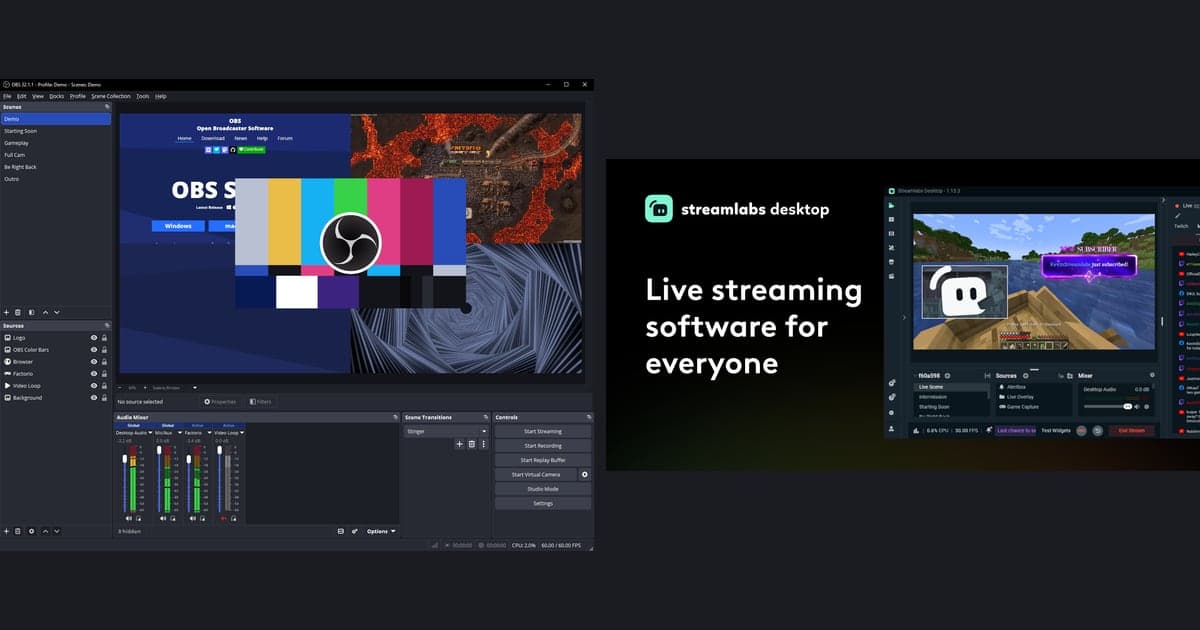
只看录制的话,不存在谁更好的统一结论,要按需求来选。想自己搭建场景和插件,选 OBS Studio;想一开始就带有提醒、叠加层和小组件,选 Streamlabs Desktop,两者的本地录制都可以免费开始。本文只对比这两款产品,数值均为 2026 年 9 月 30 日在各官方页面核实的结果。想看更多软件,可以参考OBS 替代软件整理。
结论:按情况选择
与其宣布赢家,不如按情况区分,更符合实际。想用免费开源工具,自己组合场景切换、音频滤镜和插件,OBS Studio 更合适。想尽快把直播准备好,Streamlabs Desktop 更合适,Streamlabs 把自家应用描述为设置简单、内置提醒、叠加层和小组件的 OBS 系应用。如果只需要本地录制,Streamlabs 官方 FAQ 表示没有水印和时长限制,而 OBS 官方页面没有提到水印或付费方案。想在这两款之外按排名来看,可以参考录屏软件推荐整理。
OBS Studio 与 Streamlabs Desktop 对比表(2026 年 9 月 30 日核实)
| 项目 | OBS Studio | Streamlabs Desktop |
|---|---|---|
| 价格 | 官方首页介绍为免费的开源软件,没有提到价格或付费方案。 | 下载按钮显示 Free。多平台同时推流、高级叠加层等可选功能属于 Streamlabs Ultra,Ultra 页面显示 Starting at $15.75/mo(与同页数据中的年费 $189 除以 12 相同)。 |
| 本地录制的水印与时长限制 | 核实过的官方页面没有关于水印或付费层级的说明。 | 官方 FAQ 写明本地录制既没有水印,也没有时长限制。Ultra 页面里的水印条目对应 Video Editor、Podcast Editor 等另外的网页工具。 |
| 定位与基础 | 由 OBS Studio 贡献者开发的开源项目,介绍为用于视频录制和直播。 | 按 Streamlabs 的说明,这是构建在 OBS 核心引擎之上的开源应用,内置提醒、叠加层、小组件等创作者功能。 |
| 支持系统(Windows) | 需要 Windows 10 或 11,以及支持 DirectX 10.1 的 GPU。首页显示的最新版本为 32.2.2。 | 最低配置为 Windows 10 或更高版本、8GB 内存。 |
| 配置说明方式 | 即使系统兼容也不保证能顺利录制或直播,CPU 需求会随编码器、分辨率、FPS 和场景复杂度而变化。核实过的页面没有给出推荐数值。 | 推荐配置为 Intel Core i5(第 11、12 代)或 Ryzen 5000 系列以上,RTX 20、30 系列或 RX 5000、6000 系列显卡,16GB 以上内存,512GB 以上 SSD。两边的写法不同,不能当作性能高低的依据。 |
| 主要功能 | 无限场景与转场、带滤镜的音频混音器、快捷键、工作室模式、最多 8 个场景的多画面监视、插件以及 Lua、Python 脚本。 | 支持 Twitch、YouTube、Kick、TikTok、X、Trovo、Facebook、Instagram 的原生集成和自定义 RTMP,免费的 Dual Output(一个横屏加一个竖屏),同时推流到多个平台的 Multistream 属于 Ultra。 |
| 账号与云端 | 核实过的官方页面没有关于账号或云存储的说明。 | 只用来录制时不需要账号,登录后可使用提醒、小组件、云备份和各类集成。云存储显示为 Free 1GB、Ultra 10GB。 |
| 搭配使用 | Streamlabs 表示,提醒、小组件、叠加层和打赏工具可以通过 Streamlabs Plugin for OBS 在 OBS 里使用。 | 作为独立应用安装使用,一个 Streamlabs ID 即可登录 Desktop、Mobile、Plugin for OBS 等。 |
选择适合自己一边的清单
- 你只需要本地录制,还是也需要直播提醒、叠加层和小组件?
- 免费范围够用吗?如果需要多平台同时推流或高级叠加层,请确认 Streamlabs Ultra 包含的内容。
- 你的系统是 Windows 10 或更高版本,显卡和内存符合各自官方的说明吗?
- 你想自己搭建场景、插件和脚本,还是想用内置功能快速开始?
- 你有时间在新应用里手动重新设置常用的快捷键和输出选项吗?
- 价格和免费范围可能变化,付款之前重新查看过官方页面的显示了吗?
在两者之间切换时要迁移的四件事
- 1先导出现在的设置 — 如果你正在用 OBS Studio,可以通过“场景集合”菜单里的“导出场景集合”和“配置文件”菜单里的“导出配置文件”,把当前配置保存成文件。同样的菜单里也有导入,所以也算一份备份,方便以后切回来。
- 2能否导入要看各自的官方帮助 — 官方页面只能确认 OBS 有导出和导入菜单。OBS 与 Streamlabs Desktop 能否直接读取对方的文件没有得到确认,所以不要默认它们兼容,迁移之前先查看各自应用的官方帮助。
- 3重新检查快捷键和输出设置 — 在 OBS 中,可以在“设置 > 快捷键”查看开始和停止录制、切换场景、静音等按键,在“设置 > 输出”的“输出模式”查看录制相关选项。Streamlabs Desktop 的默认快捷键以及设置能否迁移,在官方页面没有核实到,建议在新应用里打开并手动重新设置。
- 4用一段简短的测试录制收尾 — OBS 首次运行会出现自动配置向导,之后可以从“工具 > 自动配置向导”重新打开,快速入门指南也建议在正式录制前先测试几分钟。在新应用里同样先录一小段,确认画面和声音正常,再正式迁移。
想要免设置的自动录制
如果你不想花精力去选场景和输出项,DOR 可以作为第三个选择。DOR 是免费的 Windows 桌面应用,会自动识别受支持的游戏,并把整场比赛录制为 mp4。在 NVIDIA 显卡上默认使用 NVENC 硬件编码,并且同时录制游戏声音和麦克风,适合想把自己的说话声一起留下来的玩家。直播提醒、叠加层和多平台推流属于本文的对比范围,没有放进 DOR 的介绍里。想了解免费开始录制的方式,可以看免费录制游戏画面的方法,想知道 OBS 为什么会让人觉得复杂,可以看OBS 太复杂时怎么办。这并不表示 DOR 比这两款软件更好,只是在目标是免设置的游戏录制时多一条路。
官方来源与核实日期
本文的价格、系统和功能数值,均为 2026 年 9 月 30 日实际打开下列官方页面核实的结果,版本(OBS 32.2.2)和费用随时可能变化。请到OBS Studio 下载页面、OBS Studio 系统要求页面、Streamlabs Desktop 官方页面和Streamlabs Ultra 价格页面再次确认当前数值。由于 OBS 官方页面之间对 macOS 的说明不一致,本文没有涉及 macOS。