Medal 和 OBS 最大的区别在于工作方式。按官方网站的介绍,Medal 在后台运行,以快捷键保存最近片段为剪辑的主要流程;OBS 是要自己设置 Game Capture 等来源的通用录制、直播工具,想保存最近片段则需要开启回放缓存并指定保存快捷键。本文不评判谁更好,而是以 2026 年 9 月 30 日打开两家官方网站核对的内容,按需求整理选择方法。想了解在 OBS 里保存最近片段的具体步骤,也可以看用 OBS 回放缓存保存精彩片段。
一句话结论:适合哪类人
如果你想把刚打完的精彩瞬间立刻存成剪辑并用链接分享,Medal 的流程比较合适;如果你想自己调整场景、来源和输出格式,并在同一个工具里录制和直播,OBS 更合适。如果你正在更大范围地比较 Medal 之外的工具,可以参考Medal 替代软件整理。两者都能免费开始,最稳妥的办法是在同一款游戏里各试用一小段时间。
Medal 与 OBS 逐项对比(2026 年 9 月 30 日核对)
| 项目 | Medal | OBS Studio |
|---|---|---|
| 价格 | PC 和手机均免费,另有可选的付费功能(Premium)。所查官方页面未标明 Premium 价格 | 被介绍为免费的开源软件 |
| 水印 | Premium 页面把下载无水印剪辑列为 Premium 权益。最新规则请以该页面为准 | 官方首页未见水印相关说明 |
| Windows 支持 | Windows 10 或更高版本(另有 iOS、Android 应用) | Windows 10、11(最新版 32.2.2,8 月 14 日发布) |
| 剪辑保存方式 | 后台运行,可保存最近 15 秒、60 秒、10 分钟或整场游戏;默认热键 F8(可更改) | 开启回放缓存并自行指定保存快捷键,画面来源也需自己搭建 |
| 自动剪辑 | 在 Settings > Auto Clipping > Auto Capture Events 中开关;有自己的支持游戏列表,例如无畏契约、堡垒之夜 | 所查官方页面中没有游戏事件自动剪辑的说明 |
| 编辑与分享 | 提供内置编辑器和云端分享链接 | 被介绍为视频录制和直播工具 |
| 文件格式 | MP4(H.264 / H.265) | 推荐 MKV,需要 mp4 时可封装转换,也可选混合 MP4 |
| 官方页面中与性能相关的说明 | 介绍支持 GPU 加速(NVIDIA、AMD、Intel)和基于 CPU 的录制 | 说明 CPU 需求会随编码器、分辨率、FPS 和场景复杂度大幅变化。两边页面没有互相比较 |
选择前要确认的项目
- 回想一下你平时通常漏掉多久之前的片段,确认这个长度在 Medal 的 15 秒到 10 分钟范围内,也能设进 OBS 的“回放时长上限”。
- 如果打算使用 Medal 的自动剪辑,先确认你的游戏是否在 Auto Clipping 的支持列表里。
- 如果打算同时录制和直播,确认自己有时间搭建 OBS 的来源并做一次测试录制。
- 确认保存快捷键不与游戏操作冲突,并且文件格式适合你要用的剪辑软件或分享去处。
- 在意无水印下载的话,请到 Medal 的 Premium 页面查看当前权益。
- 确认你的 Windows 版本:Medal 标注 Windows 10 或更高,OBS 标注 Windows 10、11。
在 Medal 和 OBS 之间切换时要重新设置的内容
- 1重新指定保存快捷键 — Medal 的 PC 剪辑指南写明默认热键是 F8,并可在设置中更改。OBS 的概述文档说明,保存缓存的快捷键必须在快捷键部分自己设置。请在 设置 > 快捷键 中把“保存回放”指定为不与游戏操作冲突的按键。
- 2对齐回溯时长 — Medal 说明可以在设置里把缓存设为 15 秒到 10 分钟。OBS 要在 设置 > 输出 中勾选“开启回放缓存”并设置“回放时长上限”,再在控制按钮区点“启动回放缓存”,缓存才会开始运行。官方文档没有给出推荐时长,请按你平时容易漏掉的片段长度自己决定。
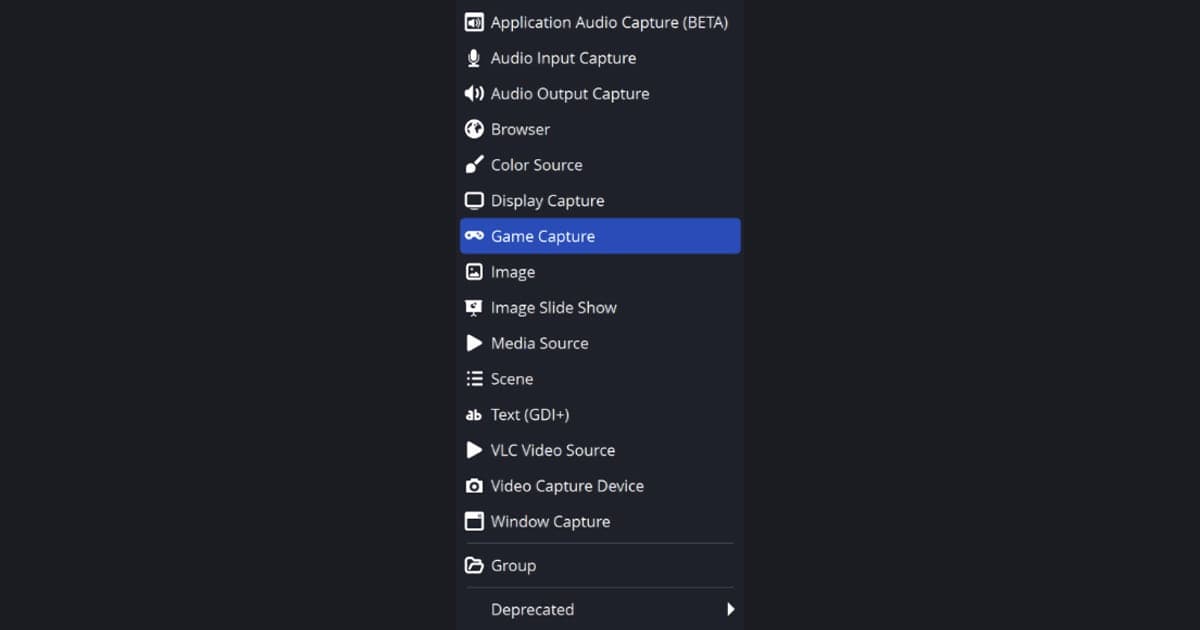
- 3检查画面来源与自动配置 — OBS 快速入门指南的顺序是先运行 Auto-Configuration Wizard,再用“源”面板的 + 按钮添加 Game Capture(仅限 Windows)、Display Capture 或 Video Capture 来源,最后点“开始录制”测试。对从 Medal 转过来的人来说,这个准备阶段可能是最陌生的部分。
- 4确认保存格式 — Medal 官方首页介绍文件以 MP4(H.264 / H.265)保存。OBS 的录制输出指南推荐 Matroska 视频 (.mkv),因为即使异常中断整个文件也不会损坏;需要 mp4 时可用“录像封装”转换,或使用高级选项卡里的自动封装选项。OBS 32.x 在录像格式中还提供混合 MP4 (.mp4)。
- 5重新确认音频配置 — Medal 的功能页介绍了可分别调节游戏、麦克风和 Discord 音量的多轨音频。在 OBS 中,请先在设置的音频部分确认设备,再做一次短测试录制,听游戏声音和麦克风是否都录进去了。换工具后的第一局可以专门用来检查声音。
想免设置自动录制的第三种选择
如果连缓存时长、快捷键和来源都不想去设置,DOR 也是一个选择。DOR 是免费的 Windows 桌面应用,会自动检测受支持的游戏,把整场比赛录成 mp4,并保存在应用内的录像库里。在 NVIDIA 显卡上默认使用 NVENC 硬件编码,并同时录制游戏声音和麦克风,适合担心错过按保存键时机的人。击杀等精彩片段自动剪辑只支持英雄联盟、无畏契约、绝地求生、FC Online、堡垒之夜、反恐精英(Counter-Strike)和守望先锋这 7 款游戏,其余受支持的游戏只有整场录制。原理可看自动剪辑检测方式详解,实际效果可看DOR 自动精彩片段剪辑。这并不是说 DOR 比 Medal 或 OBS 更好,只是想免设置开始时的另一种办法。
核对过的官方来源
本文内容于 2026 年 9 月 30 日打开下列官方页面核对。版本、价格、水印规则和支持游戏列表经常变化,做决定前请再次确认。OBS Studio 官方网站、Medal 官方网站、Medal Premium 页面。