Roblox AI 自动游戏录制与精彩集锦
Brookhaven 角色扮演一团乱,Tower of Hell 差一跳就登顶结果掉了下去。每进一个 Roblox 体验,DOR 就开始录。

游戏信息: Roblox
- 开发
- Roblox Corporation
- 发行日期
- 2006
Roblox 的录制、剪辑和分享,开着 DOR 就行
- 一分钟装好,无需注册
- 不用按录制键,也不用设置
- 低配电脑也很轻快
装好就行,剩下的交给 DOR
大约一分钟装好,无需注册就能直接用。打开 Roblox 就会自动开始录制,在后台轻量运行,不打扰你的游戏。
语音里的每一声尖叫
AI 语音笔记会把 Discord 里的聊天转成录像上的文字。Doors 里是谁先喊的快跑,不用重看整段就能找到。
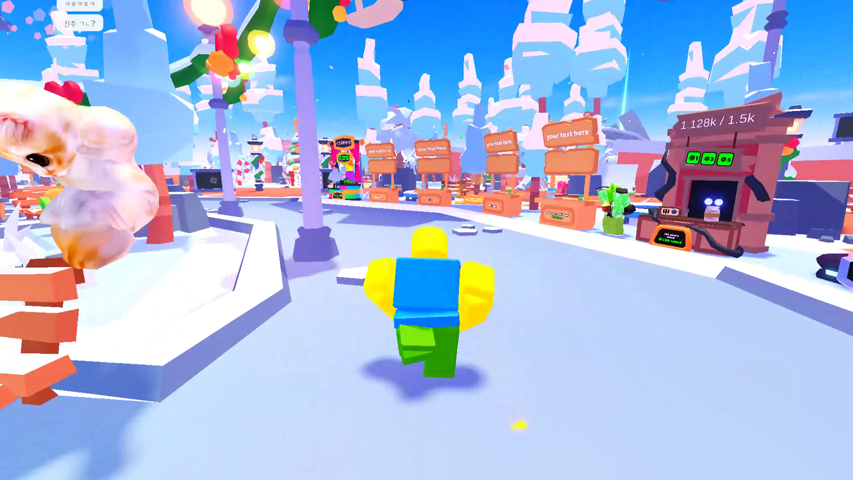
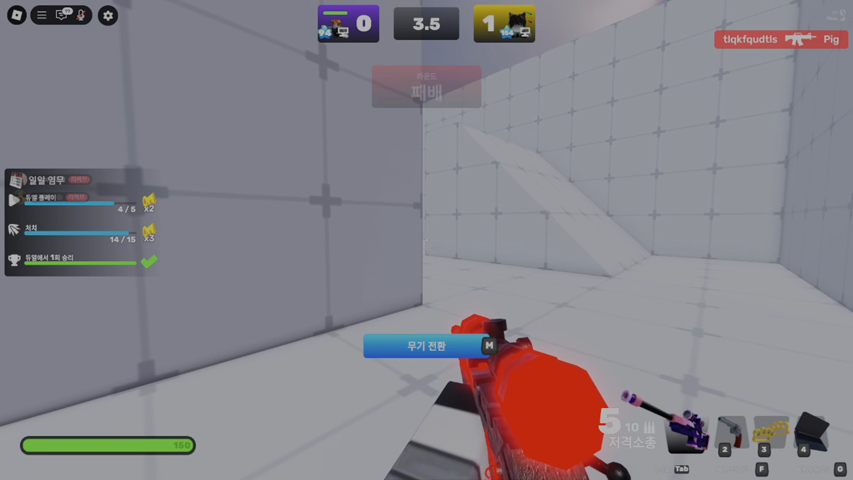
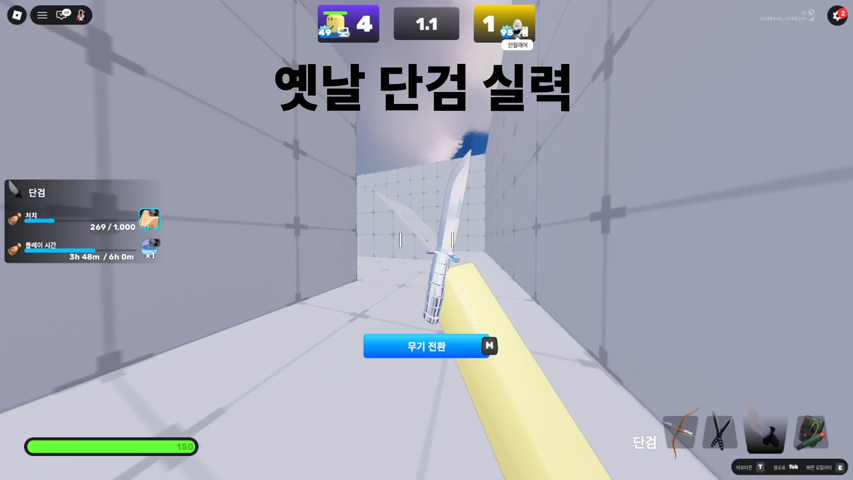
丢进群里
一个链接,服务器里的人在 Discord 就能看,不用装软件。发到抖音、B站或快手,都不带水印。
DOR 用户的 Roblox 剪辑
DOR 上的真实帖子,点击即可在 dor.gg 打开。
下一局 Roblox 开始就会自动录制
一分钟装好,无需注册即可开始。
Roblox 录制与玩法指南
如何录制 Roblox
免费安装 DOR
一分钟即可完成设置。无需注册即可开始。
玩 Roblox
启动游戏后 DOR 会自动识别,并在对局开始时在后台录制。
保存精彩片段
打出精彩操作后随手保存,前 30 秒就会存为片段。片段长度和保存方式都能在设置里调整。
DOR 是一款专为 Roblox 优化的免费游戏录制工具。它会自动识别 Roblox 的对局并逐局录制,想留住的精彩瞬间可随时保存为 Roblox 片段,支持整局录制,并提供高画质、低负载的后台录制。无需 OBS 式的繁琐设置,装好后启动游戏即可。
除了Roblox还想录制其他游戏?在免费游戏录制软件页面一次查看支持的游戏和录制方式。
把这些瞬间留成片段
Roblox 录制方法(依据官方文档)
按启动方式整理了在 PC 上录制游戏的常见方法。快捷键和支持范围可能随更新变化,请同时查看各官方文档。信息核对于 2026 年 10 月 7 日。
| 方法 | 启动方式 | 官方文档 |
|---|---|---|
| DOR | 自动识别支持的游戏并录制整场比赛,精彩操作后按一下即可把刚才的瞬间保存为剪辑。 | - |
| Xbox Game Bar(Windows 自带) | 按 Windows 键+G 打开 Game Bar,按 Windows 键+Alt+R 开始或停止录制。 | 官方文档 |
| NVIDIA 应用 | 在 NVIDIA 显卡上按 Alt+Z 打开叠加层进行设置,即时重放可保存最近一段游戏画面。 | 官方文档 |
| AMD Software | 在 AMD 显卡的 AMD Software 中开启即时重放,可回溯保存之前的游戏画面(AMD 文档称最多 20 分钟)。 | 官方文档 |
| OBS Studio | 免费开源软件。需要自行配置场景、来源和输出设置,然后开始录制。 | 官方文档 |
Roblox 录制配置、设置与问题排查
Roblox 录制功能
精彩瞬间随手存
打出精彩操作后随手保存,刚才那段画面会直接变成片段。
整场录制
录制完整的 Roblox 对局,再裁剪你需要的部分。
零卡顿后台捕捉
采用 GPU 硬件编码,把对游戏内帧率的影响降到最低,低配电脑也能稳定运行。
Roblox 录制的最低与推荐配置
| 项目 | 最低配置 | 推荐配置 |
|---|---|---|
| 操作系统 | Windows 10 (64bit) | Windows 11 (64bit) |
| CPU | Intel Core i5-8400(第8代)/ AMD Ryzen 5 2600 | Intel Core i5-12400(第12代)/ AMD Ryzen 5 5600 及以上 |
| 内存(RAM) | 8GB | 16GB |
| 显卡(GPU) | NVIDIA GeForce GTX 1050 及以上(支持 NVENC) | NVIDIA GeForce GTX 1660 · RTX 2060 及以上 |
| 存储空间 | 5GB 可用空间 + 剪辑存储空间 | SSD,20GB 以上可用空间 |
Roblox 配置要求较低,因此即便在最低配置下录制也能流畅运行。
Roblox 录制推荐设置
| 项目 | 推荐值 | 备注 |
|---|---|---|
| 分辨率 | 默认 1080p | 可选 720p,1440·2160p 为 Pro |
| 帧率 | 默认 30fps | 可选 60fps,120·144fps 为 Pro |
| 片段时长 | 前 30 秒 | 以按下 F8 为准,可选 15·30·45·60 秒 |
| 文件大小 | 每段约 30MB | 按 30 秒 1080p 估算,720p 模式更小 |
* 开启 720p/30fps 模式后,即使核显也能流畅运行。
Roblox 录制问题排查
录制 Roblox 时卡顿或掉帧
DOR 采用 GPU 硬件编码的低负载捕捉,影响很小。如果还是吃力,可以在设置里切换到 720p/30fps 模式。
全屏下录制 Roblox 出现黑屏
DOR 对全屏、窗口和无边框窗口都一样能捕捉。遇到游戏捕捉被拦截的游戏会自动切换为显示器捕捉,所以不会录成黑屏。
使用录制工具会导致 Roblox 账号被封吗?
DOR 没有任何作弊功能,也不会修改游戏文件或游玩数据,只录制画面。如果反作弊拦截了游戏捕捉(钩子),DOR 会切换为显示器捕捉来录制 Roblox 的游玩。
Roblox 录制常见问题
Roblox 在电脑上怎么录制?
装好 DOR,每次加入 Roblox 体验都会自动开始录,不用记录制按钮。
录 Roblox 需要 OBS 吗?
用 DOR 什么都不用设置。它会识别 Roblox 自动录,片段可以直接在浏览器里剪。
Roblox 能录高清吗?
DOR 默认 1080p 30帧,可以切到 60帧。电脑配置低的话,720p 更省资源。
所有 Roblox 体验都能录吗?
能。DOR 识别的是 Roblox 本身,Brookhaven、Doors、跑酷图还是别的都会录。
Roblox 录像存在哪?
都在 DOR 素材库里,保存文件夹可以在设置里查看或更改。
如何剪辑 Roblox?
玩的时候运行 DOR,按一下即可保存刚刚的瞬间。
任何 Roblox 体验都能录制吗?
DOR 识别的是 Roblox 本身,因此任何体验都可以录制。
小朋友也能轻松上手吗?
可以。安装一次后,打开 Roblox 就会自动录制,想留的画面随手存成片段,没有任何繁琐设置。
免费吗?有水印吗?
DOR 免费使用,且不添加任何水印。
玩 Roblox 时会掉帧吗?
DOR 采用低开销后台捕捉,对游戏内帧率的影响可以忽略不计。
需要什么配置?
Windows 10 及以上版本即可在大多数电脑上运行 DOR。低配电脑可使用 720p/30fps 模式。
可以更改 Roblox 的录制按键吗?
你可以在 DOR 设置中将片段保存键和手动录制键重新映射为任意按键。
录制的片段保存在哪里?
片段会整理在 DOR 应用库中,可分享到 DOR 社区或通过链接分享。
录制时长或片段数量有限制吗?
没有时长或数量限制。不过自动管理默认开启,设置的容量(默认 30GB)满了之后,会从没有点赞的旧视频开始清理。
这些游戏也用 DOR 录制



找找你玩的其他游戏
Roblox,开着 DOR 就行
录制自动完成,集锦和分享一键搞定。