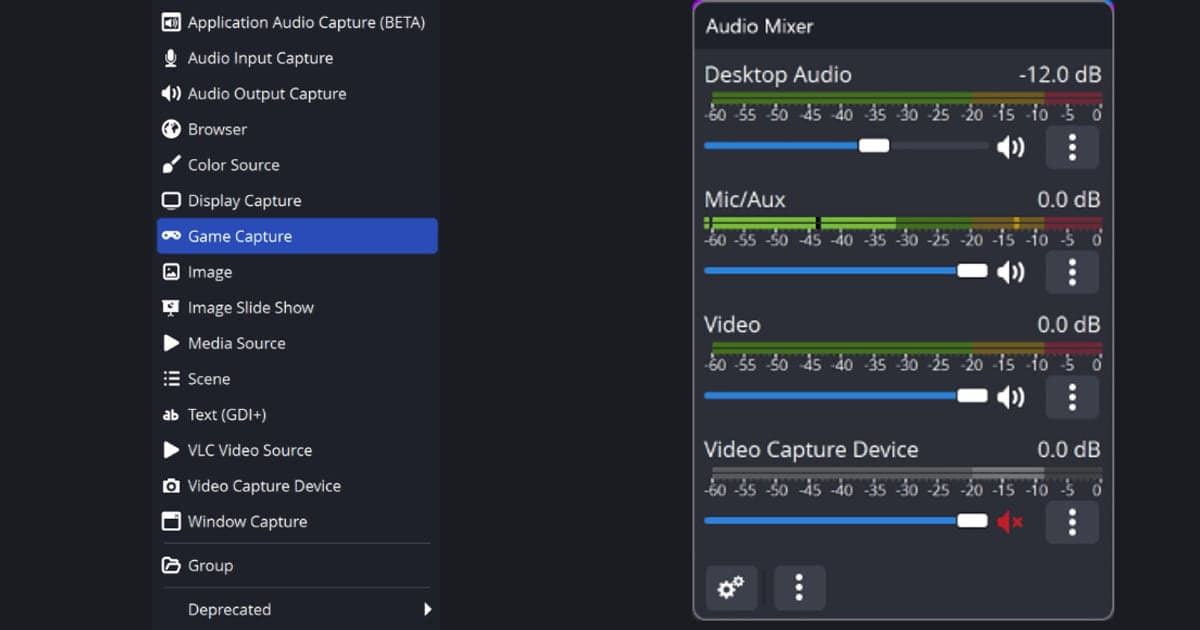
在 OBS Studio 里添加摄像头,是通过“源”面板下方的 + 按钮选择“视频采集设备”,然后在设置里先看“设备”“分辨率/帧率 类型”“视频格式”这三项。方向很简单:“设备”选你的摄像头,“分辨率/帧率 类型”先用“设备默认”,“视频格式”保持“任意”,有需要时再改。想把摄像头画面叠在游戏画面一角或做绿幕抠像,可以接着看带摄像头画面的录制文章。本文以官方知识库和 OBS Studio 32.2.2 的官方简体中文文字为准,于 2026 年 10 月 6 日确认,仅针对 Windows 电脑。
先定下的一件事
官方知识库说明,设备不支持所设的分辨率或 FPS 时,源里不会显示任何内容。所以在没有理由自己设定之前,分辨率和帧率先交给默认值;画面一旦变空,第一步就是把它们改回默认。不要先认定只有一种原因,按 OBS 设置、Windows 摄像头设置、是否被其他程序占用的顺序逐项排除会更快。如果连建立场景和源都觉得吃力,也可以先看OBS 为什么让人觉得复杂的整理。
添加并调整摄像头的顺序
- 1在源面板添加视频采集设备点击 OBS Studio 源面板下方的 + 按钮(添加源),在列表中选择“视频采集设备”。这是用来接入摄像头、采集卡等视频设备的源。在 Windows 上,设备驱动需要支持 DirectShow 输出,官方知识库说明所有主流摄像头和采集卡都支持。以后想移除某个源,用同一面板里的 - 按钮。
- 2在设置里选择设备打开该源的设置,在“设备”下拉菜单里选择要用的摄像头。如果电脑上识别出多个摄像头,请核对名称。“激活”和“取消激活”按钮可以打开或关闭设备,而“配置视频”按钮在摄像头驱动自带设置工具时,会打开那个工具窗口。
- 3确认分辨率/帧率类型与视频格式“分辨率/帧率 类型”先使用默认的“设备默认”。如果想要特定数值而改成“自定义”,那么分辨率和 FPS 都必须是设备支持的值,否则源里什么也不会显示。“视频格式”默认是“任意”,当设备支持多种格式时,可以选择偏好的格式,例如 MJPEG 或 XRGB。官方页面没有给出各格式带来的具体数据,所以把它当作一个存在的选项即可,不要预设一定有改善。
- 4查看缓冲、垂直翻转与音频选项觉得卡顿就把“缓冲”设为“启用”,在意延迟就设为“禁用”,两者对比一下。画面倒过来时,打开“垂直翻转”。如果还想用摄像头内置的麦克风,就打开“使用自定义的音频设备”(默认关闭),选好“音频设备”,再在“音频输出模式”里决定只采集音频,还是输出到桌面音频。
- 5在预览里调整位置和大小在源面板选中摄像头后,预览里会出现红色的边框。拖动边框即可移动位置,拖动角或边上的控制点即可改变大小。需要精确数值时,用 编辑 > 变换 > 编辑变换(Ctrl+E);重置变换是 Ctrl+R,比例适配屏幕是 Ctrl+F。源列表中靠上的源在预览里也画在上层,所以要把摄像头放在游戏画面的源之上。
- 6用裁剪整理边缘如果摄像头画面里有不需要的边缘,按住 Alt 键拖动边框上的控制点即可裁掉,裁剪时被裁的边会显示为绿色。想用数值精确设定时,在编辑变换窗口里填写裁剪左侧、裁剪右侧、裁剪顶部、裁剪底部的数值即可。
按症状逐项检查
| 情况 | 检查内容 | 依据 |
|---|---|---|
| 已经添加了源,但画面是空的,或选到了别的摄像头 | 打开设置,确认“设备”下拉菜单里选中的是要用的摄像头;如果设备处于关闭状态,点“激活”。 | OBS 知识库 |
| 自己设定分辨率或帧率后什么都不显示 | 把“分辨率/帧率 类型”改回“设备默认”。选“自定义”时,如果设备不支持所填的分辨率或 FPS,源里就不会显示任何内容。 | OBS 知识库 |
| 画面是上下颠倒的 | 打开“垂直翻转”,它默认是关闭的。 | OBS 知识库 |
| 画面卡顿,或觉得延迟明显 | “缓冲”默认是“自动检测”。“启用”被描述为缓解播放卡顿,“禁用”被描述为减少延迟。 | OBS 知识库 |
| 查看其他场景时摄像头仍然开着 | 打开“当不显示时禁用”(默认关闭)后,不在当前场景里时会关闭设备以释放资源。再次显示时画面可能短暂不出现。 | OBS 知识库 |
| 不确定 Windows 是否禁止桌面应用使用摄像头 | 按 Windows 11 设置界面的路径,在 Settings > Privacy & security > Camera 中,打开 Camera access(相机访问权限)和 Let desktop apps access your camera(允许桌面应用访问相机)。桌面应用无法逐个应用设置,只有这一个总开关。 | Microsoft 支持 |
| 提示摄像头正被其他应用使用 | 这表示有别的应用或进程占着摄像头,请在任务管理器(Task Manager)里结束它。官方也建议暂时停用杀毒或安全软件,确认是否被它拦截。 | Microsoft 支持 |
| 列表里找不到设备,或怀疑驱动有问题 | 在设备管理器(Device Manager)里,若设备被禁用就启用它;也可以回退或卸载驱动后执行“扫描检测硬件改动”。USB 摄像头还可以选择系统自带的 USB Video Device 驱动。 | Microsoft 支持 |
开始录制前的最后确认
- 源的类型是“视频采集设备”,并且“设备”里选中的是自己的摄像头。
- 如果改过“分辨率/帧率 类型”,已确认数值是设备支持的,或者不放心就改回了“设备默认”。
- 画面方向正确;如果是倒的,已检查“垂直翻转”。
- 摄像头在源列表里排在游戏画面的源之上。
- 设定位置、大小和裁剪后,已在预览里确认边缘没有被意外裁掉。
- 仍然不显示时,已按 Windows 摄像头权限、其他程序占用、设备管理器(Device Manager)的顺序排查过。
只想留下游戏画面的时候
不需要露脸的时候,上面的摄像头步骤用不上。DOR 是一款免费的 Windows 应用,不必先像 OBS 那样建立场景、源和输出设置,就能自动检测支持的游戏并把整场对局录成 mp4。以无畏契约为例,它是支持的游戏之一,除了整场录制,击杀和回合也会自动生成片段;即使没有接摄像头,游戏声音和麦克风也会同时录下来。如果电脑装的是 NVIDIA 显卡,只录游戏画面时的编码默认就是 NVENC 硬件编码。不过,DOR 没有录制或叠加摄像头画面的功能,如果一定要露脸,请使用上面的 OBS 步骤。想进一步了解麦克风方面,可以看同时录制游戏声音和麦克风的文章;录完之后,可以在应用的视频库里指定开头和结尾,以 16:9、9:16 或 1:1 导出,并通过 dor.gg 链接分享。


