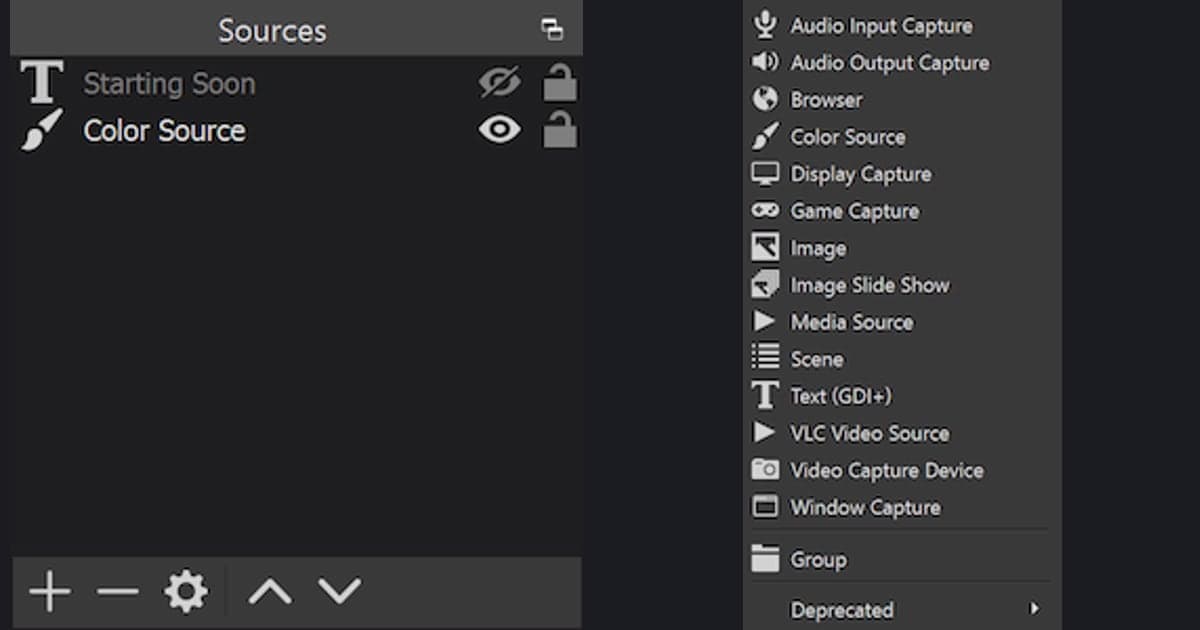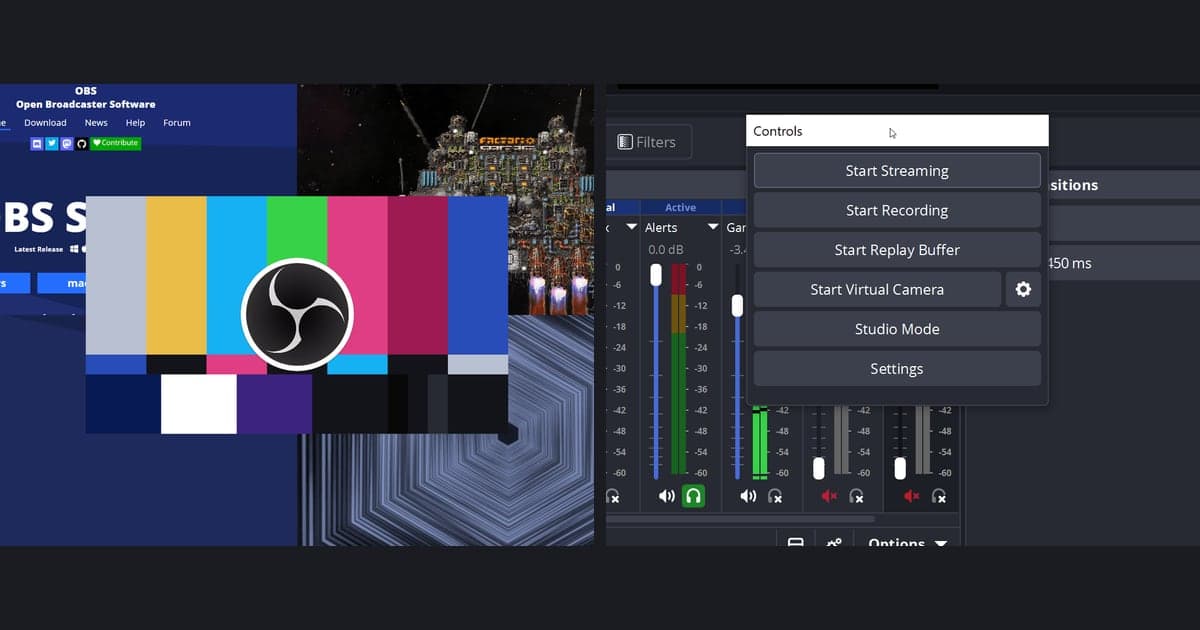
用 OBS 设置 YouTube 直播时,最关键的选项有三个:把 YouTube Studio 里的推流网址和直播码填进设置 > 直播,把设置 > 输出里的视频码率对到 YouTube 表格中对应分辨率与帧率的那一行,并把码率控制设为 CBR、关键帧间隔设为 2 秒。本文只依据 2026 年 10 月 6 日确认的 OBS Studio 32.2.2(最新正式版)和 YouTube 帮助中的数值。如果你还没决定该直播还是录像,可以先看直播与录像的区别。
先看一句话版本
顺序是:在 YouTube Studio 获取推流网址和直播码,在 OBS 设置 > 直播里选好服务、服务器并填入推流码,再按 YouTube 表格调整设置 > 视频和设置 > 输出,开播前先测试。YouTube 帮助(2026 年 10 月 6 日确认)默认会自动检测分辨率和帧率,码率则按推流编码、分辨率和帧率给出最小值与建议值。表格里没有哪个分辨率最好的推荐,所以请根据自己的上传速度和电脑负担选行。如果还想同时留下录像,可以看主播录像方法。
把数值搬进 OBS 的步骤
- 1先确认直播条件与 OBS 版本YouTube 帮助(2026 年 10 月 6 日确认)列出的开通直播条件是:频道已通过验证、最近 90 天内没有直播限制、年满 16 岁。第一次启用直播最多可能需要 24 小时,之后即可立即使用,所以请提前开通,不要等到开播前。本文菜单采用 OBS Studio 32.2.2 的表述,33.0.0 目前仍是测试版,没有作为依据。
- 2在 YouTube Studio 找到直播码在 YouTube Studio 点“创建”>“开始直播”,打开直播标签页。第一次直播请点“创建直播”按钮,之前直播过的话,上次的设置和直播码会自动载入。帮助页把直播码比作 YouTube 直播的密码和地址,所以不要让它出现在屏幕共享或截图里。如果编码器自带 YouTube RTMPS 预设,帮助页的建议就是直接选它。
- 3在设置 > 直播填入服务、服务器和推流码打开 OBS 的设置 > 直播,首页有“连接账户 (推荐)”和“使用推流码”两个选择,本文按与 YouTube 帮助步骤一致的“使用推流码”来操作。服务选 “YouTube - RTMPS”(找不到时在服务列表中选“显示全部...”),服务器选 “Primary YouTube ingest server”,推流码栏粘贴在 YouTube Studio 复制的密钥。内置服务数据带有 OBS 自己的建议值(关键帧 2、音频最高 160kbps),可能与 YouTube 帮助不同,勾选“忽略流媒体服务的推荐设置”后这些限制会解除。
- 4在设置 > 视频确定分辨率和帧率按 OBS 概览指南,基础(画布)分辨率对应显示器或游戏分辨率,输出 (缩放) 分辨率和帧率则对应你想播出的数值。YouTube 的帧率上限是 60fps,OBS 文档说明 60fps 直播比 30fps 更吃系统资源。YouTube 文档没有推荐具体分辨率,请从下面的表格里选一个自己的上传速度承受得了的行。
- 5在设置 > 输出选编码器并填码率在设置 > 输出里选输出模式(简单或高级),再从视频编码器中选 YouTube 支持的编码。简单模式的列表里是 硬件 (NVENC, H.264) 和 软件 (x264),高级模式的列表里显示英文名称“NVIDIA NVENC H.264”和“x264”。视频码率按刚才选定的分辨率和帧率,对照 YouTube 表格对应的行来定。OBS 的输入单位是 kbps,所以 H.264 1080p 60fps 的建议值 17Mbps 要填 17000,最小值 6Mbps 填 6000。“视频码率”是简单模式的项目名,高级模式下请在直播选项卡 > 编码器设置的“码率”栏(NVENC 为“比特率”栏)填入同一数值。音频码率方面,YouTube 对立体声建议 128Kbps,OBS 概览指南则提到约 160kbps(上传较慢时更低),请选定其中一个数值并固定。
- 6在高级模式设置 CBR 和 2 秒关键帧就本文能确认的范围,码率控制和关键帧间隔位于输出模式“高级”的直播选项卡、编码器设置里。x264 请把“码率控制”设为 CBR,NVENC 请把“比特率控制”设为“恒定比特率(CBR)”,再在关键帧间隔里填 2。0 = 自动 实际等于几秒未能确认,直接写明数值更稳妥。OBS 的 Transcodes 文章说明 YouTube 会对所有直播转码,并要求保持固定的关键帧间隔。简单模式下如何对齐这些数值,本文不涉及。
- 7测试后再开始直播并选延迟参考 OBS 快速入门指南,开播前先测试几分钟,再点“控制按钮”面板中的开始直播。在 YouTube Studio 里可以选择直播延迟(Stream latency):按帮助页,Normal 支持包括 4K 在内的所有分辨率和功能,观看质量最好;Low 让大多数观众的延迟低于 10 秒,但不支持 4K;Ultra-low 对大多数观众低于 5 秒,同样不支持 4K,且更容易缓冲。时长不足 12 小时的直播会自动存档。
各项目对应的 OBS 菜单与 YouTube 帮助数值
| 项目 | OBS 菜单(32.2.2 简体中文) | YouTube 帮助说明(2026 年 10 月 6 日确认) |
|---|---|---|
| 服务与服务器 | 设置 > 直播 > 服务选 “YouTube - RTMPS”,服务器选 “Primary YouTube ingest server”(备用为 “Backup YouTube ingest server”) | 支持 RTMP 和 RTMPS,并建议使用 RTMPS。只有编码器没有 YouTube RTMPS 预设时,才点推流网址旁的锁形图标复制 RTMPS 网址。 |
| 推流码 | 设置 > 直播 > 推流码(获取推流码按钮),或选择“连接账户 (推荐)”/“使用推流码” | 把 YouTube Studio 直播页中的直播码(Stream key)粘贴到编码器的推流码栏。若泄露,可点 Reset 重新生成。 |
| 视频编码器与编码格式 | 设置 > 输出 > 视频编码器(简单模式的列表是 硬件 (NVENC, H.264)、软件 (x264) 等,高级模式的列表显示英文名称 “NVIDIA NVENC H.264”“x264”) | 视频编码为 H.264、H.265(HEVC)和 AV1,音频为 AAC 或 MP3。 |
| 码率控制 | 设置 > 输出 > 输出模式选“高级” > 直播选项卡 > 编码器设置中,x264 的“码率控制”设为 CBR,NVENC 的“比特率控制”设为“恒定比特率(CBR)” | 码率编码方式为 CBR。 |
| 关键帧间隔 | 同一编码器设置中的“关键帧间隔(0 = 自动)”(NVENC 为“关键帧间隔 (秒,0 = 自动)”) | 建议 2 秒,不得超过 4 秒。 |
| 分辨率与帧率 | 设置 > 视频 > 基础(画布)分辨率、输出 (缩放) 分辨率、帧率 | 帧率最高 60fps。默认情况下 YouTube 会自动检测分辨率和帧率。 |
| 视频码率 | 设置 > 输出 > 视频码率(以 kbps 为单位输入;高级模式下是直播选项卡 > 编码器设置里的“码率”栏,NVENC 为“比特率”栏) | H.264 最小→建议(Mbps):720p 30/60fps 为 3→8,1080p 30fps 为 5→14,1080p 60fps 为 6→17。H.265 和 AV1 在 1080p 30fps 为 4→10,60fps 为 4→12。 |
| 音频 | 设置 > 输出 > 音频码率,以及设置 > 音频选项卡 | 立体声建议采样率 44.1kHz、码率 128Kbps。5.1 环绕声为 48kHz、384Kbps,且 RTMP/RTMPS 下只能用 AAC。 |
开播前最后检查
- 频道验证和首次启用直播(最多 24 小时)已经完成
- 设置 > 直播的服务是 YouTube - RTMPS,推流码与 YouTube Studio 当前的密钥一致
- 已按输出 (缩放) 分辨率和帧率对应的 YouTube 表格行,用 kbps 填好视频码率
- 高级模式下码率控制为 CBR(NVENC 为恒定比特率),关键帧间隔为 2
- 推流码没有出现在截图或屏幕共享里
- 已用简短的测试直播确认画面、声音和连接
直播中出现卡顿时,先按 OBS 知识库 Stream Connection Troubleshooting 的顺序排查,不要急着怀疑设置。文档说明丢帧代表电脑与推流服务器之间的网络问题,OBS 本身是原因的可能性很低,并依次建议换服务器、降低视频码率(以上传速度的 75% 作为起点)、使用有线连接。75% 是 OBS 文档的起点说法,不是 YouTube 表格的数值,请和表格里的最小值对照后再决定。
直播结束后想留下片段
直播推流并不是 DOR 的功能,所以上面的设置与它无关。按 YouTube 帮助,时长不足 12 小时的直播会自动存档,直播回放请到 YouTube 查看。如果想在直播之外另外留下游戏记录,DOR 是免费的 Windows 应用,会自动识别支持的游戏并把整场比赛录成 mp4,不必先像 OBS 那样搭建场景、来源和输出设置就能开始。如果你习惯边玩边讲解,声音也不会丢:DOR 会同时录下游戏声音和麦克风,在 NVIDIA 显卡上默认由 NVENC 硬件编码来处理。无畏契约是可自动剪出击杀等高光片段的支持游戏之一,在应用库中把录像裁成 16:9、9:16 或 1:1 的方法见游戏片段裁剪方法。