视频正常但游戏声音、麦克风或队友语音之一缺失时,一次重置全部设置会让原因更难判断。 Outplayed片段无声可能是从未录到音频,也可能是外部播放器只播放了多个已保存音轨中的另一条。
比较方案与失败条件
| 方案 | 适合用途 | 开始前核对 |
|---|---|---|
| Outplayed内有声音 | 外部播放器可能选了另一音轨 | 使用可明确选择音轨的播放器 |
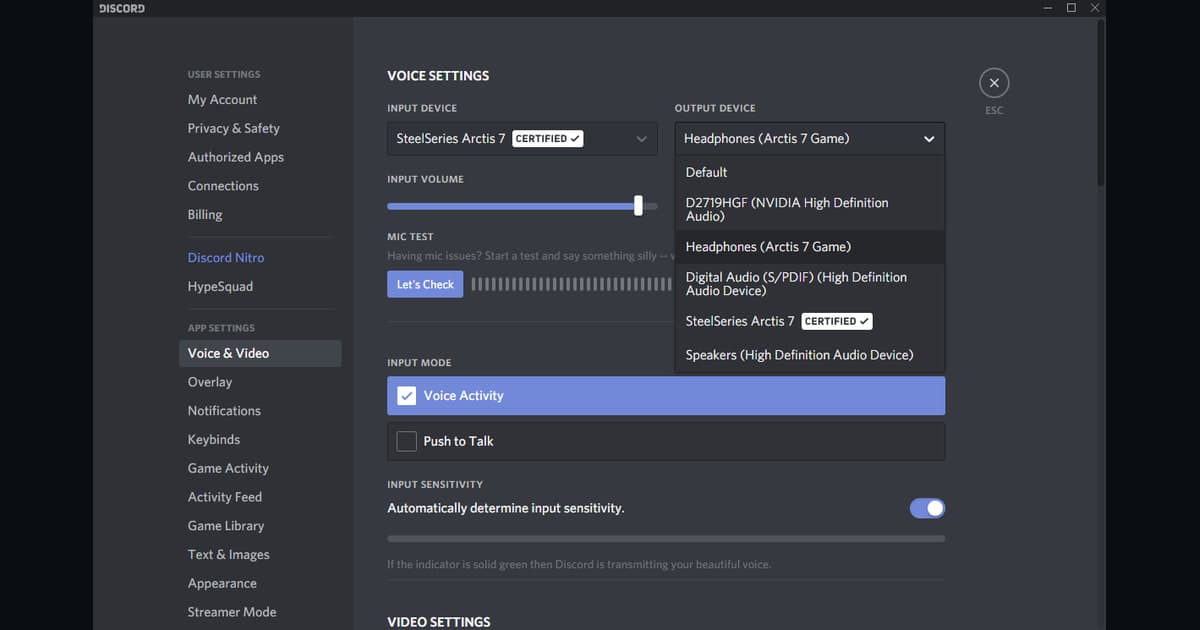
| 只有麦克风 | 输出设备、空间音频、驱动或冲突 | 默认播放设备与Windows Sonic |
| 只有游戏声音 | 麦克风错误或语音在另一进程 | 输入设备与游戏语音进程边界 |
先分清文件本质与最终成果
先比较Outplayed内播放与支持多音轨的外部播放器,再检查输入输出设备、音频捕获选项以及语音是否属于另一进程。 若源文件中根本没有所需音轨,修改设置无法事后补回;修正路径后必须制作新的受控样片。
保护源文件的实操顺序
- 1保留源文件与环境记录 — 复制文件并记录游戏和应用版本、显示模式、音频设备、编码器、保存目录与剩余空间。
- 2制作60秒复现样片 — 按真实比赛条件加入快速运动、游戏音效、麦克风及确实需要的语音。
- 3分别检查结果 — 在原应用和独立播放器中逐项检查画面、各路声音、帧时间、拖动与容量。
- 4每次只改一项 — 只调整与已观察故障直接相关的一项设置,再用相同片段比较。
完成一局测试后的检查项
- 已有源文件和设置备份。
- 记录了当前游戏与应用版本。
- 分别检查游戏声音和麦克风。
- 确认保存位置和剩余空间。
- 样片可在独立播放器打开。
Outplayed官方说明“只捕获游戏声音”有测试条件。若队友语音来自另一进程,应比较屏幕录制路径,而不是假设游戏进程捕获一定包含它。
把 DOR 作为独立录制路径测试
本流程用于诊断Outplayed,并不表示DOR能够修复Outplayed。只有需要今后独立捕获路径时,才在支持游戏中比较新的DOR样片。如果因为声音问题想换用其他软件,可在Outplayed替代软件对比查看OBS、ShadowPlay与DOR的差异。 OBS桌面音频诊断, NVIDIA麦克风诊断, Apex英雄游戏页. 受支持游戏的示例可参考 VALORANT 自动录制。
官方资料与版本边界
Overwolf把完全无声、只录到麦克风、缺少Discord语音、不支持的格式以及外部播放器选错音轨列为不同情况。 Overwolf 常见声音捕获问题.