NVIDIA 录制没有麦克风不一定是耳机损坏。依次查看覆盖层静音、选中的 USB 输入、Windows 麦克风权限、冲突应用和实际保存文件,就能缩小范围。
用电平表把问题分成两类
NVIDIA 麦克风图标或输入电平不动时,先查静音、设备和 Windows 权限;电平有反应而文件无声时,再查录制模式、独立音轨和播放器。暂时关闭其他录屏或通话应用以排除设备占用。
根据症状选择下一步
| 症状 | 可能区域 | 下一项检查 |
|---|---|---|
| 麦克风图标关闭 | 覆盖层静音 | 在 Alt+Z 开启 |
| 输入电平不动 | 设备或 Windows 权限 | 默认输入与隐私设置 |
| 电平动但文件无声 | 轨道或播放问题 | 用其他播放器打开文件 |
| 声音过小或单侧 | 应用音量或声道 | Windows 输入电平与格式 |
不破坏设置的排查顺序
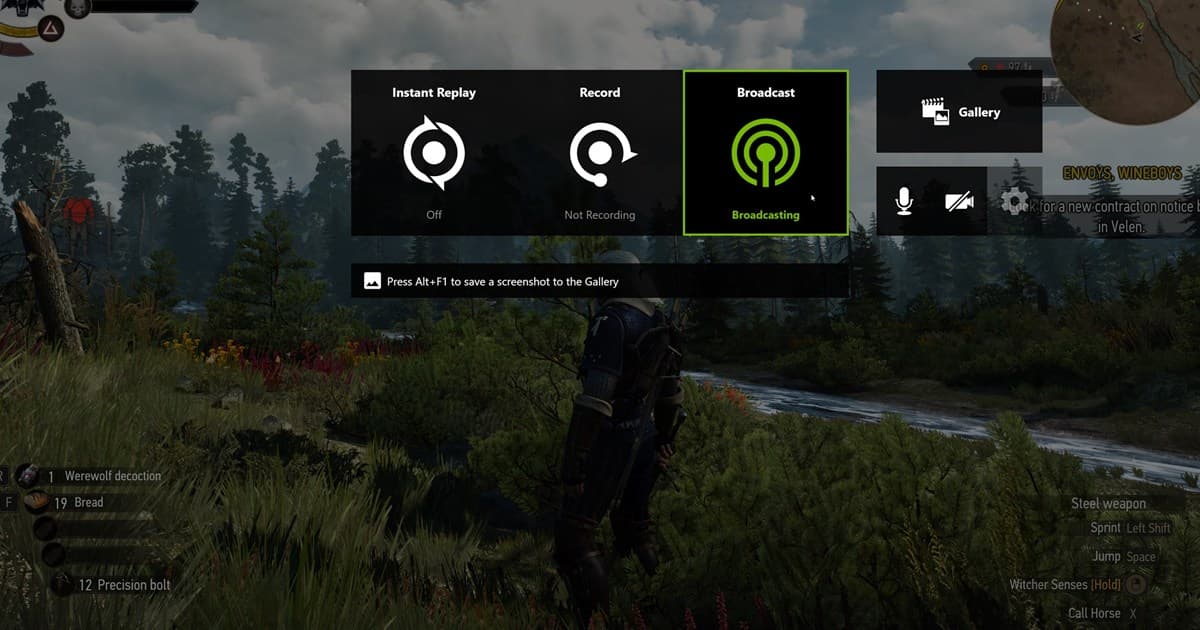
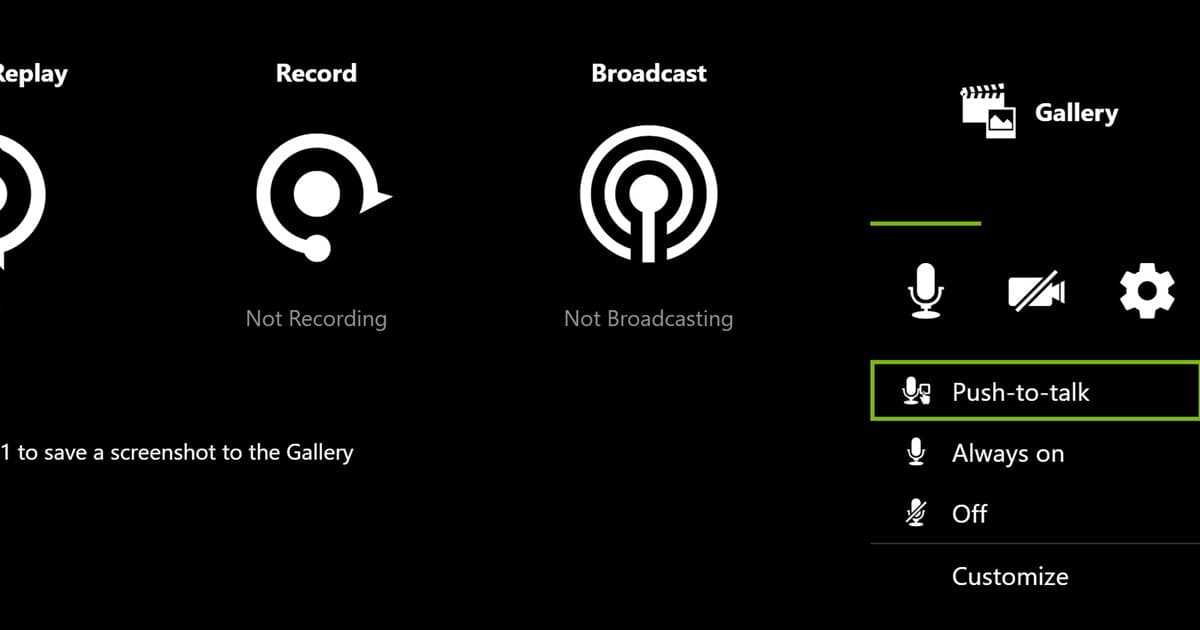
- 1开启覆盖层麦克风 — 打开 Alt+Z,确认未静音且录制中状态不会改变。
- 2选择准确输入 — 在 NVIDIA 与 Windows 中选择同一只实体 USB 或耳机麦克风。
- 3检查权限和音量 — 查看 Windows 麦克风访问、应用权限、输入电平和实体静音。
- 4暂时关闭冲突应用 — 退出通话或直播软件,录十秒排除设备占用。
- 5检查实际文件 — 用另一个播放器打开输出,确认音量和音画同步。
成功测试标准
- Alt+Z 中麦克风已开启
- 所选输入与实体设备一致
- Windows 权限和输入电平正常
- 关闭冲突应用后十秒测试成功
- 保存文件中声音与画面同步
同时更改多个设备和轨道会丢失线索。每次只改一个控制项,保存十秒文件,并记录成功的设备名称与轨道编号。
切换到 DOR 时也要知道
DOR 不会修复 NVIDIA 麦克风设置,也无法恢复从未录入的声音。可用另一流程录制受支持游戏的未来场次。请查看游戏与麦克风录制、NVIDIA 设置、即时回放排查和 DOR 自动录制。 实际游戏应用示例可查看 VALORANT 游戏中心。 具体游戏的自动高光示例见 PUBG 录制中心。
NVIDIA App 官方音频说明
NVIDIA 官方覆盖层指南展示 Alt+Z 与麦克风控制。不同 NVIDIA App 版本的菜单名称可能变化,应在当前覆盖层核对设备,并用实际保存文件验证。