
游戏结束后Outplayed Sessions里没有视频、启动游戏后Outplayed没有打开,或者只是没有生成高光。重装之前,先检查Outplayed特有的四点:游戏是否在支持列表中并已启用,是否在完全关闭游戏后才打开Sessions,是否有其他录制软件同时运行,媒体文件夹是否在默认的C盘且仍有空间。停止录制和卸载的方法在后文。
把症状对应到最小验证测试
| 观察到的症状 | 可能出错的环节 | 最小验证测试 |
|---|---|---|
| 启动游戏后Outplayed没有打开,也没有开始录制 | 游戏不受支持或未启用。Outplayed会在已启用的游戏启动时自动打开,事件识别需要游戏开发商许可,因此只支持部分游戏 | 在设置的支持游戏列表和My Games中确认;没有的话手动添加游戏,或改用Screen Recorder录制 |
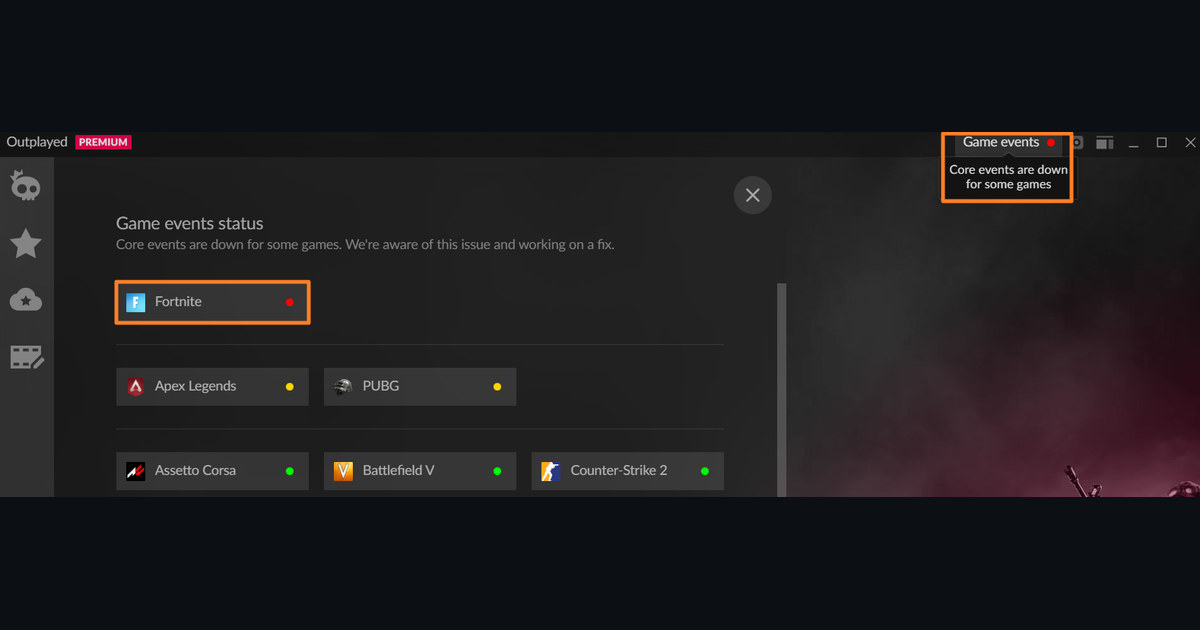
| 游戏中Sessions为空,或只是没有高光 | Full Session视频要在关闭游戏后才出现。应用显示highlights and apps are currently down时,游戏事件已中断,会改为不带自动书签的Full Session录制 | 完全关闭游戏后重新打开Sessions;出现中断提示时等待恢复,或用Manual快捷键手动录制 |
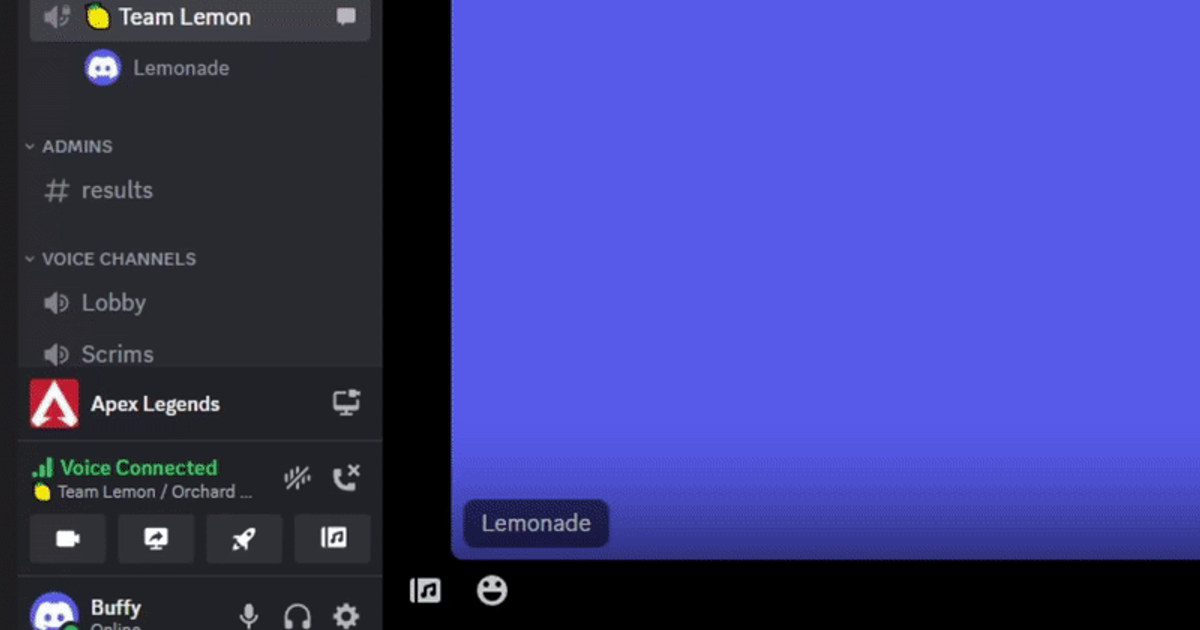
| 录制中途停止、卡顿或没有开始 | Insights Capture、Medal等其他Overwolf录制应用,或ShadowPlay、OBS、Discord等捕获、直播工具同时运行 | 只保留一个录制软件,其余关闭,再用Manual保存三十秒样本 |
| 出现录制提示但找不到文件,或片段消失 | 媒体文件夹放在非C盘(可能导致片段处理失败或失联)、磁盘剩余空间低于200MB,或Windows勒索软件防护阻止保存 | 把媒体文件夹改回默认的C盘并腾出空间;如果开启了勒索软件防护,把媒体文件夹加入例外 |
无法录制时先确认的Outplayed设置位置
Outplayed会按照你给每个游戏设定的录制模式工作。Highlights读取击杀等游戏事件并生成片段,Full Match从对局开始录到结束,Full Session从启动游戏录到关闭游戏,Manual只在你按下快捷键时开始和停止。
Highlights与Full Match依赖游戏事件,事件中断时会自动改用Full Session录制,也不会自动添加书签。另外,Full Session视频要等游戏进程关闭后才会出现在Sessions页,游戏还开着就去看列表,很容易误以为没有录到。
- 录制模式: 在Settings的Games页添加游戏并点击它,选择Capture mode。修改后要把Outplayed和游戏都重新启动才会生效。
- 快捷键: 在My Games里点击游戏,到Hotkeys栏设置开始和停止录制、书签、保存回放等按键。可用的快捷键随模式变化,官方建议把键盘切到英文输入并避开小键盘。
- 保存位置: 默认是C:\Users\(用户名)\Videos\Overwolf\Outplayed,可在Settings的Storage或片段上的Open Folder打开原始文件。该磁盘剩余空间低于200MB时录制会停止。
- 自动清理与删除: Storage Auto-Manage会按你设定的空间和时间删除较旧的片段,收藏的片段会保留。在Sessions页手动删除的片段默认在Recently Deleted保留3天。
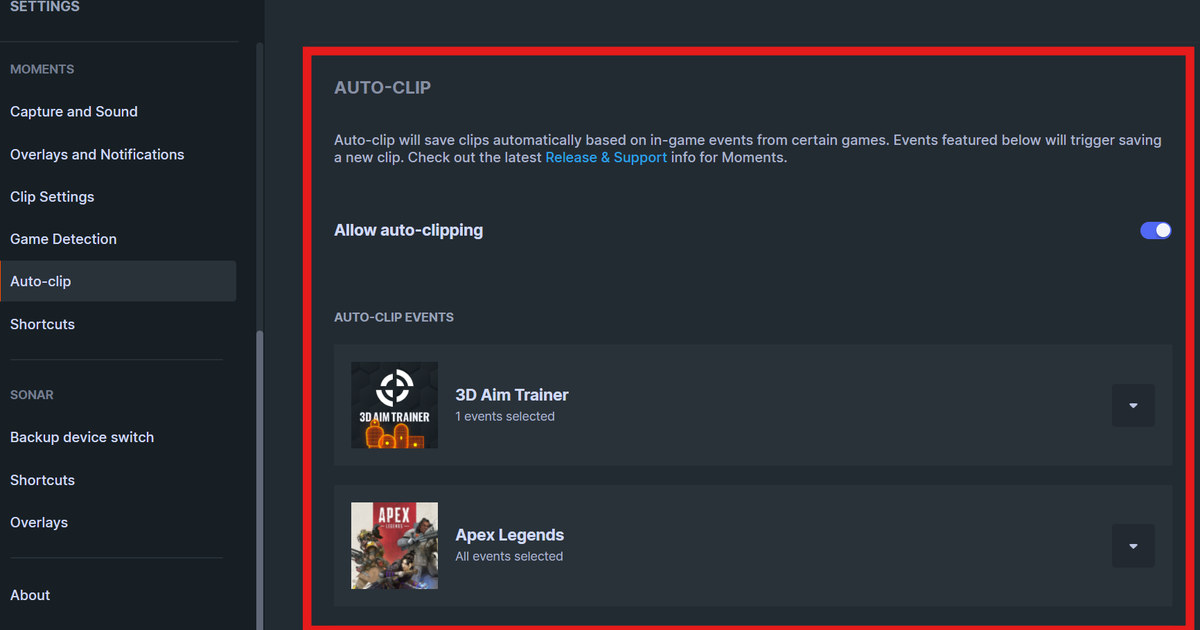
- 停止录制某个游戏: 在Settings的MY GAMES里把鼠标移到游戏上并点击名称旁的X,或在Games页关闭该游戏;想恢复时在Games页重新添加。
Outplayed和DOR在开始录制、保存和分享上的区别,已在Outplayed替代软件对比的表格里并排整理;如果画面录到了却没有声音,请先看Outplayed没声音诊断。
Apex英雄、无畏契约中Outplayed不录制时
Apex英雄在Overwolf开发者文档的自动高光支持游戏列表中,游戏事件正常时,Outplayed也能从Apex对局里生成高光片段。如果Outplayed在Apex里仍然不录制,按这个顺序检查。第一,确认My Games里有Apex Legends,录制模式是你想要的那一种。
第二,如果应用提示高光服务中断,说明Outplayed这边的事件服务暂停了,恢复前先切换到Manual手动录制。第三,如果同时开着Insights Capture等其他Overwolf录制应用,只保留一个。无畏契约和英雄联盟也按同样的顺序检查,改过的设置要把Outplayed和游戏都重新启动才会生效。
关闭Outplayed自动录制与卸载方法
只想停止自动录制的话,不必卸载。在Settings的MY GAMES里点击游戏名旁的X,或在Games页关闭该游戏,这个游戏就不会再被录制;重新添加后即可恢复录制。要删除应用本身,用Overwolf官方文章介绍的下面三种方法之一。
卸载前先把媒体文件夹复制到另一块硬盘,官方文章写明删除应用时,设置或录像等数据也可能一起被删除。从备份到清理残留文件夹的完整步骤见Overwolf、Outplayed完整卸载方法,录制预设、保存位置和关闭自动录制的设置见Outplayed设置指南。
- Overwolf程序坞: 右键点击Outplayed图标,选择卸载选项。
- Overwolf应用商店或资料库: 找到Outplayed,打开菜单后选择Uninstall。
- Windows的添加或删除程序: 选中Outplayed并点击Uninstall/Change。如果在这个列表里选择Overwolf,会把Overwolf平台和装在上面的所有应用一起删除。
先区分故障环节与真正目标
需要区分游戏是否启用、录制模式、事件状态、其他录制器冲突、空间不足和游戏进程识别。 第一个受控检查如下。在Games设置确认该游戏与Manual Capture,关闭其他录制应用,再用快捷键保存三十秒样本。
相关路径是Outplayed的Settings、Games与Capture Settings;若菜单不存在,应先确认版本和使用资格。 在Games设置确认该游戏与Manual Capture,关闭其他录制应用,再用快捷键保存三十秒样本。
一次只改变一项的排查顺序
- 1确认资格与模式打开Outplayed的Settings、Games与Capture Settings,确认功能已开启,当前游戏与显示模式受到支持。
- 2以同一权限重启退出游戏与录制器,关闭其他录制工具,再以相同权限级别启动。
- 3生成三十秒基准样本在Games设置确认该游戏与Manual Capture,关闭其他录制应用,再用快捷键保存三十秒样本。
- 4分开验证保存和播放先确认通知与实际文件,再分别检查画面、游戏声音、语音聊天和麦克风。
- 5带证据寻求支持仍失败时记录版本、GPU、设置截图、简短复现步骤和样本文件信息。
正式对局前的最终检查
- 游戏与录制器没有使用不一致的管理员权限
- 当前会话需要的录制功能或回放缓冲已启动
- 快捷键不与游戏、聊天或其他覆盖层重叠
- 媒体目录可写并有足够剩余空间
- 分别验证游戏声音和麦克风的三十秒文件可正常播放
用DOR记录受支持游戏的下一次对局
若要在今后的受支持游戏中单独测试DOR,请依次查看免费游戏录制软件对比、游戏音频排查指南和VALORANT游戏中心。 四种录制模式的差异、Overwolf安装要求以及可替换的软件,见Outplayed替代软件对比。
DOR是免费的Windows软件。启动受支持的游戏后会自动识别并开始录制,在英雄联盟、无畏契约、绝地求生、守望先锋、CS2、堡垒之夜和FC Online中,还会把击杀、进球等瞬间自动保存为片段。其他受支持的游戏同样自动录制,Apex英雄、Roblox等按一局为单位,其余从启动录到退出。录像集中在应用的“我的剪辑”里,剪出想要的片段并用dor.gg链接分享,手机浏览器就能直接播放。完整流程见DOR自动录制。
重新核对最新官方说明
Outplayed支持说明同时运行其他视频捕获或直播工具可能阻止录制,并建议确认各游戏录制配置。 Outplayed common capture issues.