游戏录制与编辑
& 社区指南
从游戏录制与编辑,到寻找一起玩的好友、队伍和社区。
第 9 页,共 12 页
 指南
指南一键回顾今日最佳操作,DOR 每日精彩集锦
结束游戏后,DOR 会把当天自动识别到的精彩瞬间汇集成一份精简回顾集锦。无需一个个翻找,一眼就能看完今天的所有高光时刻。
 指南
指南DOR 片段导出:mp4 与 GIF 格式和选项一览
在 DOR 里把编辑好的游戏片段导出为 mp4 视频或 GIF 时,我们按用途整理了应该选择哪种格式以及画质、容量选项。
 指南
指南片段旁边还有那一局的战绩,用 DOR 把精彩画面与对局数据并排回看
只单看精彩片段,很容易错过那个瞬间为何会出现的来龙去脉。DOR 会在你观看片段时,把同一局的 KDA、记分板和数据并排展示,帮你在同一个界面里对照画面与数据一起复盘。
 指南
指南用 DOR 一键分享,把编辑好的片段直接发到 dor.gg 社区
用一个按钮,把编辑完成的游戏片段分享到 dor.gg 社区。从复制链接到 Discord 分享,我们整理了 DOR 的一键分享是如何运作的。
 指南
指南DOR 全场最佳自动评选:为你自动保存一局中最精彩的那一个瞬间
游戏结束后,DOR 会自动从当天的对局中挑出最具冲击力的那一个瞬间,单独保存下来。带你了解不仅限于守望先锋、在所有游戏中都能生效的全场最佳自动评选功能。
 指南
指南回看游戏中说过的话,麦克风·Discord 语音转文字(2026)
用团队语音打游戏时,常常记不清自己喊了什么指挥、指挥有没有传达到位。DOR 会在游戏中一并记录麦克风和 Discord 语音并转成文字,因此你可以照原样重读自己说过的话来复盘。本文将梳理语音转文字(STT)为何有助于实力反馈,以及如何用 DOR 来运用它。
 指南
指南如何在游戏视频中显示键鼠输入,按键输入叠加显示教程(2026)
无论是连招教学、操作分享,还是复盘自己的对局,按键输入叠加显示都必不可少。通常你需要在 OBS 上额外安装插件,而 DOR 会在录制和剪辑中自动叠加显示键盘和鼠标输入。本文从概念到实际应用一次讲清楚。
 指南
指南游戏自动剪辑功能是什么?不错过击杀、Ace、五杀的原理 (2026)
自动剪辑是识别击杀、Ace、五杀等游戏内事件,只把那一瞬间自动保存下来的功能。既不用事先开着录制,也不用在精彩画面出现后去按保存键。我们对比了手动录制、回放缓冲、事件识别自动剪辑三种方式,并用各游戏的例子讲清 DOR 如何靠事件识别只挑精彩画面来保存。
 对比
对比班迪录屏免费替代方案,无水印·无需付费录制游戏(2026)
班迪录屏(Bandicam)免费版会在视频上打水印,单次录制约限制在 10 分钟,要解除这些就得购买付费授权。我们承认班迪录屏的优点,但如果你想完全免费、无水印、无时间限制地录制游戏,还想自动收集精彩画面,那么本文客观比较并梳理了替代方案 DOR。
 指南
指南游戏 GIF·动图制作方法,在 Clip 中一步搞定 (2026)
游戏动图(GIF)是把短片段转换成 GIF 制作而成的。从获取精彩片段、裁剪区间,到帧率·体积优化,本文整理了可以直接发到社区和 Discord 的 GIF 制作方法。
 指南
指南游戏录制·片段术语词典,一次搞懂新手容易混淆的术语 (2026)
从 FPS·码率·NVENC 到 POTG·残局·五杀,本文把初次接触游戏录制和片段时会遇到的术语,按画质/功能/精彩画面三组,连同原始定义一起整理。一次看懂每个术语在录制·片段语境下为什么重要、实际又是怎么用的。
 指南
指南击杀回放·死亡回放的保存方法:无畏契约·CS2·绝地求生(2026)
本文先从术语讲清楚击杀回放和死亡回放究竟是什么,再按游戏介绍在无畏契约·CS2·绝地求生中如何把我击杀敌人的瞬间(击杀回放)和敌人击杀我的瞬间(死亡回放)剪成片段保存。还梳理了如何不错过那转瞬即逝的场面、把它保存为mp4的方法。
 对比
对比Medal.tv 替代方案,支持中文的游戏自动剪辑软件 (2026)
Medal.tv 是不错的自动剪辑工具,但免费版的分享画质与时长限制,加上以海外为主的社区,对中文用户来说不太友好。如果你想要中文界面、低负载 NVENC、游戏自动识别,还有 dor.gg 社区,我们诚实对比了 DOR 为何能成为替代选择。
 对比
对比无水印的免费游戏录制软件 (2026)
很多免费录制软件都会在保存的视频上打自家 logo,甚至限制录制时长。从一开始就选无水印的软件,之后就不用去费心擦掉。我们诚实对比了主流录制软件是否带水印,并整理了挑选免费、无水印软件的标准。
 对比
对比OBS 替代软件,无需复杂设置即可自动录制(2026)
OBS 很强大,但需要自己配置场景、源和编码器,对新手来说较为复杂。本文按照寻找 OBS 替代方案的不同理由进行客观比较,并梳理了只需安装就能自动识别游戏并生成剪辑的 DOR 适合哪些人。
 指南
指南OBS 太复杂时,改用自动录制的方法 (2026)
OBS 很强大,但要自己搞定场景、来源、编码器,对新手来说门槛很高。当你只想"能自动录制就好"的那一刻,本文整理了结束和 OBS 较劲、改用 DOR 的决心和方法。
 对比
对比oCam、GomCam 替代方案,游戏专用自动录制软件 (2026)
oCam 和 GomCam 是很受欢迎的通用屏幕录制软件,但如果主要录游戏,它们在自动剪辑、游戏识别、低负载编码等游戏专用功能上偏弱。在承认 oCam、GomCam 优点的同时,我们诚实对比了当目的是录游戏时,为何 DOR 能成为替代选择。
 指南
指南免费录制游戏的方法,不限时长、不带水印 (2026)
并不是标着免费的游戏录制工具都一样免费。相当一部分过几分钟就断掉录制,或在视频正中打上水印。本文只讲怎样不限时长、不带水印,真正完全免费地录制游戏。
 对比
对比NVIDIA ShadowPlay 替代方案,AMD 也能自动剪辑支持的游戏(2026)
ShadowPlay(现 NVIDIA App)的低负载录制和即时回放很出色,但仅限 NVIDIA GPU。如果你换到了 AMD·Intel,或想要自动剪辑·编辑·分享,那么哪种替代方案更合适,我们把 DOR 拿来客观对比。
 指南
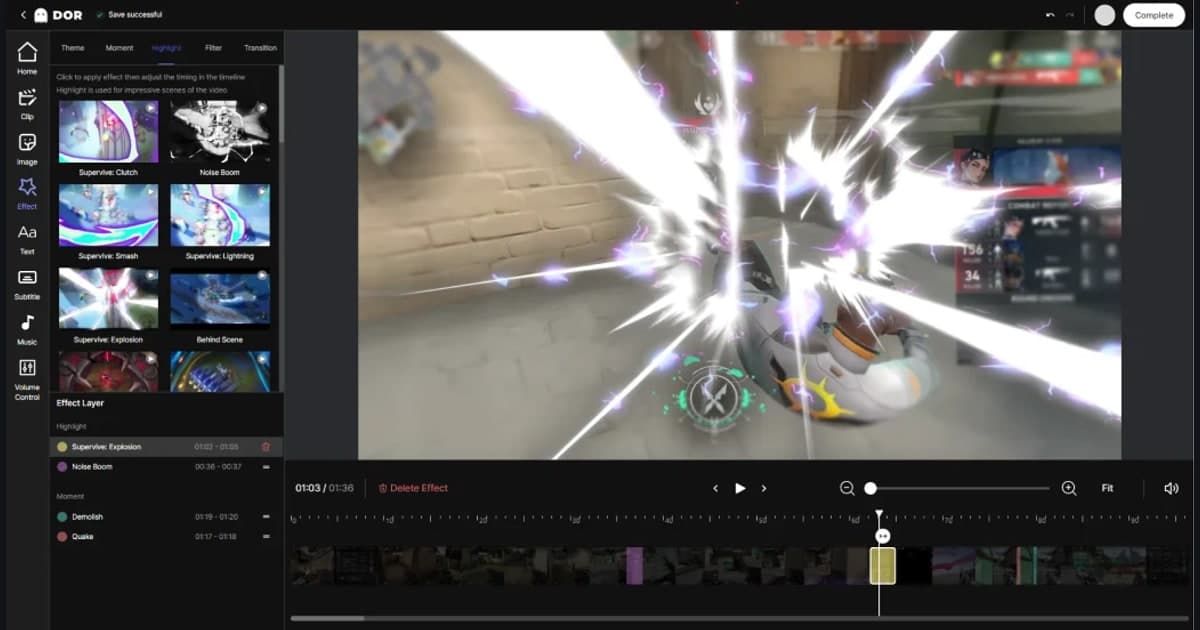
指南给游戏视频加音乐和音效的方法:从版权安全音源到卡点、音量平衡 (2026)
分步整理了给游戏集锦视频加音乐和音效的全过程。在哪里能找到无版权顾虑的免费音源、如何把音源插入视频并按节拍卡点、如何平衡游戏声音与音乐的音量,以及如何在 DOR 编辑器中直接给片段叠上音乐并导出,一次全部讲清楚。
指南制作游戏视频慢动作:用变速强调击杀瞬间的方法
只把击杀瞬间用慢动作拉长、前后快速带过,同样的画面也会显得更有冲击力。从片段选择到速度调节,再到为顺滑慢动作做的录制设置,逐步整理。
 指南
指南Radeon AMD 游戏录制设置,用 AMF 编码器实现低负载录制(2026)
想用 Radeon 显卡无卡顿地录制游戏,就要正确使用 AMD 的硬件编码器 AMF。本文梳理了在 Adrenalin 和 OBS 里设置 AMF 编码器的步骤、编解码器与码率选择、AMD 显卡上常被卡住的地方,以及用 DOR 更简单地录制的方法。
 指南
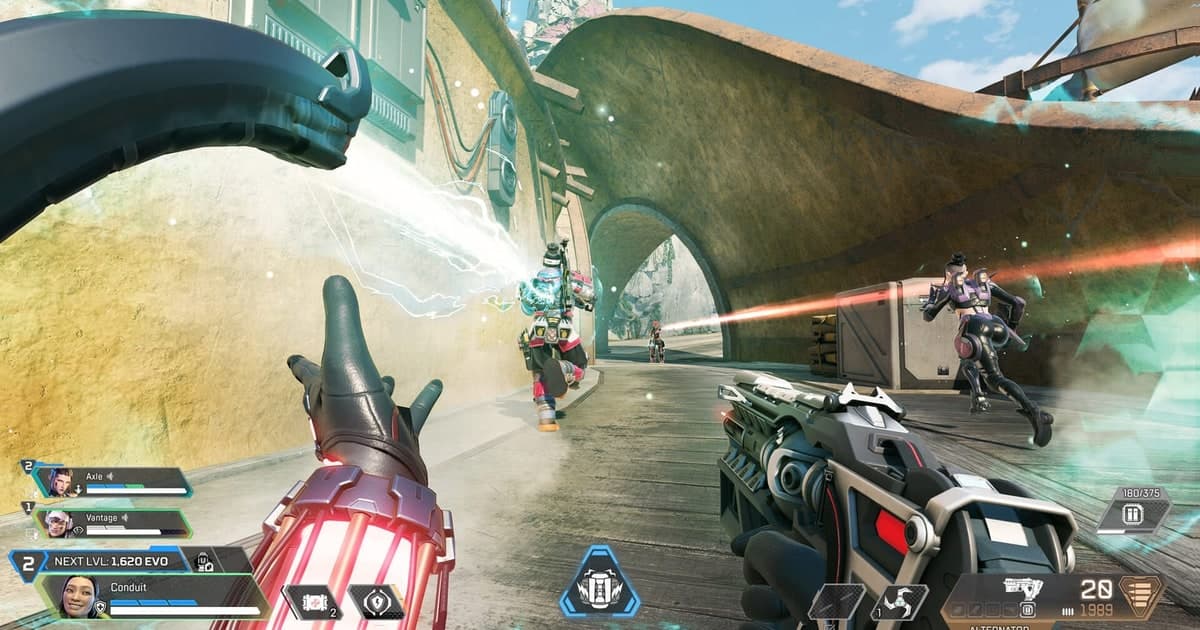
指南Apex英雄提升 FPS 的方法:画面设置与启动项完全整理
调低画面设置、加上几行启动项,Apex英雄的帧数就会明显提升。连推荐值都整理好了,照着做即可。
 指南
指南把录制快捷键改成你想要的按键:保存片段·手动录制键位重映射完全指南
把录制快捷键改成不与游戏按键冲突的键,就不会错过精彩片段。本文按步骤整理了如何重映射片段保存键和手动录制键。