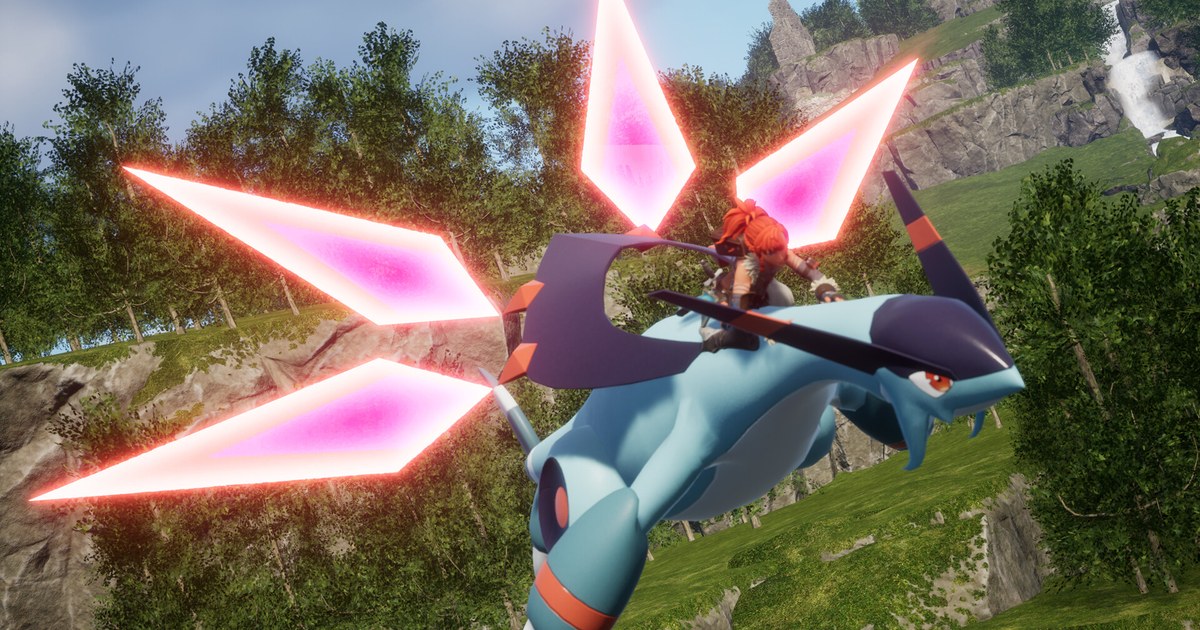

先说结论:只是玩幻兽帕鲁的话,用Steam最低配置就能开始;如果想边玩边录屏,就按推荐配置准备,尤其是32GB内存和固态硬盘的剩余空间。下面的数据来自截至2026年11月24日的Steam商店页面,更新后可能变化,购买前请再确认一次。
最低配置是64位Windows 10、Intel Core i5-9400F、16GB内存、GeForce GTX 1660、DirectX 11。推荐配置是64位Windows 11、Intel Core i5-12400或锐龙5 5600X、32GB内存、GeForce RTX 3060 Ti或Radeon RX 6700 XT。
两档的存储空间都是40GB,并且要求使用固态硬盘。只看配置和安装容量的整理见幻兽帕鲁配置要求与安装容量,这篇文章重点讲在此基础上加上录屏时还要多准备什么。
结论:只玩用最低,录屏用推荐加32GB内存
配置表里的最低和推荐,指的是只运行游戏时的标准。录屏软件要在同一台电脑上编码视频并保存文件,所以会多占用一些CPU、显卡和硬盘。在最低配置的电脑上,最稳妥的顺序是先不录屏,确认能否用想要的画质流畅游玩,再打开录屏,比较帧数变化。
内存是两档差距最大的项目,16GB对32GB,正好差一倍,计划录屏的电脑应该最先看这一项。两档都必须使用固态硬盘,存放录屏文件的文件夹也要在固态硬盘上留出空间。录屏的通用配置标准另整理在游戏录屏推荐配置。
幻兽帕鲁Steam配置要求(截至2026年11月24日)
| 项目 | 最低 | 推荐 |
|---|---|---|
| 操作系统 | Windows 10(64位) | Windows 11(64位) |
| 处理器 | Intel Core i5-9400F | Intel Core i5-12400或锐龙5 5600X |
| 内存 | 16GB | 32GB |
| 显卡 | GeForce GTX 1660 | GeForce RTX 3060 Ti或Radeon RX 6700 XT |
| DirectX | 版本11 | 版本11 |
| 存储空间 | 40GB可用 | 40GB可用 |
| 硬盘类型 | 必须固态硬盘 | 必须固态硬盘 |
幻兽帕鲁配置检查清单
- Windows是64位,并且至少是Windows 10
- 内存在16GB以上,打算录屏的话是32GB
- 幻兽帕鲁和录屏保存文件夹都在固态硬盘上
- 显卡是GTX 1660或更高,并支持DirectX 11
- 先在不录屏的情况下确认了帧数,再与录屏时对比
检查电脑能否运行幻兽帕鲁并留出录屏余量的步骤
- 1确认电脑硬件在Windows设置的系统信息和任务管理器的性能标签里,查看CPU型号、内存容量和显卡名称。与配置表里的名称对照即可,型号不完全相同的话,看是不是同一代、档次相近。
- 2先把内存和固态硬盘配好最低和推荐差距最大的是内存,而且两档都必须使用固态硬盘。如果游戏装在机械硬盘上,即使配置够用,加载和卡顿也可能让人不舒服,建议先考虑迁移到固态硬盘。
- 3先不录屏玩一玩关闭录屏,用想要的画质玩几局,确认帧数稳定。没有这个基准,出现卡顿时就很难分清是游戏造成的还是录屏造成的。
- 4用DOR默认设置录屏安装DOR并启动幻兽帕鲁,应用就会持续录制。先用默认的1080p、30fps录制,观察帧数和温度。在RTX系列等受支持的NVIDIA显卡上,会使用NVENC硬件编码录制,编码器的选择标准见NVENC和x264对比。
- 5有余量再提高到60fps免费功能最高可选1080p、60fps。只有默认设置流畅、电脑还有余量时再提高。如果出现卡顿,按游戏录屏卡顿解决方法的顺序逐步降低设置即可。
- 6只剪取需要的片段保存游戏结束后,视频会汇集在“我的剪辑”。把想要的片段按区间剪下保存,需要竖屏视频就用9:16比例剪取。存储空间只有超过默认的5GB额度时,才会从最早的视频开始清理,最近的录制和点赞的视频会保留。
用DOR按局录制幻兽帕鲁的游玩
DOR是免费的Windows游戏录屏软件。玩幻兽帕鲁时只要DOR处于运行状态,游玩就会被自动录制,视频汇集在“我的剪辑”。自动精彩剪辑只会在部分游戏中生成,所以幻兽帕鲁的用法是从录好的视频里自己挑选并剪取想要的片段。
区间剪取支持16:9、9:16、1:1比例,在DOR工作室里可以合并多个视频、加入文字、BGM和特效模板,再导出mp4或用dor.gg链接分享。用DOR制作的结果不带水印。想把幻兽帕鲁的视频发给朋友,可以接着看幻兽帕鲁视频分享方法。

