先说结论:影之刃零(Phantom Blade Zero)的闪退和卡顿,大多按顺序处理就能解决。先移除所有MOD,在Steam里右键游戏,选择管理,再点浏览本地文件,只删除PBZ\ProjectPBZ\Saved\Cache文件夹里的文件,然后重新启动。
这是开发商S-GAME在1.0302256补丁说明(2026年11月4日Steam公告)中亲自给出的方法,删除的着色器会很快重新生成。只有这样还不行时,再对照下面的表格找到自己的症状,依次检查驱动、Intel CPU设置和画面选项。想了解着色器缓存为什么会造成卡顿(包含其他游戏),可以看清除着色器缓存解决卡顿的方法。本文内容截至2026年11月24日,补丁或新驱动发布后,症状和解决办法可能会变化。
按症状查看解决顺序
| 症状 | 可能的原因 | 先做这些 |
|---|---|---|
| 更新后闪退或卡顿 | 旧的着色器缓存、不兼容的MOD | 移除MOD,删除Saved\Cache中的文件后重启 |
| 首次启动像卡住了 | 正在编译着色器 | 保持游戏在最前面,等到结束,不要最小化 |
| 编译中闪退或电脑重启 | CPU不稳定(以Intel第13、14代为主) | 把主板BIOS更新到微代码0x12B或更高 |
| 只在某个NVIDIA驱动下不稳 | 驱动版本 | 按S-GAME建议干净安装617.42 |
| 游戏中帧数忽高忽低 | 光线追踪、路径追踪、帧生成 | 在主菜单关闭光追,并关闭帧生成 |
| 用蓝牙手柄时卡顿 | 手柄输入处理 | 更新到最新补丁(1.0302256已减轻),不行就用有线 |
| 完全无法启动 | 文件损坏或存储问题 | 在Steam验证游戏文件完整性,并确认装在SSD上 |
结论:移除MOD、清缓存,再按症状检查
按发生时间来分,能很快缩小原因。先判断是刚启动就闪退、首次启动着色器编译中,还是游戏过程中。首次启动要生成着色器,需要几分钟,某评测的测试在酷睿i7 14700K上约为8分钟。
把游戏最小化会降低它的CPU优先级而拖得更久,所以请保持在最前面等待。如果在编译中闪退,多位用户的反馈集中在CPU不稳定上,尤其常提到Intel第13、14代,有人反映把主板BIOS更新到包含Intel微代码0x12B或更高版本后问题消失。容量和配置要求请先看影之刃零配置要求整理。游戏标明必须安装在SSD上,不支持机械硬盘。
闪退和卡顿的处理步骤
- 1先更新游戏并移除MOD确认版本在1.0302256及以上,并移除所有第三方MOD。S-GAME表示部分MOD与本次更新不兼容,可能引发问题。没有MOD时是否还会出现,是之后判断的基准。
- 2清空着色器缓存文件夹里的文件在Steam库中右键游戏,选择管理,再点浏览本地文件,打开PBZ\ProjectPBZ\Saved\Cache,删除里面的文件,不要动其他文件夹。下次启动会重新生成着色器,请在完成前把游戏保持在最前面。
- 3在Steam验证游戏文件完整性右键游戏,进入属性,在已安装文件里点击验证游戏文件的完整性。当游戏无法启动或总在同一处闪退时,这是排查文件损坏的通用检查。同时确认安装位置是SSD。
- 4检查显卡驱动和CPUNVIDIA显卡方面,S-GAME在发售时推荐617.42,并表示621.01有不稳定的反馈,安装时请选择干净安装。AMD用最新驱动即可。Intel第13、14代请检查有没有BIOS更新。游戏内的参数可以参考影之刃零推荐画质设置。
- 5降低光线追踪和帧生成如果游戏中卡顿,在主菜单关闭光线追踪,同时关闭路径追踪和高品质毛发。帧时间不均匀时关闭帧生成,只保留超分辨率。某评测的测试里,光追约损失三分之一帧数,路径追踪约损失38%。
- 6录下问题画面发给客服S-GAME客服要求提供问题发生的时间、已尝试的方法、错误截图或录像、Windows版本、CPU、显卡、内存和驱动版本,以及DxDiag报告。把问题出现的瞬间录成视频,说明起来会容易得多。
联系客服前的检查
- 是否移除了所有第三方MOD
- 是否只删除了Saved\Cache里的文件并重启
- 首次着色器编译结束前是否让游戏保持在最前面
- 游戏是否装在SSD上并做过Steam文件验证
- 若是Intel第13、14代,是否检查了BIOS微代码和NVIDIA驱动
用DOR留下闪退和卡顿的画面
DOR是免费的Windows游戏录制软件。启动支持的游戏后会自动识别并录下整局,录像会集中在我的剪辑里。不在支持列表里的游戏或画面可以用录屏功能(默认快捷键F7)录下来,所以影之刃零卡顿的瞬间或报错画面都能留成视频,附在客服申请里。
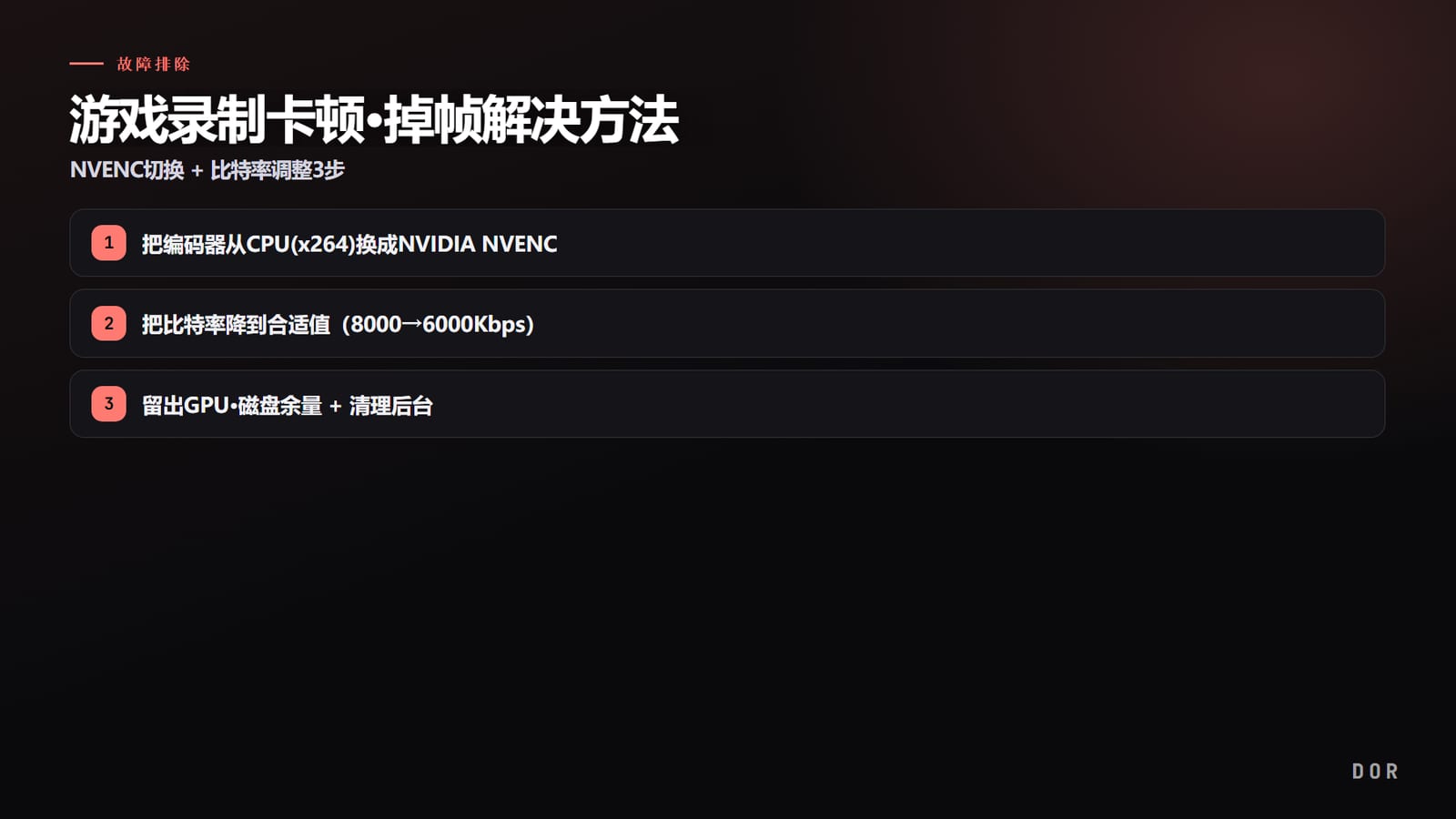
免费的录制画质可选720p、1080p,30、60帧,默认是1080p、30帧。在RTX系列等受支持的NVIDIA显卡上,DOR使用NVENC硬件编码录制,每次改设置都能在相同条件下做对比视频。需要的片段可以在软件里剪下保存,再用DOR工作室(dor.gg/studio)把多段视频合并导出为mp4,或生成dor.gg链接分享。成品没有水印。