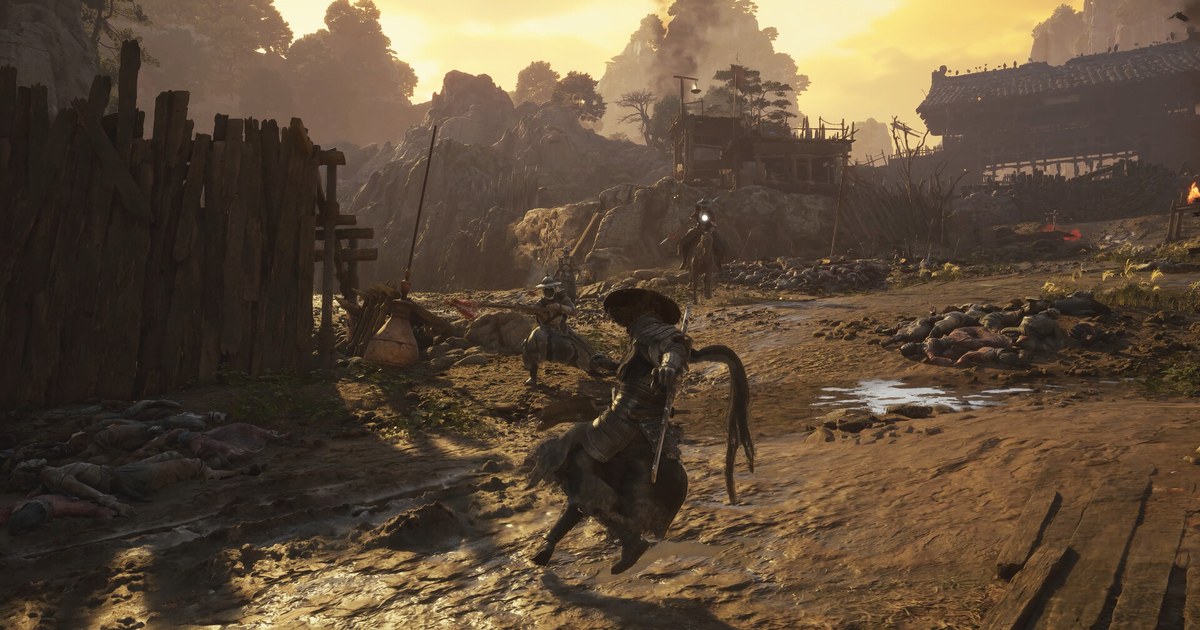
《影之刃零》由灵游坊(S-GAME)开发,PC 版于北京时间 10 月 29 日上午 10 点解锁,首日 Steam 同时在线人数据统计超过 72 万。玩家多了,问“卡顿”“帧数上不去”的也多。
动手改设置之前,先把症状分成两类:平均帧率够,但战斗或跑图时突然顿一下,多半是着色器编译、缓存或驱动的问题,降画质作用不大;帧率整体偏低,才轮到光线追踪这类重度选项。
本文以截至 2026 年 11 月 10 日的最新补丁 1.0302256(11 月 4 日推送)、官方支持页面的说明和上市后的 PC 性能测试为依据,整理该改什么、按什么顺序改。补丁内容以 Steam 公告为准,WeGame、TapTap PC、Epic 等平台的更新请以客户端提示为准。
安装前要看的最低和推荐配置、容量见影之刃零配置要求,这里只讲装好游戏后在设置菜单里该做的事。顺带一提,截至 2026 年 11 月 10 日,Steam 国区标准版售价 ¥268,数字豪华版 ¥328,目前没有折扣;豪华版只多出两套专属服装和游戏内数字艺术集、原声音乐,买哪个版本,图形设置和性能都一样。选项名称附上英文界面名称。
卡顿还是帧率不够:按症状先查这些(截至 2026 年 11 月 10 日)
| 症状 | 先怀疑什么 | 怎么处理 |
|---|---|---|
| 补丁后战斗或跑图时突然顿一下 | 旧版本留下的着色器缓存 | Steam 版在库中选择管理→浏览本地文件,打开 PBZ\ProjectPBZ\Saved\Cache,删除里面的文件后重启(官方说明)。 |
| 首次启动或换驱动后编译很久,之后仍卡顿 | 着色器编译没跑完 | 编译结束前让游戏窗口保持在前台。切到后台时 CPU 优先级会降低,耗时更长。 |
| 只在用蓝牙手柄时卡顿 | 无线连接 | 11 月 4 日补丁已减轻。官方支持页面建议用支持数据传输的 USB 线连接。 |
| N 卡出现原因不明的不稳定 | 驱动版本 | 以全新安装换成官方支持页面认为最适合本作的 617.42。 |
| 平均帧率整体偏低 | 光线追踪、路径追踪、高品质头发 | 关闭光线追踪质量(Ray Tracing Quality)和高品质头发(High-Quality Hair)。 |
| 高分辨率下偶尔大卡一下 | 显存不足 | 环境纹理质量降一档。有测试显示光线追踪约多占 1.5GB、路径追踪多占近 3GB 显存。 |
| 开了帧生成后有拖影、操作延迟 | 基础帧率不够 | 先用超分的质量模式把帧率拉到 60 左右,关掉动态模糊后再开。 |
| 一边录屏就卡顿 | GPU 占用顶满 | 把游戏帧率限制在略低于显示器刷新率的位置留出余量,录屏先从 1080p 30fps 这类较轻的设置开始。 |
路径追踪和帧生成,我的电脑该不该开?
图形设置里的光线追踪质量(Ray Tracing Quality)有关闭(Off)、光线追踪(Ray Tracing)、路径追踪(Path Tracing)三档。官方支持页面列出的光追效果是反射、阴影和焦散(水面映出的光纹)。
按 NVIDIA 的说明,开启路径追踪后会用 ReSTIR GI 取代虚幻引擎 5 的 Lumen 全局光照,更准确地计算光线反弹,水面焦散也只在路径追踪下出现。开启路径追踪时,GeForce RTX 显卡会自动同时开启 DLSS 光线重建(Ray Reconstruction),所以它实际上是以 RTX 为前提的选项。
官方给出的参考显卡是光线追踪 RTX 5060 8GB(1080p 60 帧)、路径追踪 RTX 5080 16GB(2160p 60 帧),两者都是开启超分后的数值。上市后的一份 PC 性能分析里,光线追踪让平均帧率下降约三分之一,路径追踪下降约 38%。
灵游坊表示花了大量时间打磨光栅化画面,让关闭光追后每个场景依然保持美术风格,所以 60 帧已经吃紧的电脑,关掉更实际。帧生成(Frame Generation)是另一回事:它在显卡渲染的帧之间插入额外的帧,让画面上的帧数变高,但解决不了着色器编译造成的顿挫,也解决不了 CPU 瓶颈。
DLSS 帧生成支持 RTX 40、50 系列;多帧生成,以及会按目标帧率实时调整倍数的动态多帧生成(最高 6 倍)是 RTX 50 系列的功能;A 卡和 Intel 显卡会按厂商显示 FSR 或 XeSS 的帧生成。基础帧率低的时候硬开,操作延迟和拖影都会更明显,建议先只靠超分拉到 60 帧左右,最后再开。
减少卡顿的设置顺序
- 1确认补丁版本并清理着色器缓存先确认游戏已经更新到 11 月 4 日的 1.0302256。这次补丁调整了启动时的着色器编译流程,大幅缩短启动时间,光追着色器也不再默认在启动时编译。原本关闭光追的玩家,更新后首次启动会重新编译一次,时间不长;之后在设置里开启光追,下次重启游戏时会单独编译这部分着色器。更新后如果闪退或卡顿,按官方说明删除 Cache 文件夹里的文件再重启。存档所在的 SaveGames 文件夹不要动。
- 2把驱动版本对齐灵游坊在 10 月 28 日的公告中表示在 NVIDIA 621.01 上观察到性能不稳定,建议全新安装 617.42 并一直用到 NVIDIA 发布下一版驱动。NVIDIA 已于 11 月 4 日推出 Game Ready 621.14,但我们 11 月 10 日查看的官方支持页面仍把 617.42 写为最理想的版本。617.42 用着没问题就保持;升到新版后不稳定,再用全新安装装回 617.42。换驱动后可能会重新跑一遍着色器编译。A 卡请更新到最新的 Adrenalin。
- 3用推荐画质建立基准在设置(游戏中为系统)的图形页套用推荐图形质量。预设从低到极高(Ultra)共五档。之后每次都在同一个地点、同一场战斗里看帧率和帧时间。60 帧时每帧约 16.7ms,平均值再好看,这个数一跳高就会觉得卡。怎么显示帧数见游戏帧数显示方法。
- 4先关掉两个最吃性能的选项把光线追踪质量改为关闭,并关掉高品质头发。高品质头发不只作用于过场动画,游玩时也生效,有分析测出仅这一项就差了约 19%。关掉这两项后,先在同一场景重测,再决定要不要动其他选项。
- 5按光照、特效、阴影的顺序下调,再选超分还不够的话,把光照质量、特效质量、材质质量、阴影质量、视距、环境细节质量逐档下调。环境光遮蔽、景深和角色纹理的开销被测得较小,可以放到后面。超分方面,RTX 用 DLSS,A 卡用 FSR,Intel Arc 用 XeSS,其他显卡用虚幻引擎的 TSR,都从质量模式开始。动态分辨率一开始先关闭。
- 6帧生成和 Reflex 最后再开基础帧率稳定在 60 左右后再试帧生成。RTX 50 系列用可以设定目标帧率的动态多帧生成最省心。用帧生成时关掉动态模糊,拖影会轻一些。从 11 月 4 日的补丁开始,开着垂直同步时把 NVIDIA Reflex 设为自动(Auto)也能正常工作。
每改一项都要确认
- 游戏版本为 1.0302256 及以上,更新后等着色器编译跑完了。
- 游戏装在固态硬盘上,能选的话没装在 C 盘(官方支持页面建议)。
- N 卡用 617.42 或自己用着稳定的版本,A 卡用最新的 Adrenalin。
- 一次只改一个选项,并在同一场景对比帧率和帧时间。
- 手柄尽量用支持数据传输的 USB 线连接。
把省下来的帧数留住,边玩边录
DOR 是一款免费的 Windows 游戏录屏应用,启动支持的游戏后会自动识别,录下整局或从启动到退出的完整过程,录像都放在应用的“我的剪辑”里。边录边玩重度动作游戏,比起某一项设置,更要紧的是留出余量。按上面的顺序把基础帧率稳住后,把游戏帧率限制在显示器刷新率以下,录屏叠加上去也不容易卡。
在 RTX 系列等支持的 NVIDIA 显卡上,DOR 会用 NVENC 硬件编码录制;免费版可以录 720p、1080p,30、60fps(默认 1080p、30fps),1440p、4K 和 120、144fps 属于 DOR Pro。想进一步减轻录制负担,可以看降低录制 GPU 负载。
想留下的片段可以在应用里剪成 16:9、9:16、1:1 保存,再到 DOR 工作室(dor.gg/studio)把多段画面拼起来,加上文字和 BGM,导出 mp4 或用 dor.gg 链接分享。
一款游戏就占 145GB,硬盘难免吃紧,而录像只有超过“完整游玩视频”的存储空间(默认 5GB)才会从较旧的视频开始清理,最新的录像和点赞的视频都会保留。

