《影之刃零》PC 版开玩之前,最先要看的其实不是显卡,而是硬盘。Steam 标注需要 145GB 可用空间,灵游坊(S-GAME)官方支持页写的是游戏约 150GB,并要求目标安装盘至少留出 160GB 可用空间。
第二看盘的类型:Steam 写明游戏须安装在 SSD 上,官方支持页在回答机械硬盘问题时同样要求装在固态硬盘上,还建议尽量别装在系统盘(C 盘)。第三看帧数怎么读:Steam 最低配置的 1080p 30 帧和推荐配置的 1440p 60 帧,都是开启超分辨率重建后的目标,和原生分辨率的表现要分开看。
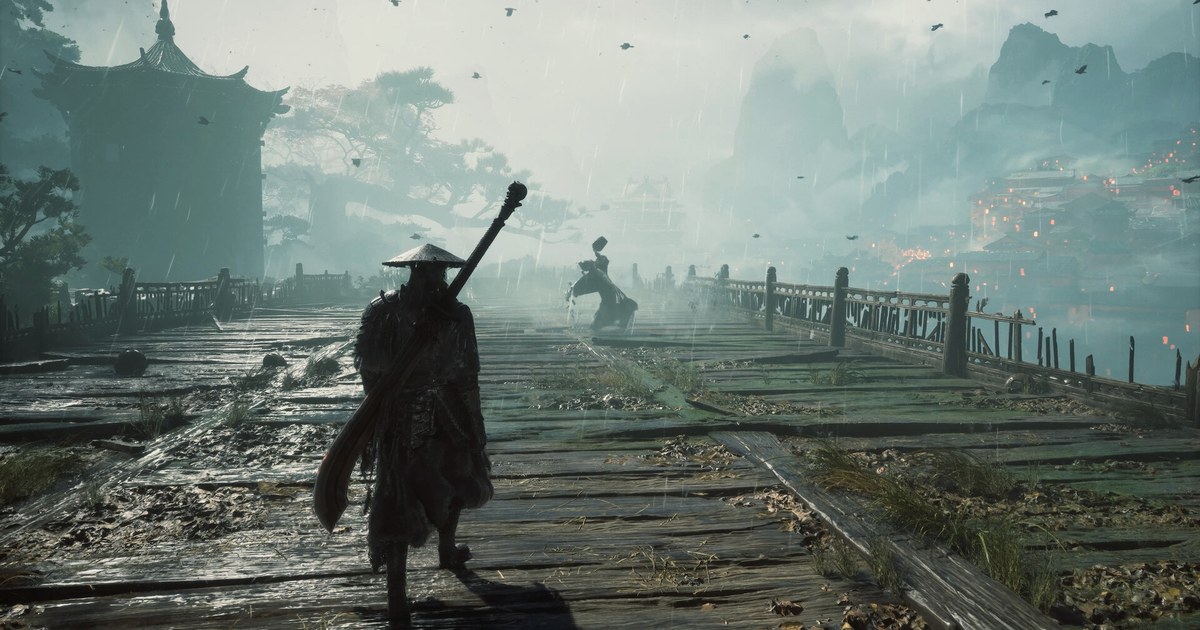
《影之刃零》是灵游坊用虚幻 5 引擎打造的暗黑武侠动作冒险游戏,PC 版在北京时间 10 月 29 日 10:00 解锁,也就是太平洋时间 10 月 28 日 19:00,所以 Steam 公告写的是 10 月 28 日,官方支持页写的是 10 月 29 日。
官方支持页的校验说明同时列了 Steam、Epic、WeGame 和 TapTap PC,下面表里的最低与推荐配置来自 Steam 标注。以下数值都在 2026 年 11 月 4 日核对过 Steam 商店页、官方公告和官方支持页,只讲 PC 版。
你的电脑属于哪一档:官方配置表(截至 2026 年 11 月 4 日)
| 档位 | 目标 | 需要什么 |
|---|---|---|
| 最低(Steam) | 1080p 30 帧,开启超分 | Intel Core i7-8700K 或 AMD Ryzen 5 3600,GTX 1660 6GB 或 RX 5500 XT 8GB,内存 16GB |
| 推荐(Steam) | 1440p 60 帧,开启超分 | Intel Core i5-10600K 或 AMD Ryzen 5 5600X,RTX 3060 Ti 8GB 或 RX 6700 XT 12GB,内存 16GB |
| 光线追踪(官方支持页) | 1080p 60 帧,开启超分 | NVIDIA 推荐显卡 RTX 5060 8GB |
| 路径追踪(官方支持页) | 2160p 60 帧,开启超分 | 官方列出的显卡 RTX 5080 16GB |
| Steam 共同要求 | 最低与推荐相同 | Windows 10/11 64 位,DirectX 12 |
| 存储空间 | Steam 145GB,官方支持页约 150GB | 安装盘至少留 160GB,必须是 SSD |
| 显卡驱动 | 截至 2026 年 11 月 4 日 | NVIDIA 617.42,AMD 最新版 Adrenalin |
NVIDIA 驱动:截至 11 月 4 日官方建议用 617.42,而不是最新版
驱动建议在发售前夕变过一次,按时间顺序看最清楚。NVIDIA 在 10 月 21 日发布了面向本作的 Game Ready 驱动,在 NVIDIA 驱动查询里这一天的版本是 621.01。10 月 26 日的 Steam 公告《Ready your blade!》让玩家把显卡驱动更新到最新。
随后 10 月 28 日的公告《Reason and Madness》在结尾提到,灵游坊观察到 621.01 存在一些性能不稳定,按他们的测试,10 月 6 日发布的 617.42 体验最好。如果已经装了比 617.42 更新的驱动,官方建议回退到 617.42 并选择清洁安装,一直用到 NVIDIA 发布下一版驱动。公告没有写具体症状。
官方支持页写了更新到最新 Game Ready 驱动,同时也把 617.42 称为本作最理想的驱动版本。2026 年 11 月 4 日再查 NVIDIA 驱动查询,最新的 Game Ready 驱动仍是 621.01。
所以截至 2026 年 11 月 4 日的结论是:NVIDIA 显卡用 617.42,等 621.01 之后的新驱动出来,再看届时的官方说明。AMD 显卡更新到最新版 Adrenalin。
确认显示器和 Windows 的 HDR 设置后,如果 AMD 显卡在游戏里仍打不开 HDR,官方支持页说可以在 AMD Software 里关闭 10-bit Pixel Format(10 位像素格式)后重启游戏,这和显示器的 10 位色深设置不是一回事。
卡顿、帧数低怎么办:按官方说明一步步来
- 1先确认自己在哪一档对照上表看 CPU、显卡和内存落在哪一档。不清楚自己配置的话,可以看Windows 11 查看电脑配置的方法。硬盘类型按 Ctrl+Shift+Esc 打开任务管理器,在性能页查看。
- 2在 SSD 上腾出 160GB游戏装在 SSD 上,能选的话避开 C 盘。官方给的理由是系统读写可能影响帧率稳定。装完也要留点余量:像发售时约 5GB 的首日补丁这样的更新,所需空间可能比下载体积更大,因为客户端可能要临时存放并重建文件。
- 3把驱动调对NVIDIA 显卡在 NVIDIA App 的驱动界面底部最近版本列表里选 617.42,用清洁安装重新装一次。AMD 显卡更新到最新版 Adrenalin。这条建议截至 11 月 4 日,操作前先看有没有 621.01 之后的新驱动和新的官方说明。
- 4等首次着色器编译跑完第一次启动游戏会编译着色器,等它结束再进游戏,这段时间让游戏保持在前台。切到后台会降低 CPU 优先级,编译时间可能变长。据媒体对 11 月 3 日 WeGame 更新说明的报道,这次补丁后启动游戏不再默认编译光线追踪着色器,开启光追后会在重启游戏时单独编译。此次更新先在 WeGame 灰度发布,截至 11 月 4 日 Steam 公告里还没有这份更新说明。
- 5从推荐画质开始在设置(游戏内为系统)的图形项里应用推荐画质档位。官方支持页建议先用这个预设,再按实际体验微调单项设置。
- 6优先关光追帧数还是低的话,按官方说明列出的顺序来:关闭光线追踪,降低分辨率或整体画质预设,再适当调整阴影和特效。灵游坊表示,关闭光追时的画面也花了大量时间打磨,让各场景保持美术风格。关掉占资源的后台程序,支持 DLSS 的 NVIDIA 显卡可以试试 DLSS 4.5 选项。
安装和首次启动前的检查
- 安装盘是 SSD,可用空间不少于 160GB。
- 能选的话,游戏没有装在 C 盘。
- NVIDIA 用 617.42,AMD 用最新版 Adrenalin(截至 11 月 4 日)。
- 已经知道 Steam 上的帧数目标是开启超分后的数值。
- 首次着色器编译结束前,游戏一直保持在前台。
想自动留下支持游戏的游玩画面
DOR 是一款免费的 Windows 应用,启动支持的游戏后会自动识别,录下整局或从启动到退出的完整过程。录像都放在“我的剪辑”,可以在里面剪出想要的片段,按 16:9、9:16、1:1 的比例保存。在 Steam 自带录制和专用应用之间犹豫的话,Steam 游戏录制方法里做了对比;担心录制的负担,可以看轻量游戏录制软件怎么选和游戏录制推荐配置。
大体积游戏装完硬盘容易吃紧,而录像只有超过“完整游玩视频”的存储空间(默认 5GB)才会从较旧的视频开始清理,最新的录像和点赞的视频都会保留。免费版可以录 720p、1080p,30、60fps(默认 1080p、30fps),在 RTX 系列等支持的 NVIDIA 显卡上,DOR 会用 NVENC 硬件编码录制。