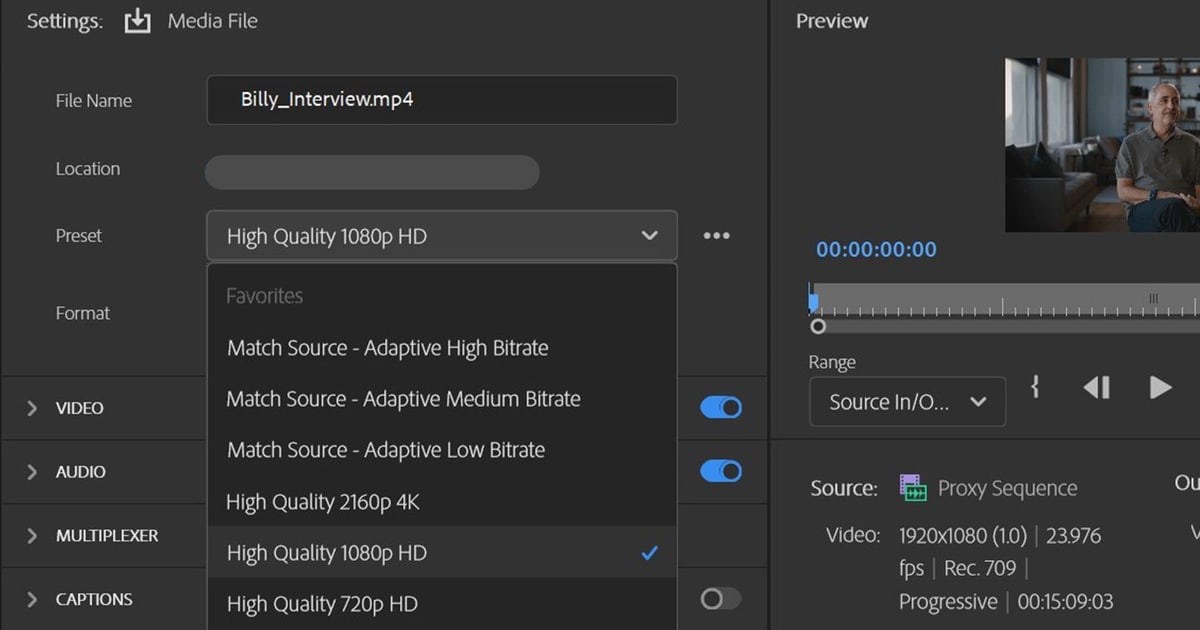

在 Premiere Pro(现官方名称 Adobe Premiere,常简称 PR)里把游戏视频按 1080p 60fps 导出到 YouTube,最快的路只有两步:把项目面板里的录像剪辑拖到“新建项”图标上,生成与源素材分辨率、帧速率一致的序列;剪完后用文件 > 导出 > 媒体(Ctrl + M),格式选 H.264,预设选“匹配源 - 自适应高比特率”。
截至 2026年9月16日确认,桌面版最新为 Adobe Premiere 26.5.1,Adobe 官方已把产品写作“Adobe Premiere”而不是“Premiere Pro”;本文沿用大家搜索时的叫法 Premiere Pro,菜单标签则按 Adobe 简体中文帮助页面的写法,中文页面没确认到的标签同时标注英文。
如果你用 OBS、NVIDIA 应用或 DOR 录的是 1080p 的 60 或 59.94fps,那么要做的只是让序列匹配文件、把导出比特率抬到 YouTube 推荐值以上,而不是重新发明一套参数。比特率为什么是这个数,游戏录制比特率指南里单独讲过,这篇只盯着 Premiere Pro 界面上该点哪里。
结论:进来时匹配源,出去时也匹配源,就够了
要做的只有四件事。第一,在项目面板右键单击录像文件 > 属性,记下帧速率(59.94 还是 60)和图像大小。第二,把这个剪辑拖到项目面板底部的“新建项”图标上,让 Premiere Pro 自动生成与源匹配的序列;时基在序列创建后就锁定,所以必须在这一步对齐。
第三,剪辑完成后按 Ctrl + M 打开导出,目标选媒体文件或 YouTube,格式选 H.264,预设选“匹配源 - 自适应高比特率”。第四,把比特率设置改成 VBR 双遍,确认目标比特率 [Mbps] 不低于 YouTube 推荐的 1080p60 SDR 12Mbps、音频为 AAC、48kHz、立体声,然后点导出。
如果上传后画质仍然发糊,原因多半在上传环节而不是 Premiere Pro,先看游戏视频无损上传方法再动别的。
而如果你的目标只到“把支持游戏的录像剪一剪发 YouTube 或 Discord”,DOR 会自动保存 mp4,并在浏览器工作室里完成裁剪、合并、比例、文字和背景音乐,根本没有序列和导出设置这一步;只有需要精细调色、多机位、关键帧或插件时才轮到 Premiere Pro。
创建序列 → 剪辑 → 导出的顺序
- 1先确认源剪辑的帧速率和图像大小把录像文件导入项目面板,右键单击 > 属性。记下帧速率是 59.94 还是 60,图像大小是否为 1920×1080。如果是 OBS 录的,这些值应该与 OBS 设置 > 视频 > 帧率,以及基础(画布)分辨率 / 输出 (缩放) 分辨率里设定的一致。Adobe 明确写道,序列设置与该序列所用素材的参数一致时,Premiere Pro 表现最佳,后面所有步骤都围绕这个数字。若游戏采集源是可变帧率,剪辑时音频可能漂移;属性显示的值和实际播放对不上的文件,要在搭时间线之前单独排查。
- 2用“新建项”图标生成匹配源的序列把剪辑拖到项目面板底部的“新建项”图标上。按 Adobe 官方帮助的原话,系统会自动以匹配源素材的合适分辨率和帧速率创建新序列,1080p 60fps 的源就会得到 1920×1080、60(或 59.94)的序列,无需在对话框里挑任何值。想放进已有序列,就把剪辑拖到时间轴上的那个序列里,但时基等序列设置在创建时已锁定,混用不同源之前要再核对一次。
- 3必须手动建序列时的取值新建序列对话框有“序列预设”“常规”“轨道”三个选项卡。看不懂预设分类的话,直接在“常规”选项卡里把编辑模式设为“自定义”,时基填与源属性完全相同的值(59.94 或 60),帧大小 1920×1080,像素长宽比选方形像素,场选无场(逐行扫描)。要修改已建好的序列,用序列 > 序列设置(Sequence Settings),或在项目面板右键单击序列 > 序列设置。改剪辑一侧帧速率的“解释素材”命令会连音频一起改变,时长也按比例伸缩,游戏视频尽量别用。
- 4打开导出,选目标、格式和预设在时间轴上选中序列,选择文件 > 导出 > 媒体,或按 Ctrl + M。在左侧列选目标:本地保存选媒体文件,直接发布就打开 YouTube 开关并填写标题、说明和标签。格式选 H.264,这是 Adobe 对大多数在线视频的推荐。预设选“匹配源 - 自适应高比特率”,它会自动让帧大小和帧速率与序列一致。直接发布到社交平台时 Adobe 推荐的也是这个组合;想看各平台的专用预设,去预设下拉菜单里的更多预设找。
- 5检查视频编码与比特率在视频区块确认帧大小为全高清(1920×1080)、帧速率与序列相同。Adobe 提醒,选择与源不同的帧速率可能产生不需要的运动伪影,而“时间插值”(帧采样 / 帧混合 / 光流法)只在帧速率不一致时介入。场序选逐行(Progressive),配置文件选 High(拿不准就打开匹配源),性能保持默认的硬件编码。比特率设置选 VBR 双遍:文件会被读两遍、耗时更长,但按 Adobe 文档所说通常输出质量更高。目标比特率 [Mbps] 确认不低于 YouTube 推荐的 1080p 60fps SDR 12Mbps,30fps 录像则不低于 8Mbps。
- 6核对音频设置音频编解码器选 AAC;采样率按 Adobe 建议保持录制时的值(YouTube 推荐 48kHz);声道选立体声;比特率 [kbps] 在下拉菜单里取最高值(YouTube 推荐立体声 384kbps)。如果游戏声音和麦克风录在同一轨,直接导出即可;分成两轨的话,先在时间轴上把两轨音量调平。
- 7导出,或用快速导出收尾点导出由 Premiere Pro 渲染,点发送到 Media Encoder 则可以一边继续剪辑一边在后台编码。不想每次都翻这些设置,就用应用程序右上角的快速导出图标 → 文件名和位置 → 预设 → 导出,同样得到 H.264 文件;更多预设可打开预设管理器收藏常用项。“常规”区块的“使用预览”打开后会用预览文件导出、可能影响画质,保持关闭。最后把导出的文件重新导入项目面板,打开属性确认帧速率和图像大小与序列一致,再上传。
序列与导出参数表(1080p 60fps 上传 YouTube,2026年9月16日确认)
| 项目 | 值 | 原因 / 依据 |
|---|---|---|
| 序列帧大小 | 1920×1080 | YouTube 推荐的 1080p 分辨率(16:9),与源属性的图像大小一致 |
| 序列时基 | 与源属性中的帧速率相同(59.94 或 60) | Adobe:序列设置与素材参数一致时表现最佳,时基在创建后锁定 |
| 像素长宽比 | 方形像素 | Adobe:计算机生成的图形使用方形像素 |
| 场 | 无场(逐行扫描) | 游戏采集本身就是逐行,YouTube 也推荐逐行扫描 |
| 导出格式 | H.264 | Adobe:适用于大多数在线视频的推荐格式 |
| 预设 | 匹配源 - 自适应高比特率 | Adobe:快速且高质量,自动让帧大小和帧速率与序列一致 |
| 配置文件 / 场序 | High / 逐行(Progressive) | Adobe:High 被大多数高清设备支持,YouTube 推荐 High Profile、逐行 |
| 比特率设置 | VBR 双遍,目标比特率 12Mbps 以上 | Adobe:双遍通常输出质量更高,YouTube 1080p60 SDR 推荐 12Mbps(30fps 为 8Mbps) |
| 音频 | AAC、采样率 48kHz、立体声、比特率 [kbps] 取最高值 | YouTube 推荐 AAC-LC 48kHz 立体声 384kbps,Adobe:保持录制时的采样率 |
| 性能 | 保持默认(硬件编码) | Adobe:系统不支持时自动切换为软件编码 |
导出前检查清单
- 源属性中的帧速率(59.94 或 60)与序列时基一致
- 序列为 1920×1080、方形像素、无场(逐行扫描)
- 格式 H.264,预设“匹配源 - 自适应高比特率”
- 配置文件 High,场序逐行,性能保持默认
- 比特率设置 VBR 双遍,目标比特率 12Mbps 以上(1080p60)
- 音频编解码器 AAC、采样率 48kHz、声道立体声、比特率 [kbps] 最高值
- “使用预览”已关闭,导出文件的属性与序列一致
完全不需要这些设置的路:DOR
上面的流程默认你要把录像装进 Premiere Pro,再按 YouTube 规格重新编码。如果目标只是把支持游戏的对局剪出来发到 YouTube 或 Discord,免费的 Windows 应用 DOR 直接拿掉了这个前提。
它自动识别支持的游戏并把整局录成 mp4,在 RTX 系列等受支持的 NVIDIA 显卡上会用 NVENC 硬件编码录制;像无畏契约、英雄联盟、PUBG、FC Online、堡垒之夜、Counter-Strike、守望先锋这些支持自动击杀剪辑的游戏,高光会被单独剪出并存进素材库(其余支持的游戏只做整局录制)。
素材库里的“区间裁剪”设好起点和终点、选 16:9 / 9:16 / 1:1,就能生成 dor.gg 链接直接分享;浏览器工作室则可以调长度、合并多段视频、切换各平台比例、加文字、加背景音乐、调音量,最后下载 mp4 或用链接分享(视频 3 秒以上、文件 500MB 以内)。也就是说没有序列设置,也没有导出设置可选,具体用法见DOR 浏览器剪辑器指南。反过来,需要精细调色、多机位、关键帧动画、多轨音频、插件或自动字幕时,本文的 Premiere Pro 流程才是答案。


