结论:先调设置顺序,再考虑换设备
吃鸡时总是听错脚步声方向,先别急着换耳机或买声卡,先按下面五步依次调整。关键是先用立体声建立基准。按照 2018 年开发者笔记的说明,绝地求生在游戏内部会做面向耳机的立体声场处理,所以一开始要把 Windows 空间声音和耳机虚拟 7.1 都关掉,需要时再只打开其中一个来对比。接着定好游戏音量上限,最后再一点一点调整响度均衡和 EQ。
- 连接与佩戴: 用有线或 2.4GHz 无线连接,不用蓝牙;先确认耳罩是否把耳朵完全包住、贴合无缝。
- 只保留一条输出路径: 关闭 Windows 空间声音以及耳机的虚拟 7.1、THX、DTS,用纯立体声建立基准。
- 游戏音量: 主音量以游戏里最响的声音为准定上限,音乐、界面和表情动作音量调低。
- 响度均衡: 远处脚步声会被抬高,但与枪声之间的层次会变小,所以用同一场景对比开和关。
- EQ: 从耳机厂商应用里的 FPS 或游戏预设开始,略微降低低频,每次只动一格。
为什么先用立体声:绝地求生本身已经在做立体声场处理
绝地求生开发团队在 2018 年的开发者笔记中说明,移动声、爆炸声和弹壳落地声一直采用 HRTF(头部相关传输函数)处理,并将扩展到敌人的枪声。按照官方的说法,这项处理是为了让普通的双声道立体声耳机也能模拟出三维声音。
微软文档也提到,Windows Sonic 这类空间声音是把扬声器布局虚拟化到耳机上,而距离衰减、遮挡、混响这些空间线索是由游戏引擎生成的。游戏已经做过立体化处理的声音,如果再叠加一层 Windows 或耳机的虚拟环绕,就很难判断定位是变好还是变差、原因又是什么。所以先用立体声听,每次只改一项。
脚步声本身也改过好几次。根据 2020 年 7 月第 8.1 版更新的开发者笔记,过去的做法是随距离同时降低音量和高频,导致中远距离的脚步声听起来发闷;之后官方按地面材质和动作类型,把距离重新分成两到三档来设计。也就是说,高频部分承担了判断距离的作用,这也是 EQ 建议先略减低频、让中高频不被盖住,而不是加重低音的原因。
楼梯和多层建筑里的上下判断,官方也承认一直是难点。2020 年,卡拉金地下和地堡附近难以分辨敌人在地面还是地下被列为已知问题,2023 年第 22.1 版更新做了调整,让卡拉金的地面和地下的声音区分得更明显。上下定位单靠耳机或设置无法完全解决,所以还要结合脚步声停下的位置、开关门声等位置信息一起判断。
分步设置方法
- 1调好耳机连接与佩戴用有线(3.5mm 或 USB)或 2.4GHz 无线接收器连接。玩游戏时,常见的建议是用这两种方式而不是蓝牙。测评数据显示,同一副耳机会因为戴眼镜或头型不同而让低频差别很大,所以动 EQ 之前,先确认耳罩完全贴合。
- 2关闭 Windows 空间声音Windows 11 在开始 > 设置 > 系统 > 声音里选择输出设备(耳机),把空间声音设为关闭。如果开着用于耳机的 Windows Sonic、Dolby Atmos for Headphones 或 DTS Headphone:X,就在这一步关掉。顺便确认输出设备是耳机而不是显示器扬声器。
- 3关闭耳机虚拟 7.1、THX、DTS关掉 USB 线控盒上的 7.1 按钮,或者 Synapse、G HUB 等厂商应用里的 THX Spatial Audio、DTS 选项。建立基准后,Windows 这边和耳机这边只选一个打开来对比。
- 4先定游戏音量上限在绝地求生的声音设置里,主音量旁边有一个播放按钮,按下后可以试听近距离爆炸这类游戏里最响的声音(以 2019 年第 4.2 版更新公告为准)。以这个声音不刺耳为限定好上限,游戏玩法音量调高,音乐、界面和表情动作音量调低。2026 年 8 月第 42.3 版更新改版了设置界面,选项位置可能和旧教程不同。
- 5对比响度均衡开与关从控制面板的声音里打开播放设备属性,在“增强功能”选项卡里,有些电脑会有 Loudness Equalization,也就是大家常说的响度均衡。用同一场景分别在开和关的状态下听,再根据你更看重远处脚步声还是枪声层次来选择。
- 6EQ 放到最后,每次一格在耳机厂商应用里选 FPS、Game、Esports 之类的预设,从略降低频开始。每次只改一个频段,用同一场景确认。网上别人分享的 EQ 数值是按他们的耳朵和耳机调的,未必适合你,只当作起点。
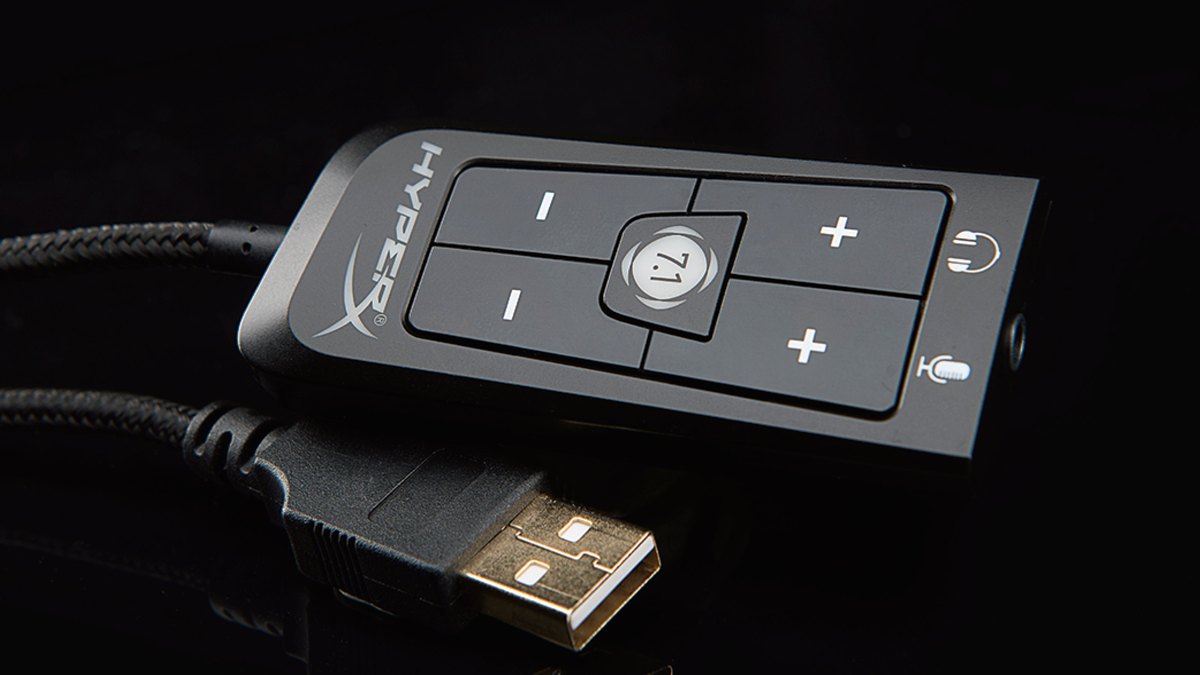
HyperX Cloud II 通过这个 USB 线控盒中间的 7.1 按钮开启虚拟 7.1。厂商页面的注释写明,虚拟 7.1 环绕效果是以供立体声耳机使用的双声道信号输出的。也就是说,进入耳朵的仍然是两个声道,虚拟 7.1 只是在这两个声道上增加空间感的处理。建立基准时把 7.1 按钮关掉来听;打开对比时,也要保持 Windows 空间声音关闭,只开一个。
响度均衡要不要开
微软的驱动文档把响度均衡器解释为一种把响的声音和轻的声音都往平均音量拉、从而缩小听感差距的效果。放到绝地求生里,远处脚步声这样的小声音会被抬高,而近处枪声、爆炸这样的大声音会被压低。小声音变得更容易听到,但“声音越大越近”的层次感也随之减弱。同一份文档还说明,具体提供哪些效果由电脑和声卡厂商决定,所以你的电脑上可能根本没有这个选项。用 USB 耳机或外置解码器时,不同设备显示的选项卡也可能不一样。
EQ 从厂商应用预设开始,小幅调整
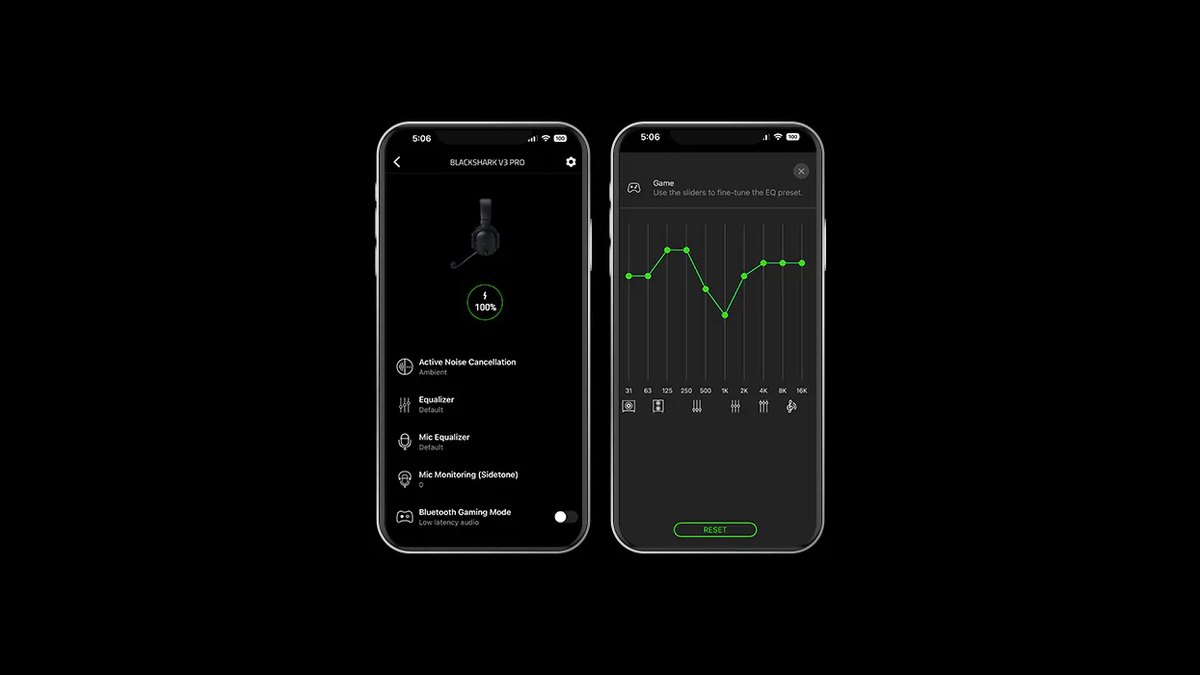
Razer BlackShark V3 Pro 提供 Game、Movie、Music、Esports 预设,以及官方称与职业选手共同调校的 FPS 配置,自定义 EQ 最多可在耳机上保存 9 组。按照厂商说明,转动耳罩上的 Footsteps Booster 滚轮,无论用哪个 EQ 配置都能即时调节脚步声的大小。
THX Spatial Audio 7.1 需要 Windows 11 23H2 及以上版本并安装 Synapse,所以如果前面的步骤决定关闭空间声音,THX 也一起关着来建立基准。
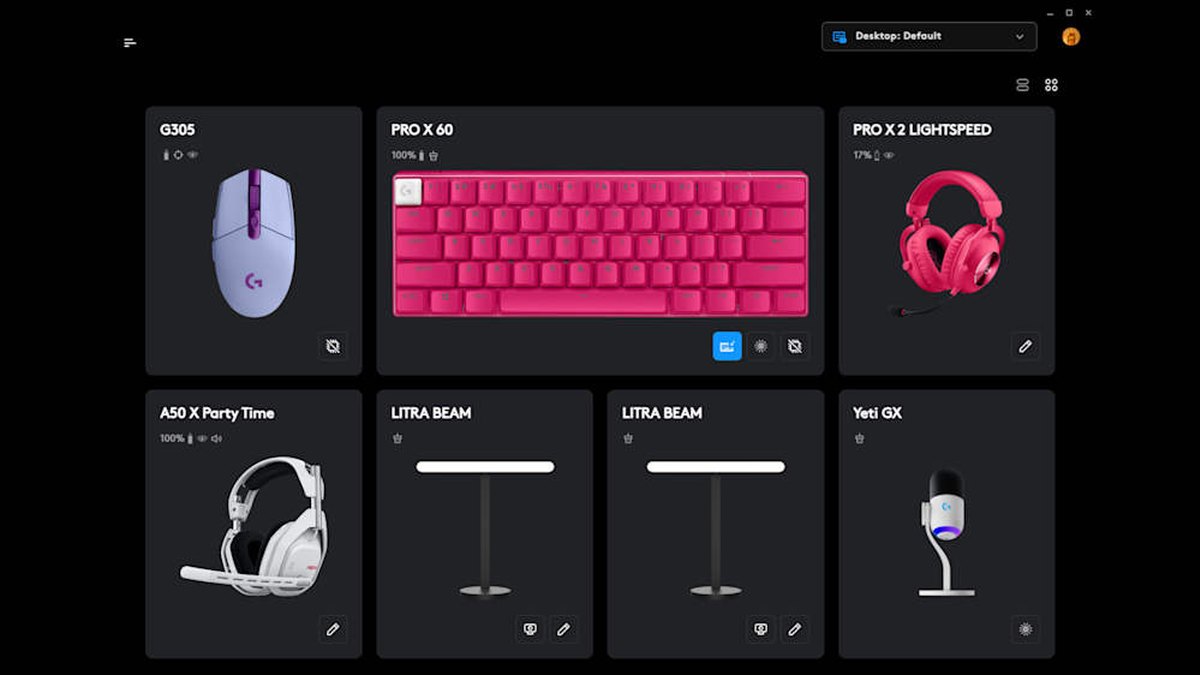
Logitech G PRO X3 LIGHTSPEED 在 G HUB 里可以使用 10 段参数 EQ 和为比赛调校的 EQ 预设,还能导入职业选手的配置。DTS Headphone:X 是在兼容平台上需要联网的附加功能。这两款耳机并不是吃鸡专用设备,只是作为 EQ 应用比较完善的例子;两者的区别整理在BlackShark V3 Pro 与 PRO X3 LIGHTSPEED 对比里。无论哪个应用,都没有官方资料规定某个频率该调多少 dB,所以从预设开始每次动一格,用同一场景确认。
分场景推荐设置
| 场景 | Windows 空间声音 | 耳机虚拟 7.1、THX、DTS | 响度均衡 | EQ |
|---|---|---|---|---|
| 第一次调整(基准) | 关 | 关 | 关 | 平直或厂商 FPS 预设 |
| 听不到远处脚步声 | 关 | 关 | 打开对比 | 略降低频 |
| 枪声震耳 | 关 | 关 | 打开对比,并重新设定主音量上限 | 撤回加过的高频 |
| 分不清前后 | 两者只开一个对比 | 两者只开一个对比 | 关 | 保持不变 |
| 分不清楼梯、楼层上下 | 从关闭开始 | 只开一个对比 | 关 | 保持不变,结合位置信息 |
| 使用入耳式耳机 | 从关闭开始 | 不适用 | 从关闭开始 | 有配套应用就小幅调整 |
| 语音时游戏声音变小 | 检查声音设置的“通信”选项卡 | 保持不变 | 保持不变 | 保持不变 |
耳机需要什么配置
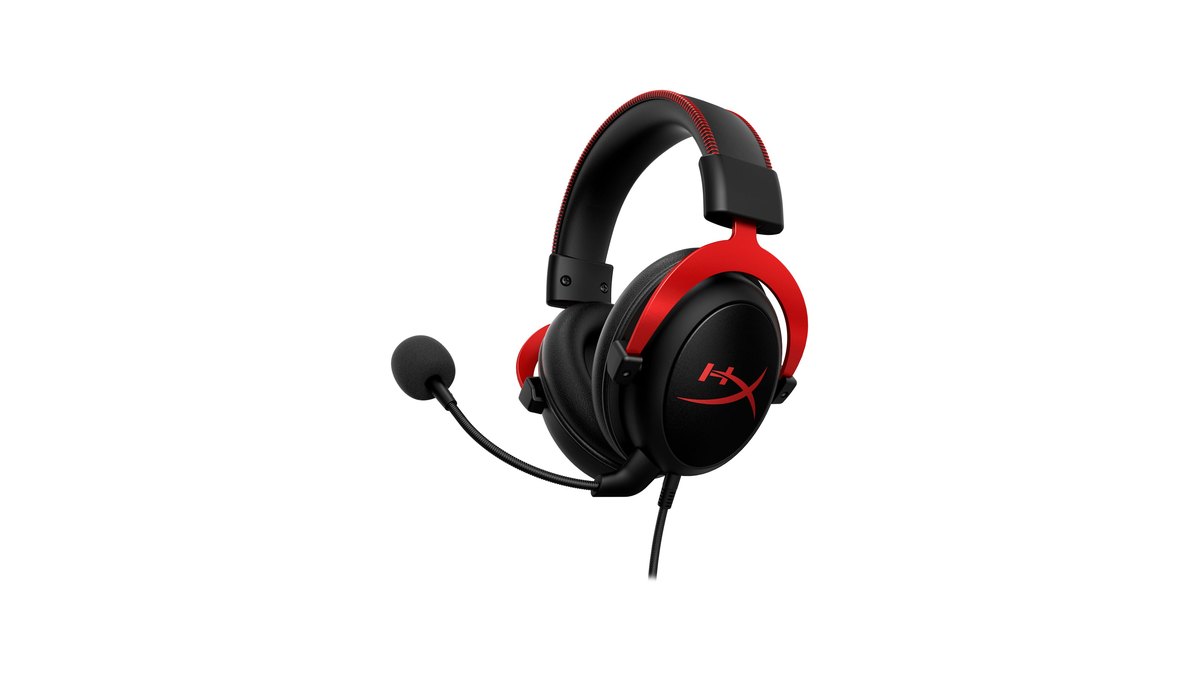
在公开的绝地求生职业选手装备统计中(截至 2026 年 11 月 10 日),64 名选手里有 32 名登记了耳机,其中人数最多的型号是 HyperX Cloud II(9 名)。这是一款 53mm 单元的封闭式有线耳机,既能用 3.5mm 直插,也能通过 USB 线控盒使用,很适合照着本文的步骤操作。也有选手登记的是入耳式耳机。包括鼠标和灵敏度在内的职业装备统计见绝地求生职业选手装备与鼠标设置,Cloud II 和 Cloud III 的区别见HyperX Cloud II 与 Cloud III 对比。
如果要买新耳机,标准很简单:玩游戏的话,先假定有线或 2.4GHz 无线的立体声耳机就够用。与其花钱买昂贵的虚拟环绕,不如看佩戴舒适度、隔音效果,以及有没有 EQ 应用,这些对照着本文顺序调整更有帮助。韩国的绝地求生玩家社区里,有人认为入耳式耳机更容易听出脚步声位置,也有人认为头戴式耳机在距离感和舒适度上更好。入耳式耳机同样按这个顺序调整即可。怎么挑选见游戏耳机选购指南,具体推荐见游戏耳机推荐。
价格(截至2026年11月10日)
| 产品 | 首发价 | 实际售价范围 |
|---|---|---|
| HyperX Cloud II | 以销售渠道为准 | 以销售渠道为准 |
| Razer BlackShark V3 Pro | 以销售渠道为准 | 以销售渠道为准 |
| Logitech G PRO X3 LIGHTSPEED | 首发到手价约1699元 | 以销售渠道为准 |
这是正文中作为例子提到的三款耳机的国内价格信息。前面的设置步骤都不花钱,按顺序调完仍觉得不够时再考虑换设备。价格会随渠道和促销频繁变化,购买前请在销售渠道再次确认。
常见错误
- 为了听脚步声先把总音量开得很大。绝地求生音效团队也指出,这样做会让枪声这类大声音刺痛耳朵。上限要以最响的声音为准,并把世卫组织建议的不超过设备最大音量 60% 作为参考基准之一。
- 同时打开 Windows 空间声音和耳机虚拟 7.1。这样分不清是哪个在起作用,最多只开一个。
- 大幅加重低音。官方说明过,旧版随距离削减高频导致远处脚步声发闷,可见中高频被盖住时脚步声更难听清,所以从减低频开始,而不是加低频。
- 开语音后游戏声音一下子变小却不处理。可以在控制面板声音设置的“通信”选项卡里,把检测到通信活动时降低其他声音的选项改为“不执行任何操作”。
- 以为自己的枪声变小是出了故障。从 2025 年 4 月第 35.1 版更新开始,自己开枪和自己乘坐载具的声音只对自己略微降低,其他玩家听到的仍是原来的音量。
怎么确认调整有没有效果
最可靠的办法是把同一个声音听两遍。在绝地求生训练场里请朋友在楼上楼下、你的前后走动,每改一项设置就按同样路线再听一遍。还要在 Windows 声音设置里确认输出设备是耳机、空间声音处于关闭状态。游戏声音突然太大时,可以用绝地求生的即时降低音量功能,它只按一定比例降低游戏音量,语音聊天保持不变。按键在设置 > 按键设置的“声音”页里查看,降低的比例在游戏玩法设置里调整。
用 DOR 对比调整前后的声音
DOR 会在你启动绝地求生后自动录制整局比赛,击杀、击倒、死亡的片段会作为自动剪辑保存在“我的剪辑”里。调整设置前先保留一局有交火的录像,之后回放这一段,逐项切换空间声音、响度均衡和 EQ,就能对比同一段声音。录像中游戏声音和麦克风在同一条音轨里,所以用来对比的那局少说话,回放时更容易听清脚步声。录制方法见绝地求生录屏方法。