
不用 OBS 录游戏最快的办法,是用 Windows 自带的 Xbox Game Bar 按 Win+Alt+R。如果你希望什么都不用按、开着就自动录,那就是能自动识别支持的游戏并录下整场比赛的 DOR。如果你用的是 GeForce 显卡,NVIDIA App 的 Alt+Z 浮窗装一次就能用。
这篇文章写给不想碰 OBS 的场景、源、输出模式和视频码率的人:把这三种方法按“需要设置什么、是否自动开始、有没有自动剪辑、需要什么 GPU”四个维度公平对比,并把每种方法的启动流程压缩成 3 到 4 步。如果你完全没录过,先看一眼 PC 游戏录制 5 分钟入门,术语会顺很多。
文中的快捷键和要求都以 2026 年 9 月 16 日在 Xbox 和 NVIDIA 官方支持页面核实的内容为准,没能核实的数值一律不写。
结论:按键录制选 Game Bar,有 GeForce 选 NVIDIA App,想全自动选 DOR
最少的步骤是这样。第一,如果不装软件、现在就要录,启动游戏后按 Win+G 确认屏幕闪两下,然后用 Win+Alt+R 开始和停止(片段在小组件菜单 > 库里)。第二,如果显卡是 GeForce GTX 800 系列以上且驱动为 551.52 以上,安装 NVIDIA App,在 Alt+Z 浮窗里打开录制(Alt+F9)或即时回放。
第三,如果你想把“按下开始录制”这个动作彻底去掉,而且玩的是英雄联盟、无畏契约、PUBG 这类 DOR 支持的游戏,装上 DOR 开着就行:它会识别游戏、把整场比赛自动录成 mp4,并在 7 款游戏里把击杀之类的精彩瞬间单独存成自动剪辑片段。但边界要说清楚:DOR 只录支持的游戏,不在列表里的游戏还是要用 Game Bar、NVIDIA App 或 OBS。
各方法的启动步骤
- 1Game Bar:确认已允许录制按“开始”按钮,选择“设置”,转到“游戏”>“Game Bar”,确认“使用 Game Bar 录制游戏剪辑、屏幕截图和广播”已打开。不需要安装任何软件。录制片段要求显卡支持 Intel Quick Sync H.264 及以上、NVIDIA NVENC 或 AMD VCE 之一,否则会提示这台电脑不满足录制片段的硬件要求(截图不受显卡限制)。
- 2Game Bar:启动游戏后按 Win+G 确认识别先启动游戏,再按 Windows 徽标键 + G。全屏游戏里 Game Bar 可能不显示,但只要屏幕闪两下就说明已经识别到游戏,可以直接切回全屏。这是官方故障排查页面给出的顺序。截至 2024 年 10 月,部分 Game Bar 功能需要 Windows 10 22H2 或更高版本,老电脑请在设置 > 系统 > 关于里确认版本。
- 3Game Bar:用 Win+Alt+R 开始和停止按 Windows 徽标键 + Alt + R,屏幕闪一下表示开始录制,再按一次停止。如果 Game Bar 正显示着,点小组件菜单 > 捕获 > 开始录制效果一样。麦克风用 Win+Alt+M 开关。录好的片段在小组件菜单 > 库里查看,文件夹位置显示在设置 > 游戏 > 捕获页面顶部,点“打开文件夹”即可打开。
- 4Game Bar:想保存刚才的画面就开启后台录制在“Windows 设置” > “游戏” > “捕获”里开启后台录制后,按 Win+Alt+G 就能保存刚刚发生的画面。这个选项默认关闭,最长录 30 分钟后自动停止,官方文档也注明它会占用电脑资源、可能影响游戏性能。Xbox 支持的“解决 Windows 上的 Game Bar 问题”页面还列出了 Game Bar 的限制:一次只支持 1 台显示器,部分游戏会禁用录制导致片段是空白画面。
- 5NVIDIA App:核对 GPU 和驱动后安装截至 2026 年 9 月 16 日核实,NVIDIA App 要求 Windows 10/11、GeForce RTX 20 到 50 系列或 GTX 800 到 1600 系列显卡,以及 551.52 或更高版本的 GeForce 驱动(FAQ 更新于 2026 年 2 月 24 日)。同一份 FAQ 明确写了旧版 GeForce Experience 将不再受支持,且驱动低于 551.52 时游戏内浮窗可能无法正常工作。
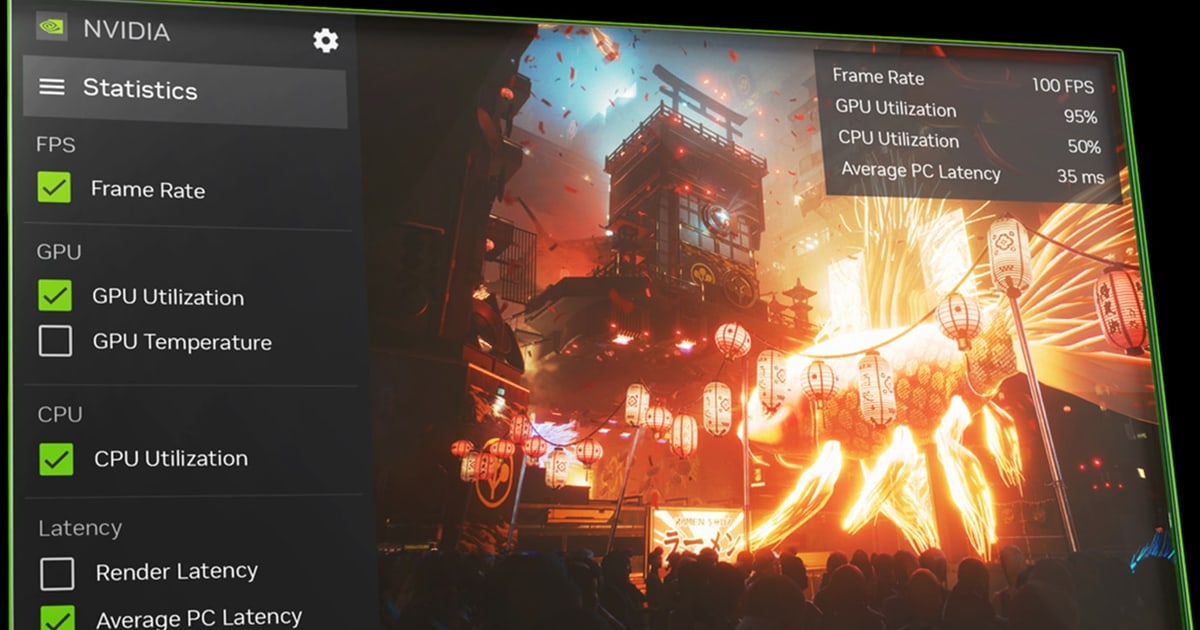
- 6NVIDIA App:在 Alt+Z 浮窗里用录制或即时回放游戏中按 Alt+Z 打开 NVIDIA 浮窗。录制(Alt+F9)会持续录游戏、应用或桌面,直到再按一次;即时回放(Instant Replay)打开后会一直滚动录制,按下快捷键的那一刻就保存之前的一段。保存快捷键请在浮窗顶部的设置齿轮里确认,片段长度、保存位置和画质也在同一处修改。
- 7NVIDIA App:Highlights 只在兼容游戏中有效NVIDIA Highlights 只会在兼容的游戏里自动保存关键时刻。你的游戏是否兼容,请到 nvidia.com 的 NVIDIA App 支持游戏和应用列表确认,不兼容的话就只能用即时回放随时手动保存。录下的视频在第一次捕获之后会出现在 Alt+Z 浮窗的 Gallery 中,按游戏归类。
- 8DOR:安装后开着就行安装免费的 Windows 应用 DOR,保持运行即可。不用按开始录制,也不用搭场景和源。唯一的条件是:不是支持的游戏就不会录,所以先确认你玩的游戏是支持的游戏。
- 9DOR:启动游戏就自动识别并录完整场启动支持的游戏后,DOR 会自动识别并把整场比赛录成 mp4,同时录下游戏声音和麦克风;在 RTX 系列等受支持的 NVIDIA 显卡上会用 NVENC 硬件编码录制。在英雄联盟、无畏契约(含回合)、PUBG、FC Online、堡垒之夜、CS、守望先锋里,击杀之类的精彩瞬间会作为自动剪辑片段单独保存。
- 10DOR:在保管库里查看、裁剪、分享比赛结束后打开应用内的保管库,就能看到整场录像和自动剪辑片段。用区间裁剪定好开始和结束,选 16:9 / 9:16 / 1:1 比例导出,再用 dor.gg 链接分享,对方在手机浏览器里就能直接看。
三种方法对比表(OBS 仅作参考)
| 方法 | 需要的设置 · 自动开始 · 自动剪辑 | 要求 · 限制 |
|---|---|---|
| Xbox Game Bar(Windows 自带) | 设置:无,不用安装 · 自动开始:否,要自己按 Win+Alt+R,后台录制默认关闭 · 自动剪辑:无,Win+Alt+G 手动保存刚才的画面 | 显卡需支持 Intel Quick Sync H.264 及以上、NVIDIA NVENC 或 AMD VCE 之一。一次只支持 1 台显示器,部分游戏会屏蔽录制导致片段是空白画面,全屏时不显示 Game Bar |
| NVIDIA App | 设置:安装应用并在浮窗里打开即时回放 · 自动开始:即时回放开着就持续滚动录制,但保存要按快捷键 · 自动剪辑:Highlights,仅限兼容游戏 | GeForce GTX 800 系列以上 + 驱动 551.52 以上(2026 年 9 月 16 日核实)。最高 4K 120 fps,AV1 需 RTX 40 系列。GeForce Experience 已不再支持 |
| DOR(免费) | 设置:安装后开着即可 · 自动开始:自动识别支持的游戏并录完整场(mp4) · 自动剪辑:英雄联盟、无畏契约、PUBG、FC Online、堡垒之夜、CS、守望先锋 7 款游戏自动保存击杀等精彩瞬间 | 只录支持的游戏(不支持的游戏无法录制)。自动剪辑只在上述 7 款游戏中生效,其他支持的游戏只到整场录制。在 RTX 系列等受支持的 NVIDIA 显卡上使用 NVENC 硬件编码 |
| OBS(参考) | 设置:要自己搭场景、源、输出模式和视频码率 · 自动开始:否(开始录制按钮) · 自动剪辑:无 | 想录什么源都能自己加,自由度最高,但设置项也最多 |
录制前检查清单
- 已确认我玩的游戏是不是 DOR 支持的游戏: 英雄联盟、无畏契约、PUBG、FC Online、堡垒之夜、CS、守望先锋能自动剪辑,云顶之弈、Roblox、Apex Legends 等其他支持的游戏只有整场录制
- 在全屏游戏里按 Win+G 看到屏幕闪两下,确认 Game Bar 已识别游戏
- 如果要用 NVIDIA App,已确认 GeForce 驱动为 551.52 或更高
- 如果想用 Win+Alt+G 保存刚才的画面,已在“Windows 设置” > “游戏” > “捕获”里开启后台录制(默认关闭,最长 30 分钟)
- 知道文件存在哪: Game Bar 看库和设置 > 游戏 > 捕获里的“打开文件夹”,NVIDIA App 看浮窗的设置齿轮,DOR 看应用内保管库
免设置从录制到剪辑再到分享:DOR 适合和不适合的情况
如果你的目标是“游戏一开就录,精彩瞬间自动变成片段,马上分享出去”,DOR 一个就能跑完整条链路。它是免费的 Windows 应用,装好开着就会自动识别支持的游戏并把整场比赛录成 mp4,游戏声音和麦克风同时录入;在 RTX 系列等受支持的 NVIDIA 显卡上会用 NVENC 硬件编码录制。
在英雄联盟、无畏契约(含回合)、PUBG、FC Online、堡垒之夜、CS、守望先锋这 7 款游戏里,击杀之类的精彩瞬间会作为自动剪辑片段单独存进保管库;云顶之弈、Roblox、Sudden Attack、Apex Legends 等其他支持的游戏则做到整场自动录制。它按什么标准抓取瞬间,写在自动剪辑识别原理里。
录像可以在保管库的区间裁剪里定好开始和结束,按 16:9 / 9:16 / 1:1 导出并用 dor.gg 链接分享;也可以在浏览器编辑器 DOR Studio(免安装、免费)里合并多段视频、加文字、背景音乐和效果模板,最后下载 mp4。
边界同样清楚:DOR 只录支持的游戏,不支持的游戏得用 Game Bar、NVIDIA App 或 OBS;自动剪辑只在上述 7 款游戏中产生;剪辑功能覆盖裁剪、合并、比例、文字和 BGM,再往上的精细剪辑仍然需要专门的剪辑软件。


