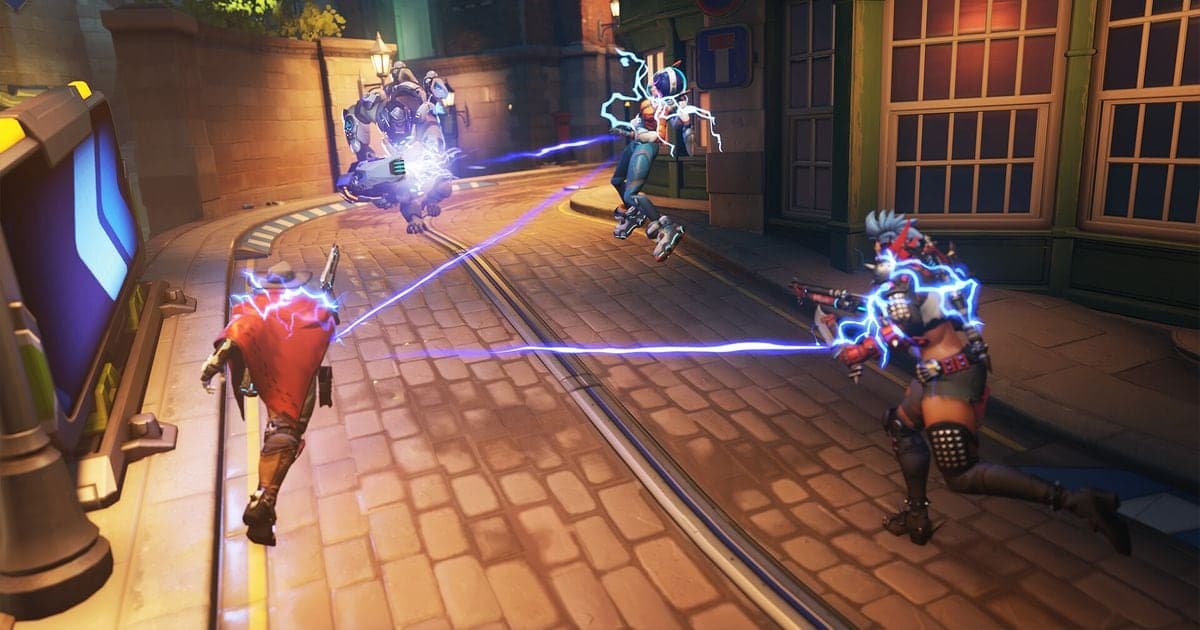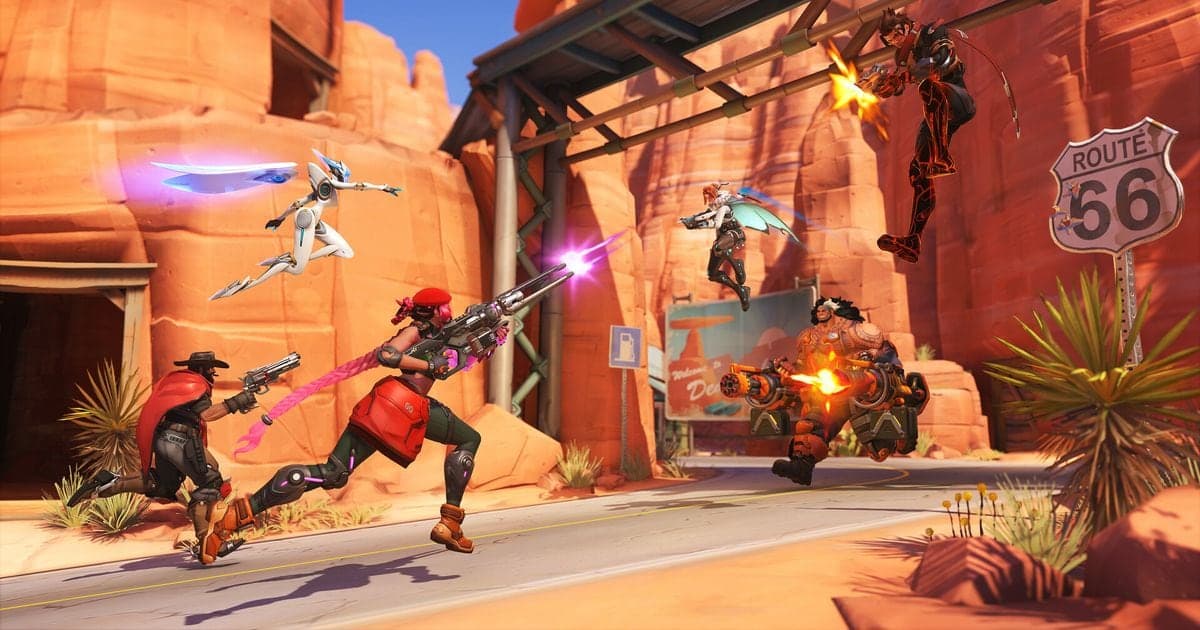
在电脑上录制 Overwatch(守望先锋,曾用名 Overwatch 2)时,可以先试试的做法是用 Windows 自带的 Xbox Game Bar,按 Windows 键+Alt+R 开始录制,结束时再按一次同样的键。画质和电脑负担此消彼长,想精细调整可以用显卡厂商的工具或 OBS,想自动保存整场对局和击杀片段则可以选 DOR。本文只针对电脑版,内容仅包含2026年9月30日在官方文档中确认过的信息。在游戏里回看过往对局的方法请看Overwatch 回放指南,这里只讲如何保存成视频文件。
结论:先求简单,再谈画质
第一次录制的话,建议先用 Xbox Game Bar,对画质或文件大小不满意时再换别的工具。无论用哪种工具,画质提高都会让文件变大,电脑要处理的工作也会增加。AMD 官方文档说明比特率越高文件越大,OBS 官方指南也提到在简单模式下选择「与串流画质相同」(Same as stream)以外的画质会占用额外资源。画质与负载的设置可以接着看游戏录制设置指南。
录制步骤
- 1确认电脑环境和显卡 — 根据官方主页,Overwatch 可在电脑、PlayStation、Xbox 和 Nintendo Switch 上游玩,本文的方法全部以 Windows 电脑为准。显卡是 NVIDIA 就用 NVIDIA app,是 AMD 就用 AMD Software: Adrenalin Edition。
- 2腾出存储空间 — AMD 官方文档提醒,游戏视频文件可能非常大,请保留足够的剩余空间。如果打算把一整场录下来,先确认保存文件夹所在硬盘的剩余空间。Game Bar 的保存位置是视频文件夹下的 Captures,AMD 默认位置是 Videos\Radeon ReLive。
- 3设置声音和麦克风 — 在 Windows 设置中打开 Enable Xbox Game Bar,然后按 Windows 键+G 调出 Game Bar。按 Microsoft 文档,在 Game Bar 设置的 Capturing 部分选择 All,就会录入电脑的全部声音,Windows 键+Alt+M 可开关麦克风。使用 OBS 的话,请在「混音器」(Audio Mixer)中检查声音输入。
- 4先做一次短测试录制 — 正式对局之前先录一小段,确认画面和声音都录进去了。Game Bar 用 Windows 键+Alt+R,NVIDIA app 用 Alt+F9(以2024年11月的新闻为准),OBS 则是在来源中添加「游戏采集」后点击「开始录制」。如果 OBS 没有画面,官方排障文档建议以管理员身份运行、关闭其他叠加层软件,对无法挂钩的游戏改用窗口采集。还要在「设置」>「输出」中确认「录像格式」。
- 5正式录制并检查文件 — 录制对局,结束时按同一个键停止。Game Bar 的成品会以 MP4 保存在视频文件夹下的 Captures 文件夹,文件名包含游戏或应用名称以及日期时间。请播放保存好的文件,确认声音和时长。官方新闻介绍的游戏内回放,是在个人资料的 Replays 标签里查看最近10场对局,只保留一个补丁周期,也没有提到导出视频。那是较早的文章,现在的行为可能不同,想长期保存的对局最好自己录下来。
各录制方法对比
| 方法 | 官方文档确认的特点 | 需要注意 |
|---|---|---|
| Windows 自带(Xbox Game Bar) | 在设置中打开 Enable Xbox Game Bar,按 Windows 键+G 显示,按 Windows 键+Alt+R 开始或停止录制。Windows 键+Alt+M 可开关麦克风,结果以 MP4 格式保存在视频文件夹下的 Captures 文件夹。 | 想录入电脑的全部声音,需在 Game Bar 设置的 Capturing 部分选择 All。与 Overwatch 的兼容性和性能影响在官方文档中没有确认,需要先做测试录制。 |
| 显卡厂商工具(NVIDIA app、AMD Software: Adrenalin Edition) | 按 NVIDIA 2024年11月的官方新闻,NVIDIA app 的 Record 是 Alt+F9,Instant Replay(保存刚发生的片段)是 Alt+Shift+F10,打开叠加层是 Alt+Z。AMD 在 Record & Stream Settings 中选择 Recording Profile(Low、Medium、High、Custom),Instant Replay 最长可设为20分钟,默认保存到 Videos\Radeon ReLive(文档2024年11月更新,以23.9.1为准)。 | 各自只适用于自家显卡。热键和选项可能随更新变化,请在叠加层里确认当前值。AMD 文档提示比特率越高文件越大,并要保证足够的剩余空间。 |
| OBS Studio | 游戏采集(Game Capture)仅限 Windows,被介绍为添加 DirectX 或 OpenGL 游戏时最高效的方式。录像格式推荐 MKV,因为即使没有正常结束录制,整个文件也不会损坏;Hybrid MP4 从 OBS 30.2 开始提供。 | 刚开始设置项较多。官方文档指出部分游戏需要以管理员身份运行 OBS,也有游戏不允许挂钩,Overwatch 在该文档中没有单独列出。 |
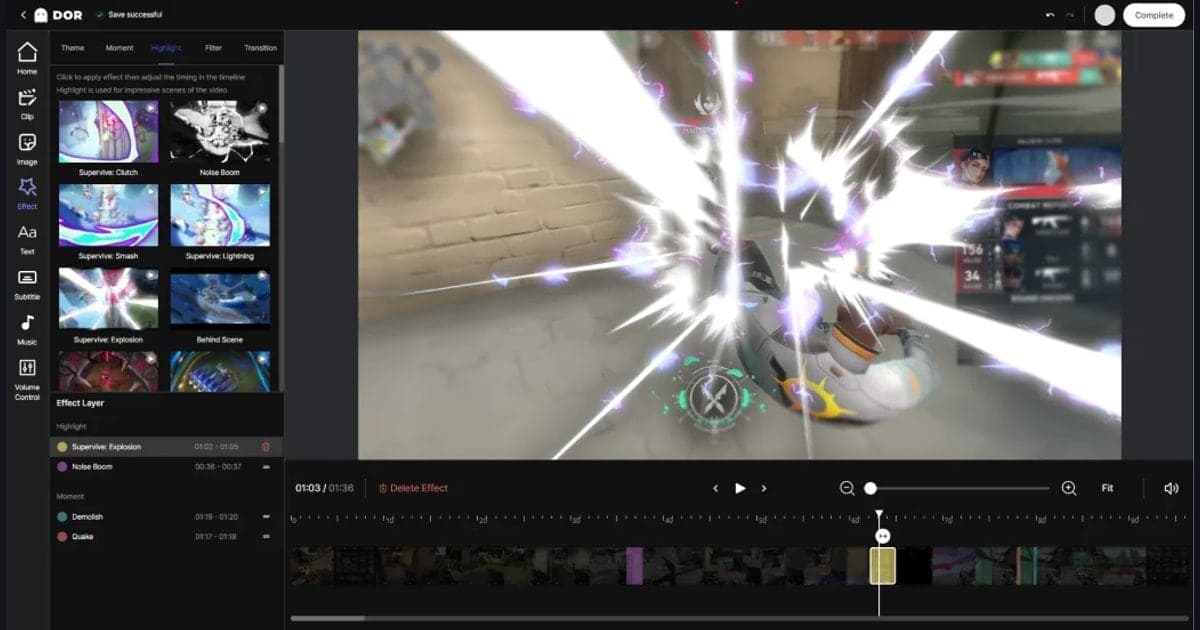
| DOR | 自动检测支持的游戏,把整场对局自动录成 mp4;对 Overwatch,还会把击杀等精彩瞬间自动保存为片段。使用 NVIDIA 显卡时默认采用 NVENC 硬件编码,可在应用内的资料库中查看。 | 这是免费的 Windows 桌面应用,不能用于主机。自动片段只在支持的游戏范围内有效。 |
录制前检查清单
- 我选的是电脑版适用的工具,而不是主机或手机。
- 保存文件夹所在的硬盘有足够的剩余空间。
- 测试录制里同时录进了游戏声音和麦克风。
- 已在工具的叠加层或设置中确认当前热键。
- 已播放保存的文件,检查了画面、声音和时长。
用 DOR 保存 Overwatch
Overwatch是 DOR 同时支持整场对局自动录制和击杀等精彩片段自动剪辑的游戏。你不必每一局都手动按开始和停止,而是交给 DOR 检测支持的游戏,再到应用内资料库查看保存好的 mp4,和上面的工具用法不同。使用 NVIDIA 显卡时默认采用 NVENC 硬件编码,并且游戏声音和麦克风会同时录制,所以和队友边沟通边打的对局,日后复盘时连自己的语音也能保留。击杀片段是怎样生成的,可以接着看DOR 自动精彩片段这篇文章。
官方来源与确认日
确认日为2026年9月30日。Game Bar 的快捷键和保存位置依据Microsoft 的 Xbox Game Bar 屏幕录制指南,NVIDIA app 的功能和热键依据2024年11月发布的NVIDIA app 官方新闻,OBS 游戏采集依据OBS 游戏采集来源页面。同时参考了 OBS 的输出指南、Hybrid MP4、游戏采集排障页面,以及 overwatch.blizzard.com 上有关回放的官方新闻。AMD 的数值摘自2024年11月更新的官方文档(以23.9.1为准),热键和选项可能随后续更新变化。在 Overwatch 游戏本身录制时的注意事项,请直接查看 Blizzard 的支持页面。