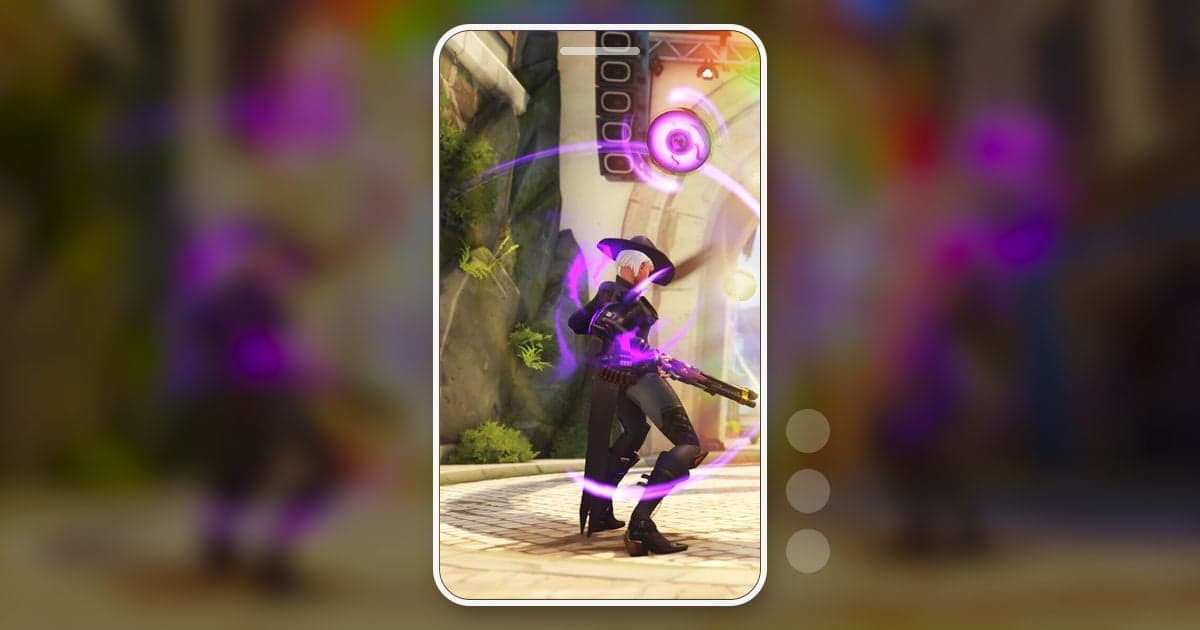
守望先锋短视频的做法是:从一局里挑一个场景,剪好起点和终点,补回 9:16 竖屏裁剪时丢掉的击杀信息和血条,再按 YouTube Shorts 的要求控制在 3 分钟以内发布。能撑起一条短视频的场景大致有四种:查莉娅的大招把敌人吸到一起、源氏紧接着开大的大招连招,一波团战里连续击倒多名敌人的多杀,用安娜或雾子的技能救下濒死队友的辅助救人,以及大招放空、谁都没料到的展开这类搞笑瞬间。本文只讲把已经录好的片段剪成竖屏短视频,想重新找回以前的对局,请看 守望先锋回放查看方法。
先说结论:一条只放一个场景,被裁掉的 HUD 另外补
每条短视频只放一个场景,开头 1~2 秒就要让人看出接下来会发生什么。画面比例用 9:16,但要预先认定:只保留中间的裁剪会把击杀信息、血条和技能图标全部裁掉。以击杀数为看点的多杀,把击杀信息单独放在画面上方;以血量为看点的救人,用文字交代情况。横屏片段改竖屏的通用裁剪方法见 游戏竖屏(9:16)视频怎么做,开头 3 秒的钩子和循环结构见 游戏短视频爆款套路。
守望先锋短视频的剪辑步骤
- 1每条短视频只挑一个场景大招连招可以从大招充满的画面和英雄喊出的大招台词开始,光是第一个画面就能制造期待。多杀的看点在于击杀接连发生的节奏,辅助救人则要把队友濒死的紧张和保住性命的瞬间放在同一个画面里。搞笑瞬间前后铺垫越短越好懂。如果一局里出了好几个场景,与其塞进一条,不如每个场景各做一条,让每条短视频的第一个画面都足够有力。
- 2决定从哪里取片段带击杀的大招连招和多杀,按击杀去找最快。如果使用 DOR,守望先锋里的击杀和死亡会自动保存为片段。辅助救人和搞笑瞬间可能不包含击杀或死亡,要从整局录像里找,或者当场按快捷键保存片段。游戏内的精彩集锦和全场最佳是游戏自己挑的,不一定是你想做成短视频的那一段;而且它们存在客户端里,想剪辑就得先在精彩集锦界面把它录制成视频文件。精彩集锦的保存时间和数量也有限制,客户端更新后可能消失,打算用的场景最好当天就存成文件。
- 3按场景剪好起点和终点短视频必须在第一个画面就抓住观众,不能像发给朋友复盘的视频那样铺垫很久。大招连招从第一句大招台词响起前 1 秒左右开始,让大招在前 2 秒内放出来,最后一个击杀后 1 秒左右结束。多杀从第一个击杀前开始,把击杀之间纯走路的段落剪掉,让击杀间隔更紧凑。辅助救人以队友血量骤降的那一刻作为第一个画面,到被救下的队友反打时结束。搞笑瞬间是例外,要从事情发生前 2~3 秒开始放,观众才知道笑点在哪。
- 4确认 9:16 画面里会留下什么把 1920×1080 的画面保持高度不变裁成 9:16,宽度只剩约 608 像素,也就是原宽度的约 32%。在默认 HUD 布局下以中心为基准裁剪,准星及周围的战斗、底部中间的大招充能、顶部中间的目标和剩余时间大体能保留,但右上角的击杀信息、左下角的血条、右下角的技能图标都会落到画面外。用 2560×1440 录制,留下的比例也一样。把 9:16 导出的结果完整播放一遍,确认场景的关键部分在画面内。
- 5补回被裁掉的击杀信息和血条以击杀数为看点的多杀,适合用分屏排版:在 9:16 画面上方放大击杀信息区域,下方放中间的战斗画面。这种排版要用能把同一段视频叠在两条轨道上、并调整位置和大小的剪辑软件来做,比如 Premiere Pro 或 DaVinci Resolve。不做分屏的话,就在画面上方用文字写出结果,例如“4 杀”。血条被裁掉的辅助救人,用“剩 10 血救回”这样的文字交代情况,竖屏也能看懂。
- 6让声音和效果对准大招台词与击杀瞬间守望先锋的英雄放大招时会喊出台词,大招连招类短视频把这句台词留在开头,观众光听声音就知道是什么场面。加背景音乐的话,音量要低于游戏声,别让台词和击杀音效被盖住。击杀瞬间的缩放或震动效果只在最关键的一下用一次,不要每个击杀都重复,画面会更容易看懂。
- 7发布前确认 Shorts 标准和暴雪政策根据 2026 年 10 月 13 日确认的 YouTube 帮助页面,2024 年 10 月 15 日及之后上传、正方形或竖屏且长度在 3 分钟以内的视频会被归类为 Shorts。收到版权主张的 Shorts 怎么处理要看时长,超过 1 分钟的 Shorts 的规则在 2026 年 9 月 24 日有过调整,所以超过 1 分钟时只用版权清楚的音乐,并到帮助页面确认当前条件。暴雪的视频政策(Blizzard Video Policy)把暴雪内容的使用限定在非商业用途,不允许向观众收取观看费用,并规定每支视频的赞助商宣传合计不得超过 10 秒。同一条视频要发到抖音、B 站等平台时,时长等规则请以各平台官方说明为准。
守望先锋 HUD 元素在 9:16 中的处理
| HUD 元素 | 默认位置(16:9) | 居中 9:16 裁剪时怎么做 |
|---|---|---|
| 击杀信息 | 右上角 | 被裁掉。多杀用顶部分屏或击杀数文字补回 |
| 大招充能 | 底部中间 | 大体保留。大招连招从充能满的画面开始 |
| 血条 | 左下角 | 被裁掉。救人场景用文字交代剩余血量或情况 |
| 技能图标与冷却 | 右下角 | 被裁掉。技能是看点时,把能看到施放动作的部分留长一点 |
| 目标与剩余时间 | 顶部中间 | 大体保留。团战关系到占点时一直放到结果出来 |
| 准星与击杀目标 | 正中间 | 保留。这也是以中心为基准裁剪的原因 |
发布守望先锋短视频前的检查清单
- 只看开头 1~2 秒,就能猜到接下来会发生什么。
- 多杀通过击杀信息分屏或文字看得到击杀数。
- 辅助救人即使没有血条,也能看出有多危险。
- 已播放 9:16 导出结果,确认关键动作在画面内。
- 用手机屏幕大小播放时,放大的击杀信息和文字依然看得清。
- 超过 1 分钟时只用版权清楚的音乐,赞助商宣传合计不超过 10 秒。
用 DOR 制作守望先锋短视频的流程
DOR 是免费的 Windows 应用,运行 守望先锋 后会自动检测,并把整局录制为 mp4。使用 NVIDIA 显卡时默认采用 NVENC 硬件编码,游戏声和麦克风会一起录下。DOR 在守望先锋中检测击杀和死亡并生成自动片段,所以大招连招和多杀可以直接从击杀片段里找。不过它不检测游戏内的全场最佳(POTG),没有击杀的辅助救人或搞笑瞬间,要从整局录像里自己裁出,或在游戏中按快捷键保存片段。找到场景后,在应用视频库的片段裁剪里定好开始和结束,把输出比例选为 9:16。视频库的文字功能只能在 1:1 下使用,想在 9:16 画面里加上击杀数或情况说明文字,就到浏览器里的 DOR 工作室继续处理。工作室无需安装,可以调整长度、合并多个片段,使用重击缩放、震动缩放等效果模板,加入文字、背景音乐并调节音量,最后下载 mp4 或分享链接。工作室使用的视频需要 3 秒以上、500MB 以下,每个项目能放的视频数量也有上限。挑选背景音乐可以参考 游戏视频版权安全的免费背景音乐怎么找。
 #守望先锋2