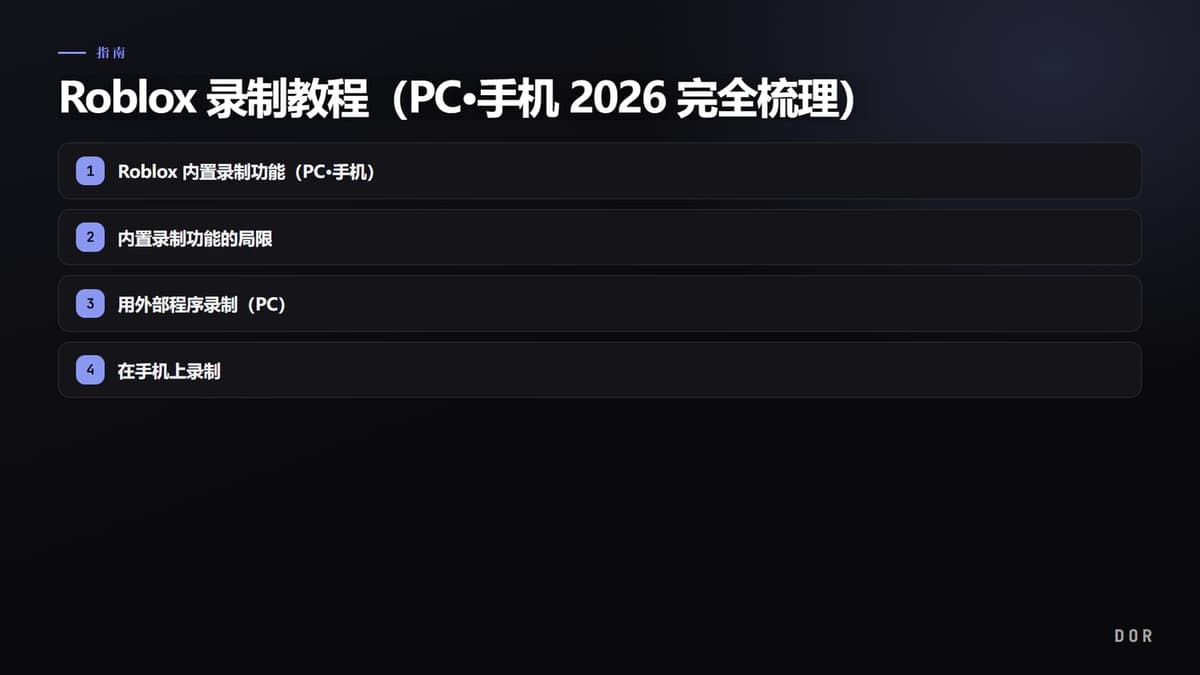
先说结论,想快速留下短暂瞬间,用 Roblox 内置录制就够;需要 YouTube、Shorts 用的视频,或需要语音、时长,就得用外部录制程序。因为内置功能有 480p 画质、最长 30 秒、不录语音这些明显局限。下面分 PC 和手机按步骤梳理。
方法 1. Roblox 内置录制功能(PC·手机)
Roblox 里内置了无需另外安装就能用的基本录制功能。玩着玩着想就地把令人印象深刻的瞬间短暂留下时,它最方便。
- 点游戏画面左上角的 Roblox 菜单图标。
- 在菜单里选择 Captures(采集)项。
- 点视频采集图标开始录制。会出现表示进行中的提示。
- 再次点同一个图标停止录制,视频就会保存。
- PC 在文件夹里查看保存的视频,手机在设备相册里查看。
内置视频采集一次最多只录 30 秒。需要更长的视频,从一开始就用外部程序录制更好。
内置录制功能的局限
内置录制又快又方便,但用于正经的视频制作就有很多不足。实际会遇到的局限如下。
- 画质固定为 480p。无法自行选择分辨率和码率,看起来模糊粗糙。
- 一次最多只录 30 秒。不适合长的对局视频。
- 不录制语音聊天或游戏内声音。无法加入语音解说。
- 只录全屏,无法做暂停或选定特定区域这类精细控制。
- 手机上实际没有内置视频录制,得依赖系统的屏幕录制功能。
方法 2. 用外部程序录制(PC)
需要高画质、长视频、语音时,就用 PC 的屏幕录制程序。Windows 有无需另装即可用的游戏栏,需要更精细的设置就推荐 OBS Studio。
用 Windows 游戏栏录制
- 在 Roblox 运行状态下按键盘的 Win + G 键打开游戏栏。
- 在采集小组件里点圆形录制按钮,或用 Win + Alt + R 快捷键开始录制。
- 打开麦克风图标,语音解说也会一并录入。
- 再次按同一快捷键停止录制,视频就保存到采集文件夹。
用 OBS Studio 录制
- 安装并运行 OBS Studio。免费,且可自行设置分辨率、帧率、语音。
- 在添加来源中选择游戏采集或屏幕采集,指定 Roblox 窗口。
- 在设置里定好 1080p、60fps 等想要的画质和帧率。
- 按开始录制后游玩,再用停止录制收尾。
在 Mac 上用自带的 QuickTime Player 也能屏幕录制。无需安装,轻量使用很合适。
方法 3. 在手机上录制
手机实际没有内置视频录制,所以使用智能手机自身的屏幕录制功能。
- iPhone 在控制中心添加屏幕录制按钮后,在 Roblox 运行状态下点该按钮录制。
- 安卓在快捷设置面板里打开屏幕录制,确认声音、麦克风选项后开始。
- 停止录制后视频会保存到相册。时长取决于设备存储空间。
用 DOR 自动检测高画质录制
想一次性解决内置录制在画质、时长、语音上的局限,推荐用 DOR。DOR 自动检测 Roblox 并高画质录制,结束后能立刻剪成片段、接着编辑。不必每次都亲自把控录制时机,可以只专注于游玩。
- 开着 DOR,它就会自动检测 Roblox 启动并准备录制。
- 没有 480p 限制、高画质录制,也没有 30 秒上限,能容纳长时游玩。
- 可以从录下的视频里把高光直接剪成片段。
- 不只 Roblox,我的世界 等其他游戏也以同样方式录制、编辑。
总结
短而轻的瞬间用 Roblox 内置采集,需要语音、时长、高画质的视频用外部程序录制,这是基本原则。而如果想把从录制到剪片段、编辑一次性搞定,那么自动检测 Roblox 并高画质录制的 DOR 是最省心的选择。