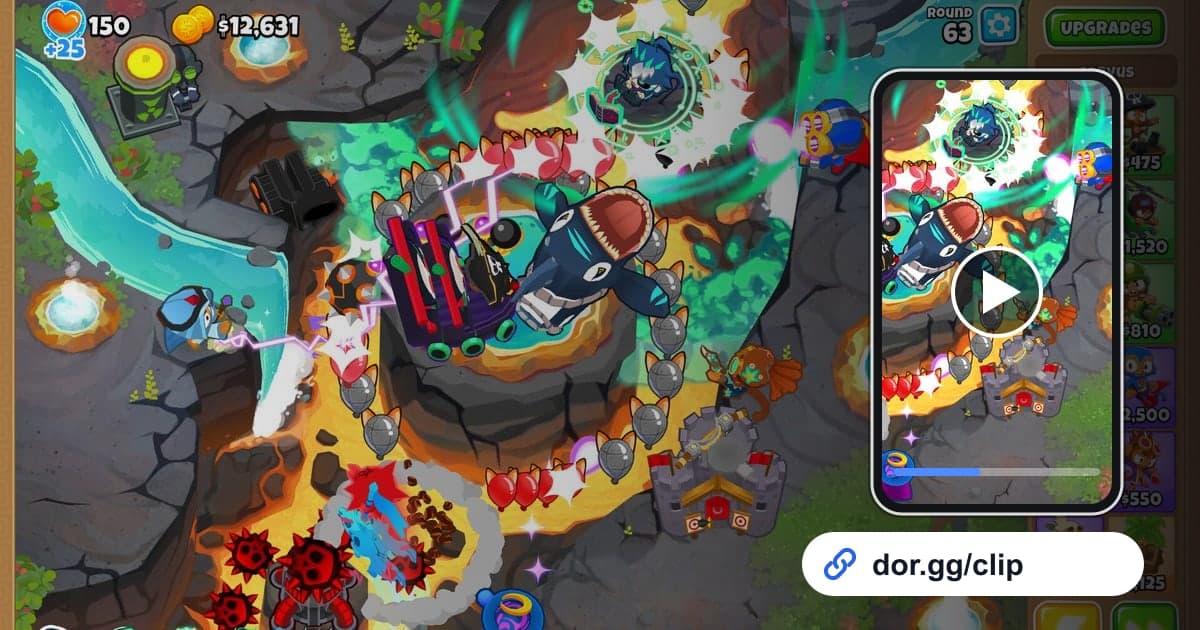
在气球塔防6里第一次打通困难地图,或者击败了首领气球,想给朋友看的通常是两样东西之一:通关的证据,或者怎么通关的攻略。本文只讲一种方法:用 DOR 录制气球塔防6,按目的剪出场面,再用 dor.gg 链接发给朋友。塔防游戏在一局之内也会在安静的准备阶段和满屏气球的危机阶段之间交替,所以留下哪一段,决定了同一局能变成证明视频还是攻略视频。
先说结论
在装了 DOR 的电脑上玩气球塔防6,游戏开着期间的每一局都会收进一个视频。只想证明的话,剪出最后几轮和胜利画面发出去;想讲攻略的话,就以放塔和升级的瞬间为中心留下几段。设定起点和终点的基本方法整理在游戏片段剪辑方法里。
发送气球塔防6通关场面的步骤
- 1安装 DOR 并启动气球塔防6在 Windows 电脑上安装免费的 DOR 应用并启动气球塔防6。它在 2026 年 10 月的应用更新中成为支持游戏,DOR 会自动识别并录制;一局结束录像也不会分开,会一直连到你关闭游戏为止。
- 2先决定是证明还是攻略发送目的不同,保留的长度差别很大。证明用只要从最后一轮剪到胜利画面就够了;攻略用则需要保留这一局的多个节点,让放塔位置和升级顺序都看得到。开打前决定好,危机时刻该记什么也会更清楚。
- 3把地图选择画面当作分局标记一个录像里连着好几局,拖动进度条浏览时,地图选择画面就是局与局之间的分界。如果重试了很多次,就数好第几次地图选择画面之后是成功的那一局,并把惊险回合的回合数和现实时间一起记下来,就能直接跳过去。
- 4在资料库里只剪回合节点在资料库里打开录像,用区间剪辑指定起点和终点。要看懂布局就得看到整张地图,所以输出比例默认用 16:9。攻略用的话,分成开局布置、巨型气球出现、最后一轮这样三段左右来剪,观看的人更容易跟上思路。
- 5攻略视频用文字标出塔名在浏览器里打开的 DOR 工作室把几段合并起来,再用文字简短写明哪座塔走了哪条升级路线,朋友不用暂停也能照着做。铺背景音乐、调整音量也可以在工作室里一起完成。
- 6把链接发给合作队友或活动好友4 人合作通关的局就发给一起玩的队友,首领活动的记录就发给刷同一活动的朋友,把 dor.gg 链接粘贴过去即可。对方不用装应用,用手机浏览器也能马上打开。
气球塔防6各攻略阶段要保留的场面
| 攻略阶段 | 录像中的辨认标志 | 发给谁 |
|---|---|---|
| 开局布置 | 放下第一座塔的画面,回合数还很小 | 第一次挑战同一张地图的朋友 |
| 巨型气球首次出现 | 飞艇形状的大气球第一次进入画面的瞬间 | 总在这里漏怪的朋友 |
| 升级组合 | 打开升级路线选择面板的画面 | 问过你组合的朋友 |
| 击败首领气球 | 首领气球登场、血量被一点点削掉的阶段 | 在刷同一个首领活动的朋友 |
| 4 人合作局 | 地图上到处都有其他玩家防御塔的画面 | 一起打这局的合作队友 |
| 通关证明 | 最后一轮和随后出现的胜利画面 | 在等结果的朋友 |
| 可惜的失败 | 生命耗尽、游戏结束画面出现之前 | 会和你一起笑的朋友 |
发送证明视频前要确认的事项
- 磁盘剩余空间是否在 20GB 以上(低于这个值录制会自动停止)
- 剪出的部分是不是多次重试后成功的那一局
- 证明视频里胜利画面是否完整收录
- 攻略视频里升级面板停留的时间是否足够看清
- 合作局里出现其他玩家的昵称是否没问题
- 麦克风里的自言自语或环境声是否不刺耳
反复重试高难度地图的日子,失败的那些局也会全部留在录像里,视频很快就会变长。只要养成在开始成功那局之前记一行现实时间的习惯,之后就不必从头翻录像了。
DOR 在气球塔防6中做什么
DOR 是免费的 Windows 桌面应用,启动气球塔防6后会自动识别并以「完整游玩录制」方式记录。从启动游戏到退出是一个 mp4,不会按局分开,也没有自动挑出胜利场面的片段,所以要展示的部分需自己从录像里剪出来。玩得久磁盘会很快被占满,按照应用设置中的说明,剩余空间低于 20GB 时录制会自动停止。不需要录制的日子,可以在设置的「完整游玩录制」分组里只关闭这个游戏,关闭时会弹出确认窗口。使用 NVIDIA 显卡时默认采用 NVENC 硬件编码,游戏声音和麦克风会一起录进去。工作室界面介绍见DOR 浏览器片段编辑器,给攻略视频加音乐的方法见给游戏视频加音乐。