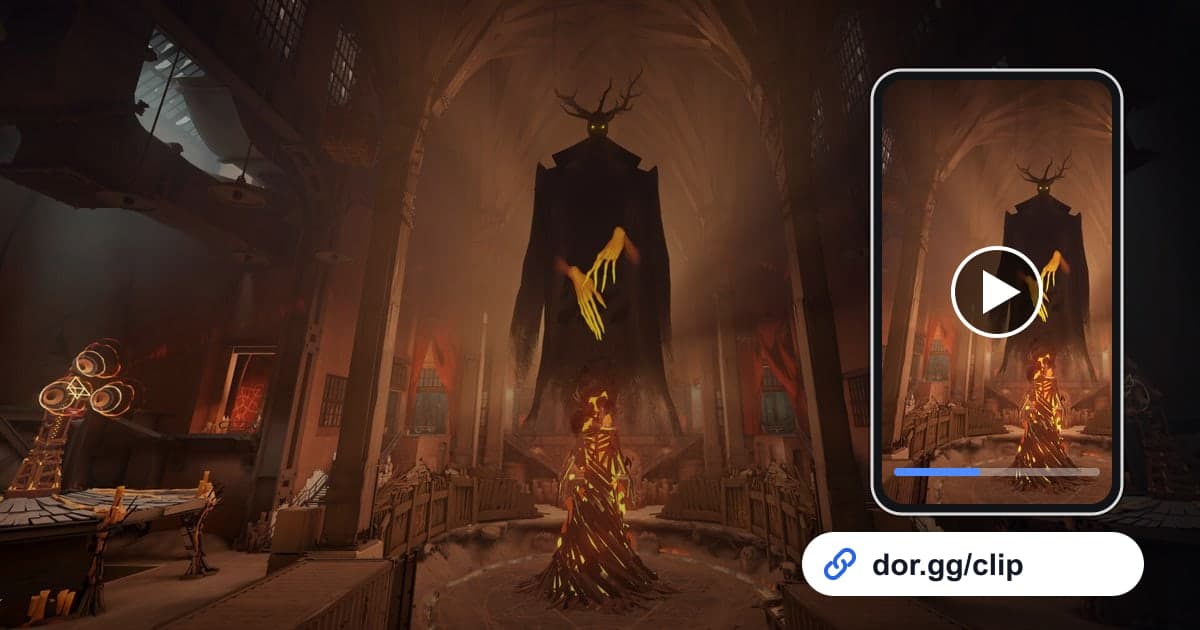
坐着滑索飞过去绕到对手背后,或者靠一波团战翻盘一路打爆 Patron 时,无论是一起玩的朋友,还是还没玩过这款游戏的朋友,你都想给他们看看。本文只讲一种方法:用 DOR 录制Deadlock,只剪出想要的场景,再用 dor.gg 链接发送。Deadlock 的对局在兵线上收集灵魂和交战之间交替进行,所以一场里值得展示的时刻也只有几处。因此本文重点说明把多场对局连在一起的录像按对局分段的边界、按对局阶段寻找场景的线索,以及发给没有游戏的朋友时要注意的地方。
直接总结
启动 Deadlock 后 DOR 会自动开始录制,关闭游戏后这段时间的所有对局会以一个 mp4 放进素材库。用英雄选择画面和对局结束画面找到那一场,只剪出其中的团战或偷袭区间,再把生成的 dor.gg 链接发给朋友。团战开始前要留几秒才能看懂局势之类的技巧,见游戏片段剪辑方法。
把 Deadlock 场景发给朋友的步骤
- 1安装 DOR 并启动 Deadlock在 Windows 电脑上安装免费的 DOR 应用,从 Steam 启动 Deadlock 后会自动识别游戏并开始录制。等待画面、英雄选择和对局本身,到退出游戏为止都会连在一个视频里。
- 2只记住精彩场面出现在第几场一次会话打好几场,录像里很容易分不清是哪一场。只要记下“第二场击破 Patron”这样的场次,之后数一数英雄选择画面出现了几次,就能直接跳到那一场。
- 3在技能特效重叠的区间找团战在那一场里,多个英雄的技能特效开始同时叠在画面上的位置,就是团战的开始。滑索偷袭比团战短,找从滑索跳下后立刻打起来的场景即可。
- 4在素材库剪辑并选择比例在素材库打开会话,指定开始和结束进行剪辑。游戏是第三人称视角,自己的英雄位于画面中央,剪成 9:16 竖屏也能看清主角;但像团战这样多个英雄分散开的场景,16:9 更合适。剪辑完成后会生成 dor.gg 链接。
- 5没有游戏的朋友也用链接发送dor.gg 链接在浏览器中播放,还没收到邀请、没玩过 Deadlock 的朋友只要打开链接就能看。给第一次看的朋友附上一句“坐滑索的那个是我”,说明自己是哪个角色,对方更容易看懂视频。
- 6在工作室里把多场对局的精彩场面合成一个想把一周里攒下的偷袭和团战场景合成一个视频,就在浏览器里打开 DOR 工作室合并剪好的视频,用效果模板和文字区分各个场景。成品可以用链接分享,也可以下载为 mp4。
Deadlock 各对局阶段的场景与剪辑思路
| 对局阶段 | 在录像中查找的线索 | 剪辑思路 |
|---|---|---|
| 前期对线收集灵魂 | 英雄选择画面结束、到达兵线之后 | 只留打得顺的对线,剪成 30 秒,用于和朋友交流对线 |
| 滑索偷袭 | 从滑索跳下后马上展开的交战 | 从坐上滑索的瞬间起 15~25 秒,让偷袭路线清楚可见 |
| 推掉兵线后的团战 | 多个英雄的技能特效在同一画面中重叠的区间 | 从团战前的站位到收尾,40~90 秒 |
| 成为翻盘契机的交战 | 队伍语音里爆发欢呼的位置 | 保留前后局势的 1~2 分钟,用文字说明情况 |
| 击破 Patron 结束对局 | 对局结束画面之前 | 从最后冲锋到结束画面,30~60 秒 |
| 可惜的失利 | 输掉的对局结束画面之前的几分钟 | 发给一起复盘的朋友,决定性交战前后 2 分钟 |
发送 Deadlock 视频前的检查
- 如果发给没有游戏的朋友,有能看出自己是哪个英雄的场景或说明
- 团战视频不只是技能特效闪一下就结束,结果也收进去了
- 队伍语音或聊天里没有不方便分享的话
- 如果剪成竖屏,敌方英雄没有被挤出画面
- 连续打好几场的日子,磁盘剩余空间保持在 20GB 以上
- 击破 Patron 的视频结尾包含对局结束画面
Deadlock 的 Steam 页面写着游戏处于早期开发阶段,有大量临时美术和实验性玩法,所以画面外观可能随更新而变化。已经保存的录像是 mp4 文件,即使游戏变了也会原样保留,所以把喜欢的场景随时剪成链接,也能顺便留下当前版本的记录。
DOR 如何录制 Deadlock
Deadlock 在 2026 年 10 月的应用更新中成为 DOR 支持的游戏,以“整段游玩录制”方式录制。免费的 Windows 桌面应用 DOR 会自动识别 Deadlock 启动,把从启动到退出的内容保存为一个 mp4,不会按对局拆分视频,也不会识别击杀和团战来生成高光。所以要自己从录像里找到场景,用素材库的区间剪辑剪出来。把多场对局的场景连成一个的方法,可参考多个游戏片段合并方法。使用 NVIDIA 显卡时默认采用 NVENC 硬件编码,游戏声音和你给队伍喊话的麦克风会录进同一个视频。一场接一场地打,录像会越来越大,磁盘很快被占满,剩余空间不足 20GB 时录制会自动停止,如果找不到录像,先看录制无法保存的解决方法。只想关闭 Deadlock 的录制,就在设置的“整段游玩录制”项目里关掉这款游戏,关闭时会弹出一次确认窗口。




