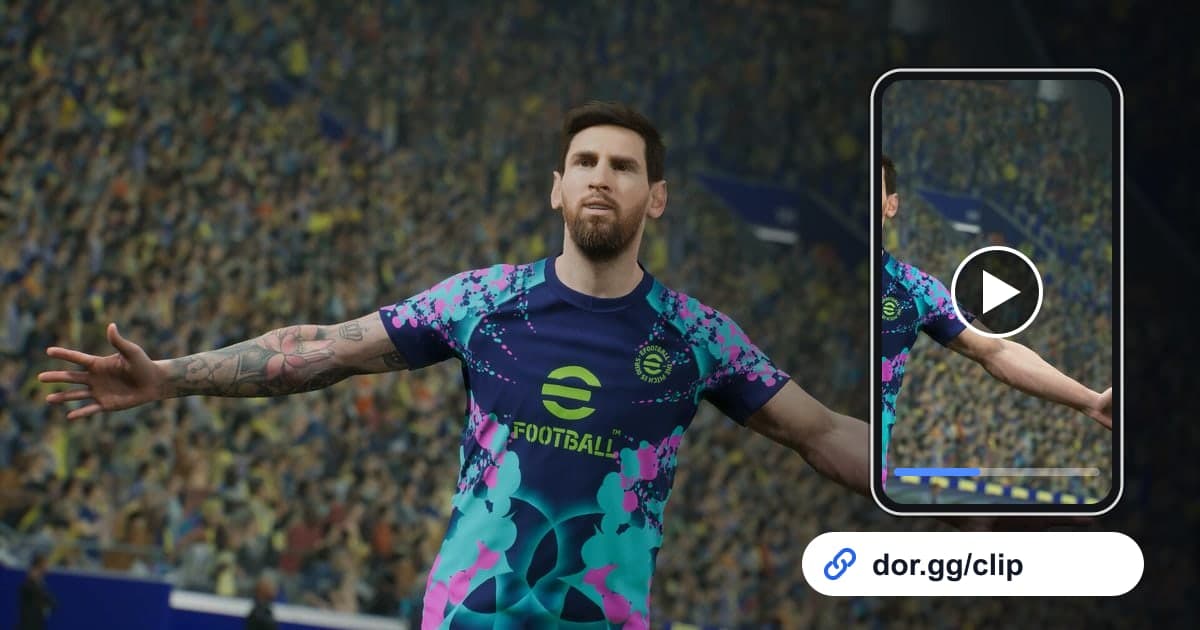
在足球游戏里,想给朋友看的画面通常就在几十秒之内。越过人墙直接破门的任意球、快速反击后的冷静推射、失球前门将的神扑、终场前打进的绝杀球都是如此。本文介绍如何把 实况足球 的比赛完整录下来,再准确找到那个画面剪出来,用一个链接发出去。
实况足球没有自动进球片段
启动实况足球后,DOR 会自动识别,并把直到退出的全过程保存为一个视频。比赛之间的菜单和整理阵容的时间也会全部录下,没有自动剪出进球瞬间的片段功能。所以关键在于在录像中快速找到进球的位置,而足球比赛有一个很好的线索:每个进球之后必定是中圈开球。设置起点和终点的操作可以在 游戏视频剪辑方法 中详细了解。
把实况足球进球画面发出去
- 1安装 DOR 后启动实况足球在 Windows 电脑上装好 DOR,启动实况足球的那一刻它就会自动识别并开始录制。比赛前不需要按录制键,从菜单到退出都会连续录下。
- 2进球后记住是第几场、大概什么时候连续踢好几场后,很容易忘记某个进球是哪一场的。进球后马上大致记一下,比如第三场的下半场,就能大大缩小在录像里寻找的范围。
- 3找到中圈开球再往回倒在库中打开视频,找比赛中途从中圈重新开球的画面。如果不是上下半场的开始,就说明它前面刚进了球,从那里往回倒,就能看到进球瞬间和之前的组织过程。
- 4进球从组织进攻剪起,扑救从射门前剪起进球画面如果只有最后一脚射门,就看不出这个球是怎么打出来的。从传球配合开始的位置剪到球入网之后,扑救画面则从对手摆出射门姿势之前短短剪一段,更有紧张感。
- 5在片段剪辑中选比例并生成链接在库的片段剪辑中设定起点和终点,再从16:9、9:16、1:1中选择比例。完成后会生成 dor.gg 链接,贴到一起玩足球游戏的朋友的聊天群里即可。
- 6给对战过的朋友发整场比赛如果是和朋友直接对战,比起只发一个进球,把从开球到终场的整场剪出来发过去也是个办法。适合一起回看彼此的失球并讨论,朋友不用开游戏,在浏览器里就能直接播放。
按进球和画面类型确定剪辑起点
| 画面类型 | 剪辑起点 | 剪辑与分享思路 |
|---|---|---|
| 任意球直接破门 | 判罚犯规后主罚球员站到球前的瞬间 | 从准备动作到进球一气呵成地展示 |
| 反击得分 | 从断下对方进攻的那脚传球开始 | 保持16:9,展示空间的利用 |
| 远射 | 射门前两三次触球之前 | 剪成9:16竖屏,适合手机观看 |
| 关键扑救 | 对手摆出射门姿势的瞬间 | 插在几个进球之间改变节奏 |
| 终场前逆转 | 能看到逆转前平局局面的位置 | 一直保留到比分显示变化的瞬间 |
| 和朋友的对战 | 从开球到终场哨响全部保留 | 只把链接发给那位朋友一起回看 |
发送进球视频前检查
- 确认了要发的进球出自第几场。
- 进球画面包含了组织进攻的传球。
- 剪到了球入网之后,结果一目了然。
- 如果是逆转球,包含了比分显示变化的瞬间。
- 根据对方是否用手机观看决定了比例。
- 如果打算连踢多场,磁盘剩余空间比20GB宽裕得多。
把进球视频改成9:16竖屏时,左右两侧可能被裁掉,看不到一起传球的队友和防守球员的位置。靠个人技术过人后的进球或远射适合竖屏,多人传球打出的反击进球保持16:9更能体现画面的精彩。
用 DOR 录制实况足球
DOR 是一款免费的 Windows 桌面应用,实况足球在2026年10月的应用更新中被加入“整段游玩录制”游戏。它会自动识别游戏启动,把直到退出的全过程保存为一个 mp4,录像可以在应用的库中直接打开。使用 NVIDIA 显卡时默认采用 NVENC 硬件编码。想把多场比赛的进球汇成一个视频,可以在无需安装、用浏览器打开的 DOR 工作室里合并视频,并调整效果模板、文字、背景音乐和音量,排列顺序的技巧见 游戏片段合并方法。做竖屏短视频时的构图可以参考 游戏竖屏视频制作方法。如果介意菜单画面也被长时间录下,可以在设置的“整段游玩录制”中只关闭实况足球,关闭时会弹出确认窗口。