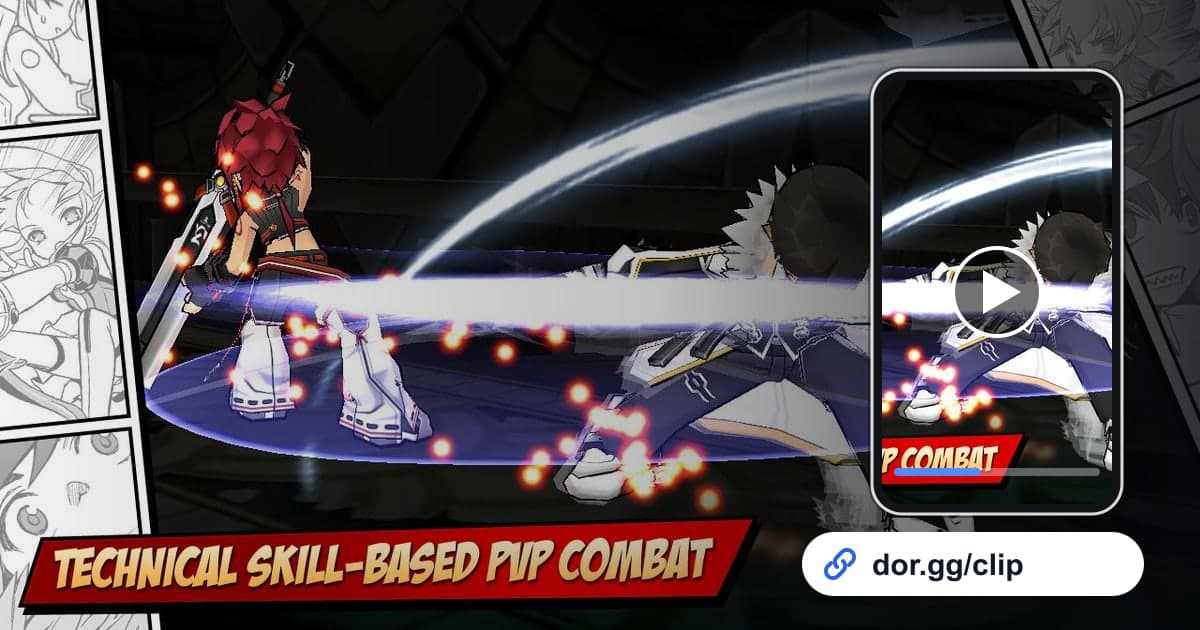
如果你在艾尔之光里把怪物挑到空中、一路接完了浮空连招,或者在对战中几乎没血时逆转了一局,想给朋友看,只要用DOR录下来,再剪出那段用链接发出去就行。这款由KOG开发的横版动作RPG,在2026年10月的应用更新中成为DOR“整段游玩录制”支持的游戏。启动游戏时DOR会自动检测,并把从启动到退出的内容保存为一个视频,所以城镇、副本和对战都会按顺序放进同一段录像。本文重点介绍在艾尔之光这类左右大幅使用画面的游戏里如何找画面,以及如何为每个画面选择合适的比例。
竖屏视频要挑画面来做
艾尔之光的战斗是角色在画面左右两端来回移动中展开的,所以大部分画面保持16:9最好看。剪成竖屏9:16只会留下画面中间,因此只把动作集中在中央的画面做成竖屏,比如原地释放的技能演出,或在首领正前方完成的最后一击。把横屏片段改成短视频的一般标准,可参考游戏竖屏视频制作方法。
从艾尔之光录像中找到画面并发送的步骤
- 1开启整段游玩录制后启动游戏在DOR设置的“整段游玩录制”中确认艾尔之光已开启,然后启动游戏。自动检测会开始录制,连同在城镇里度过的时间,一直作为一个视频持续到关闭游戏。
- 2用加载画面和结算画面分出一次副本进入副本时会出现加载画面,结束后会出现结算画面。快速拖动录像找到这两个画面,就能很快锁定想要的画面出现在第几次副本里。
- 3浮空连招从挑起的瞬间开始取浮空连招的起点是怪物第一次离开地面的瞬间。从那之前1秒开始取,一直剪到怪物落地,看的人一眼就能看出连招接了多久。
- 4对战用血条变化找到逆转点对战视频中,画面上方血条大幅变化的地方就是胜负关键。从你被压制、血量差距开始缩小的地方留到最后,即使很短也能体现逆转的过程。
- 5只把适合竖屏的画面另外挑出来剪之前先确认动作是否集中在画面中央。原地释放的技能演出和最后一击用9:16,左右来回的连招和对战用16:9,分开处理就不会把画面切掉。
- 6根据接收者打包对一起刷同一副本的队友,一个通关画面就足够;对不了解艾尔之光的朋友,收集几个技能演出的短视频更容易传达。和当时的对战对手,可以一起看那一整局,聊聊彼此的选择。
- 7用dor.gg链接发送在资料库剪出区间并选择比例后就会生成dor.gg链接。只要把链接贴到聊天软件或Discord,接收者无需安装应用,用手机也能马上观看。
艾尔之光各类画面的画面宽度与比例选择
| 画面 | 在画面中移动的范围 | 推荐比例与长度 |
|---|---|---|
| 浮空连招 | 把怪物挑起后左右追击、持续衔接的区间 | 16:9,从挑起到落地8到12秒 |
| 华丽的技能演出 | 角色原地释放的大招 | 9:16,从释放前一刻起5到6秒 |
| 对副本首领的最后一击 | 在首领面前狭小范围内完成的收尾 | 9:16或1:1,最后5秒 |
| 组队副本通关 | 队友在画面各处一起战斗的场面 | 16:9,首领战后半段加结算画面30秒 |
| 对战逆转胜 | 两个角色在画面两端来回交锋 | 16:9,从逆转开始的位置起20到40秒 |
| 转职后第一次使用新技能 | 在城镇外第一次试用刚学会的技能 | 1:1,10秒左右 |
发送前检查清单
- 设置的“整段游玩录制”中已开启艾尔之光。
- 浮空连招视频从怪物被挑起前一刻开始。
- 竖屏剪出的画面中,角色和怪物没有跑出画面。
- 对战视频包含逆转开始的位置。
- 副本通关视频包含结算画面。
- 硬盘剩余空间充足,明显多于20GB。
艾尔之光在城镇里整备的时间也会一起录下,开一整天的话录像会比想象中大。硬盘剩余空间低于20GB时DOR会自动停止录制,所以养成剪好画面发出去后整理原始录像的习惯会更放心。
DOR如何录制艾尔之光
DOR是一款免费的Windows桌面应用。启动艾尔之光时会自动检测,并把直到关闭游戏为止的内容录成一个mp4,不会按副本或对战拆分文件,也不会把连招自动剪成集锦。在应用资料库中找到画面,用片段剪辑确定起点和终点,在16:9、9:16、1:1中选择比例后就会生成dor.gg链接,接收者无需应用即可在浏览器中播放。像连招这种差1秒感觉就不同的画面,起点的抓法见游戏片段剪辑方法。游戏声音和麦克风会一起录下,所以和队友的对话也会留在视频里;声音与游戏音的平衡方法可在游戏声音和麦克风一起录制中查看。想把几个技能演出合成一个视频时,可以在无需安装、用浏览器打开的DOR工作室中合并视频,并调整文字、背景音乐和音量。不想录制艾尔之光的日子,可以在设置中关闭这款游戏的整段游玩录制,关闭时会出现确认窗口。