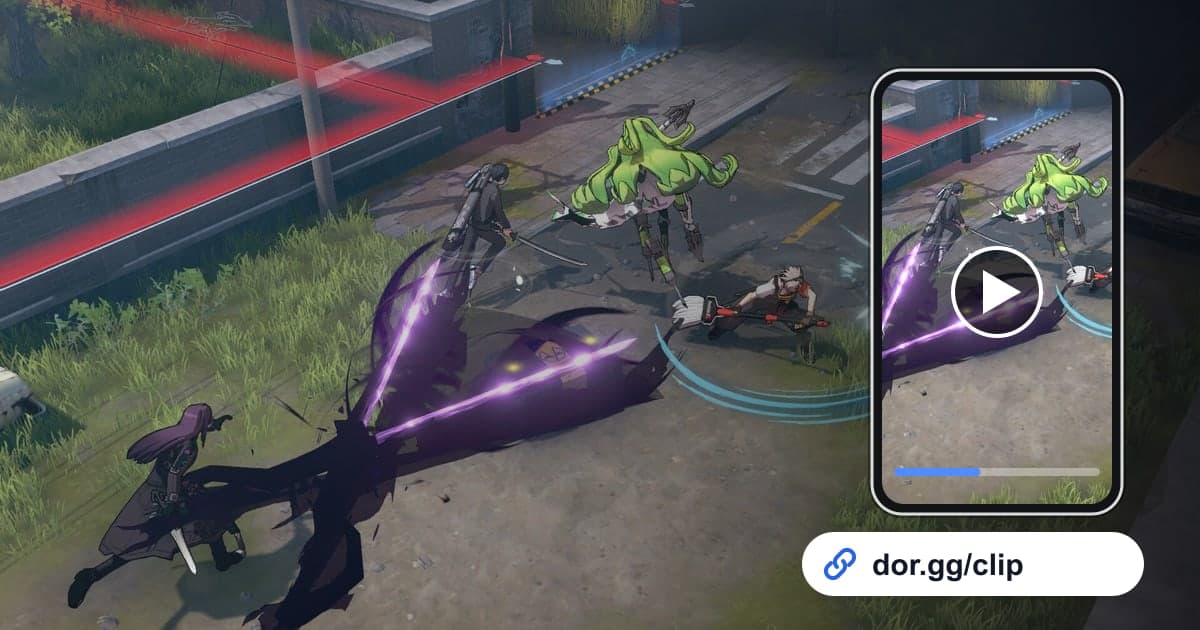
Eternal Return 一局里收集素材、制作、移动和交战连续不断,如果把整段录像发过去,朋友还没看到你想展示的镜头就已经看累了。只剪出最终交战或逃离禁区的那一刻,再用链接发送,短时间内就能把重点传达出去。本文只讲一种方法:用 DOR 录下一局 Eternal Return,在录像里找到镜头并剪出来,再通过 dor.gg 链接分享。Eternal Return 在 DOR 中不会自动生成高光片段,所以镜头要你自己在整局录像里找。
按镜头性质决定长短
像角色技能连招这样几秒钟就结束的镜头要剪短,像逃离禁区这样以移动路线为核心的镜头要剪长,这是基本原则。最终第一名的话,从最后一场交战开始的那一刻保留到胜利画面就够了。不论长短,想把起点和终点卡准,可以参考 游戏视频剪辑方法。
把 Eternal Return 镜头用链接发出去的步骤
- 1安装 DOR 并启动 Eternal ReturnDOR 是一款免费的 Windows 桌面应用。安装后启动 Eternal Return,DOR 会自动识别游戏,把一局从开始录到结束。不需要每局单独开始录制。
- 2对局结束后记住名次和镜头类型拿下第一名的那一局,镜头就在录像末尾;逃离禁区和甩掉追击大多出现在中段以后。对局刚结束时只要记住最终名次和想展示的镜头类型,就能确定在录像里从哪里开始找。
- 3在资料库打开录像,找技能特效扎堆的位置录像以 mp4 格式保存,可以在 DOR 应用的资料库里查看。Eternal Return 是从上往下看的俯视视角,拖动进度条时,在画面里技能特效一下子集中出现的地方停下,那里就是交战。没有自动片段,所以要在这一步自己确认位置。
- 4按镜头长度用区间剪辑用区间剪辑设定开始和结束。技能连招从第一个技能之前剪到对手倒下之后,尽量短;逃离禁区则从出现警告时剪到抵达安全区域为止,把移动路线一起保留。
- 5选择适合俯视视角的比例输出比例可以在 16:9、9:16、1:1 中选择。交战范围大的最终交战或团队配合镜头,适合能把周围情况一起拍进去的 16:9。在自己角色周围结束的技能连招,剪成 9:16 或 1:1 也能保留重点,但从画面边缘进来的敌人可能被切掉,记得用预览确认。
- 6把 dor.gg 链接发到队伍群里剪辑完成后会生成 dor.gg 链接。粘贴到一起玩的队友群里,每个人不用安装 DOR,用手机或电脑浏览器就能看。下一局之前一边看这个镜头,一边讨论路线和进场顺序,也很方便。
Eternal Return 各类镜头在录像中的位置
| 镜头 | 在录像里找的位置 | 朋友能看到什么 |
|---|---|---|
| 最终第一名 | 录像最后,和剩下队伍的最后一场交战 | 从最后交战到胜利画面的紧张感 |
| 逃离禁区 | 区域即将变成禁区前匆忙转移的画面 | 被时间追着跑时选的路线和判断 |
| 三人小队配合 | 三个人的技能特效在同一画面里叠在一起爆发的段落 | 谁先进场、谁收尾的配合节奏 |
| 角色技能连招 | 自己角色周围技能特效接连衔接的几秒钟 | 技能顺序和按键时机 |
| 收集路线和装备成型 | 录像开头,在各区域间收集素材的段落 | 按什么顺序跑各个区域的路线 |
| 甩掉追击 | 残血状态下躲开敌方队伍逃跑的段落 | 怎样活下来并接上下一场交战 |
发送 Eternal Return 视频之前要检查的事
- 最终第一名的视频要确认包含胜利画面,结果一目了然。
- 逃离禁区的视频要从出现警告时开始,确认看得出为什么要赶路。
- 团队配合的视频要确认保留的段落里三个人都在画面中。
- 技能连招的视频要从第一个技能之前开始,确认从头就能看清顺序。
- 剪成竖屏或正方形时,用预览确认画面边缘的敌方队伍和小地图没有被切掉。
- 如果录到了队友的声音,分享到队伍以外之前先问过本人。
拿下第一名的那一局,只发最终交战也会有反响;但如果打算和队友一起复盘,最好再把开局收集路线的镜头单独剪成另一个链接。把同一局的开头和结尾放在一起看,就很容易聊出哪个路线选择在最后的交战中起了作用。
用 DOR 分享 Eternal Return 镜头的流程
Eternal Return 一启动,DOR 就会自动识别,把一局录成 mp4,并同时录下游戏声音和麦克风。使用 NVIDIA 显卡时,默认采用 NVENC 硬件编码。镜头用资料库的区间剪辑剪好后通过 dor.gg 链接发送;如果想把多个镜头合在一起,或加上文字和背景音乐,可以在浏览器里打开无需安装的 DOR 工作室加工,然后用链接分享或下载为 mp4。把技能连招做成竖屏视频时画面怎么保留,见 游戏竖屏视频制作方法;想找能一起回看视频的队友,见 Eternal Return 排位组队指南。


