查看 GPU 温度,先按 Ctrl+Shift+Esc 打开任务管理器,看“性能”选项卡里的 GPU 项有没有显示温度;没有的话,再用 NVIDIA app 的统计叠加(Alt+R)或 AMD Software 的 Performance Metrics 等厂商工具。哪种方法可用取决于显卡厂商和驱动,所以本文以 Windows 电脑为准,只写 2026 年 9 月 30 日在 Microsoft、NVIDIA、AMD 官方文档中确认过的路径。如果你边玩边录制,除了温度还要留意负载,可以一并参考录制时降低 GPU 负载的方法。本文只讲怎么查看温度,不涉及如何降温,也不判断某个温度是否危险。
结论:先开任务管理器,看不到再用厂商工具
NVIDIA 显卡用 NVIDIA app,AMD Radeon 用 AMD Software: Adrenalin Edition,这两条是官方文档里明确写有温度指标的路径。Intel 方面,我们只确认了在 Intel Arc Control 中开启 telemetry overlay 的位置,没有确认是否会出现温度项。任务管理器不需要另外安装,值得最先打开,但“性能”选项卡的 GPU 项是否显示温度可能因 GPU 和驱动而异,所以不作“一定有”或“一定没有”的判断。如果你查温度是因为游戏中掉帧,也请一并看看录制时 FPS 下降的原因。
查看 GPU 温度的步骤
- 1在任务管理器中打开 GPU 项 — 按 Ctrl+Shift+Esc 打开任务管理器,在左侧菜单选择“性能”选项卡,再点击 GPU 项(GPU 0 等)。Microsoft 建议在“性能”选项卡中查看占用资源较多的组件。如果这里显示了温度就直接使用,没有显示就转到下面的厂商工具。有多个 GPU 时,编号按 PCI 位置顺序排列。另外,Microsoft DirectX 开发者博客说明,任务管理器的 GPU 利用率和显存数据需要支持 WDDM 2.0 或更高版本的驱动,这个条件是否同样适用于温度显示,我们没有确认。WDDM 版本可运行 dxdiag,在 Display 选项卡 > Drivers 部分 > Driver Model 中查看。
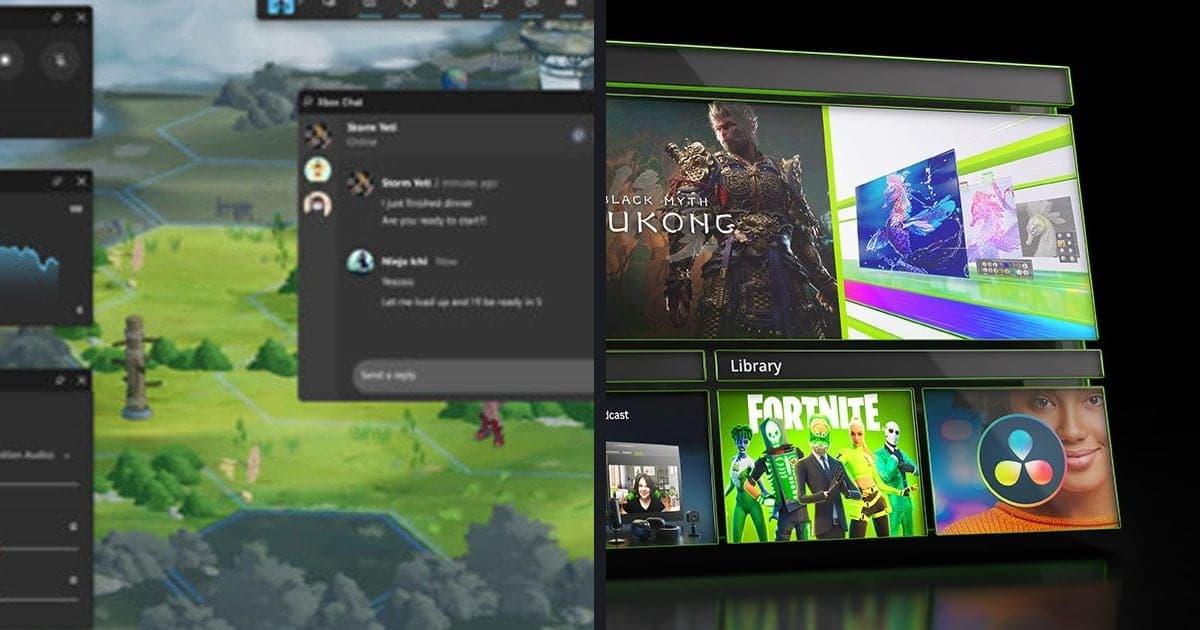
- 2开启 NVIDIA app 统计叠加 — NVIDIA 文档说明,GeForce RTX 以及 GTX 600 系列及更新型号的台式机和笔记本用户可以启用游戏内性能指标,在一个叠加窗口中看到帧率、时钟频率、GPU 温度等。先在 NVIDIA app 的 Settings > Features 中开启 In-Game Overlay。游戏中,默认快捷键 Alt+R 开关统计叠加,Alt+Shift+R 循环切换显示的指标。叠加显示在屏幕右上角。透明度和显示的指标数量可在 Alt+Z > Statistics > Configure heads up display 中调整。如果一时没看到温度,可以用 Alt+Shift+R 循环切换指标,并查看这项设置。
- 3在 AMD Software 中查看 Performance Metrics — 需要 AMD Radeon 显卡,并完整安装 AMD Software: Adrenalin Edition(full installation)。点击开始按钮启动 AMD Software,在搜索栏输入 Metrics,点击 Performance Metrics 结果。默认是网格视图,可通过 Additional Metrics 显示其他指标。与温度相关的指标是 GPU Current Temperature 和 GPU Junction Temperature,都以摄氏度(°C)报告。文档没有说明 Junction Temperature 的含义和支持的 GPU 条件,所以本文不作解释。要在游戏画面上显示,请在 Overlay 选项卡中开启 Show Metrics Overlay;默认快捷键 CTRL+SHIFT+O 开关叠加,CTRL+SHIFT+L 开关性能日志记录。
- 4Intel 只确认到开启叠加的位置 — Intel 文档中确认到的步骤是:按 Alt+I 打开 Intel Arc Control,在 Performance 选项卡打开 telemetry overlay 开关,再选择要监控的指标。文档没有列出指标名称,所以无法确认其中是否有 GPU 温度。请自行查看列表,如果没有,请查阅 Intel 支持页面。
- 5查看自己型号的最高温度一栏 — 我们没有找到能给出适用于所有显卡的通用安全温度的官方依据。NVIDIA GeForce 显卡对比页面的规格表中有 Maximum GPU Temperature (in C) 一行,各型号数值不同。以 2026 年 9 月 30 日的页面为准,RTX 5070 为 85,RTX 5080 为 88。NVIDIA 注明该表以 Founders Edition 或公版设计为准,不同的板卡厂商可能有差异,所以也请查看厂商网站。这是台式显卡的表格,请勿套用到笔记本 GPU;AMD 各型号的最高温度我们没有确认,请到 AMD 官方产品页面查询。
各方法对比(2026 年 9 月 30 日依据官方文档确认)
| 方法 | 打开方式 | 已确认的条件与注意事项 |
|---|---|---|
| 任务管理器 | Ctrl+Shift+Esc > “性能”选项卡 > GPU 项 | 无需另外安装。是否显示温度可能因 GPU 和驱动而异,需要自己确认。 |
| NVIDIA app 统计叠加 | Alt+Z 打开,游戏中按 Alt+R 开关 | 仅限 NVIDIA GPU。必须在 Settings > Features 中开启 In-Game Overlay,官方文档明确写有可显示 GPU 温度。 |
| AMD Software Performance Metrics | 启动 AMD Software > 搜索 Metrics > Performance Metrics,叠加显示用 CTRL+SHIFT+O | 需要 AMD Radeon 显卡和 Adrenalin Edition 完整安装。GPU Current Temperature 与 GPU Junction Temperature 以摄氏度报告。 |
| Intel Arc Control | Alt+I > Performance 选项卡 > telemetry overlay 开关 | 文档没有写指标名称,所以无法确认是否有 GPU 温度。 |
看不到温度时要检查的事项
- 是否先看了任务管理器“性能”选项卡里 GPU 项有没有温度,没有就换用厂商工具
- NVIDIA app 的 Settings > Features 中 In-Game Overlay 是否已开启
- 是否完整安装了 AMD Software: Adrenalin Edition(full installation),Overlay 选项卡的 Show Metrics Overlay 是否已开启
- 如果改过快捷键,是否在 NVIDIA app 的 Alt+Z > 设置(齿轮)> Shortcuts 中确认了当前设置
- 是否决定好叠加显示要不要出现在录制的视频里(AMD 在 Settings 选项卡的 Show In Video/Stream Output)
- 如果是笔记本,是否没有直接套用 NVIDIA 规格表的最高温度,而是查了厂商自己的规格
与游戏录制的交汇点
查看温度通常是在游戏过程中,所以可能会在屏幕上显示叠加窗口的同时进行录制。AMD 文档说明,Settings 选项卡里的 Show In Video/Stream Output 决定指标叠加是否出现在视频或直播输出中,但它在其他工具或 DOR 中如何显示,我们没能从官方文档确认,建议用你正在使用的录制工具先做一次简短的测试录制。如果你一边看温度一边玩的是 DOR 支持的游戏,这款免费的 Windows 应用会自动检测并把整场比赛保存为 mp4,在 NVIDIA 显卡上默认使用 NVENC 硬件编码。永恒轮回支持整场自动录制,不支持击杀等自动精彩片段剪辑。查看温度与 DOR 无关,用上面的工具就能完成。笔记本的发热和卡顿该按什么顺序处理,整理在笔记本游戏录制设置指南中。
官方来源(2026 年 9 月 30 日确认)
已确认 NVIDIA App In-Game Performance and Latency Overlay(2025 年 8 月 4 日更新)、NVIDIA GeForce 显卡对比页面(2026 年 9 月 30 日确认)和 Monitor Performance Metrics with AMD Software: Adrenalin Edition(2024 年 11 月 12 日更新)。AMD 文档的截图基于 Adrenalin 23.9.1,新版本的布局可能不同。Ctrl+Shift+Esc 和“性能”选项卡来自 Microsoft 支持的 Windows 快捷键表和电脑性能提示,WDDM 条件来自 Microsoft DirectX 开发者博客的 GPUs in the Task Manager 一文。Intel Arc Control 的步骤来自 Intel 支持文档。