如果你在钢铁雄心4里从小国起步,一路推回战线并攻陷敌国首都,想把这场战役给一起玩的朋友看,只要用 DOR 录下来,剪出关键时刻再用链接发送即可。钢铁雄心4 是 Paradox Development Studio 开发、Paradox Interactive 发行的二战大战略游戏,在 Windows PC 上游玩。2026 年 10 月的应用更新让它成为 DOR 的“完整游玩录制”支持游戏:启动游戏后 DOR 会自动识别,并把直到退出的全部内容保存为一个视频。不过这款游戏一开就是几个小时,录像大部分是你查看地图、调整生产线的画面。本文专注于如何从这段长视频中挑出战局真正转折的那几分钟。
按年代分段启动,而不是一口气玩完
DOR 每次启动游戏都会生成一个新视频,因此存档、退出再重新启动,录像就会自然分开。按 1936 年备战、开战、战争末期这样的年代来切分游戏时段,之后找场面会轻松得多,单个文件也不会过大。反过来,如果整个周末都开着游戏,录像会不断变大,一旦可用空间低于 20GB,录制就会自动停止。关于连续几个小时录制不中断的技巧,请参阅长时间游戏录制指南。
从钢铁雄心4 战役中挑选场面并发送的步骤
- 1确认完整游玩录制和磁盘可用空间在 DOR 设置的“完整游玩录制”分组中确认钢铁雄心4 已开启,并考虑到要录好几个小时,预留明显多于 20GB 的可用空间。然后启动游戏,录制会自动开始。
- 2把游戏内日期记在记事本里战线被突破或首都陷落时,记下一行画面顶部的游戏内日期。回放录像时一边看日期显示一边拖动进度条,即使不记得现实时间,也能很快跳到那个场面附近。
- 3快速跳过暂停区间暂停思考的时候日期是停住的,画面几乎没有变化。在保管箱里拖动进度条时,遇到日期不动的区间就直接跳过,去找日期重新开始走动的位置。
- 4以地图缩放变化前后为基准剪辑战线突破在把地图缩小、看到整条战线时最直观。把缩小后的地图上战线开始移动的地方设为起点,把包围圈合拢的瞬间设为终点,不熟悉策略游戏的朋友也能看懂。
- 5按 16:9 剪辑并生成 dor.gg 链接在保管箱的片段剪辑里设定起点和终点,比例选 16:9。竖屏比例会裁掉地图左右两侧,战线就看不见了,不适合这款游戏。完成后会生成 dor.gg 链接。
- 6和联机对手分享战争记录给一起联机同一局的朋友发双方交锋的战线场面,给只是旁观战役的朋友发和平会议的地图。把链接粘贴到群聊或 Discord 频道,对方在浏览器里就能直接播放。
钢铁雄心4 战役各阶段的查找线索
| 战役阶段 | 录像中的线索 | 保留长度和发送对象 |
|---|---|---|
| 开战后的第一波攻势 | 宣战通知弹出之后、顶部日期快速推进的区间 | 从下达命令起 1~2 分钟,发给玩过同一国家的朋友 |
| 突破敌方战线 | 地图上的战线朝一个方向大幅推进的场面 | 从突破前的部署到包围完成,1 分钟左右 |
| 攻陷敌国首都 | 首都所在省份变成本国颜色的瞬间 | 陷落前后 30 秒,发给一起联机的朋友 |
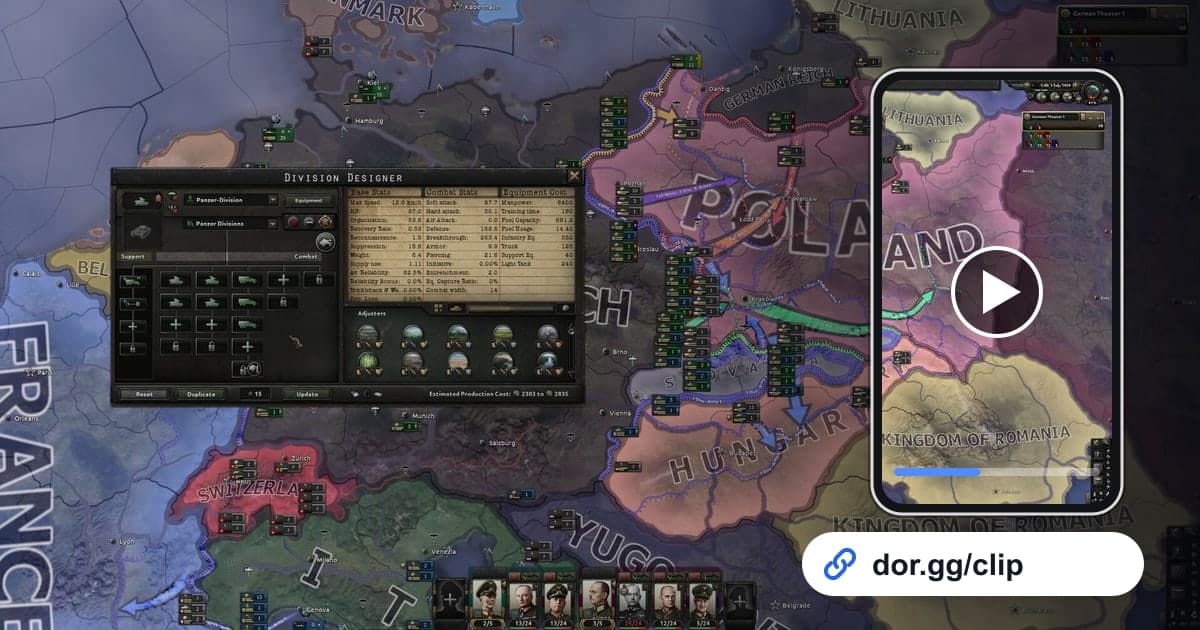
| 设计师级模板 | 打开师级模板设计界面的区间 | 展示完成编制的 20~40 秒,发给来问战略的朋友 |
| 改变历史的决议 | 选择政治决议或国策后弹出的事件窗口 | 从选项到地图变化,1 分钟左右 |
| 和平会议 | 战争结束后瓜分领土的会议界面 | 显示最终地图的最后 1~2 分钟,发给关心整场战役的朋友 |
发送战役视频前的检查
- 设置的“完整游玩录制”中已开启钢铁雄心4。
- 长时间游玩前已清出明显多于 20GB 的可用空间。
- 已记下要发送场面的游戏内日期。
- 因暂停而静止的区间已从剪好的视频中去掉。
- 为了不裁掉地图,选择了 16:9。
- 第一个画面就能看出你玩的是哪个国家。
DOR 如何录制钢铁雄心4
DOR 是一款免费的 Windows 桌面应用。启动钢铁雄心4 后,它会自动识别游戏,并在你退出前把画面录成一个 mp4 视频;它不会把战线突破或攻陷首都自动剪成高光片段。在应用保管箱里打开录像,用片段剪辑设定起点和终点,再从 16:9、9:16、1:1 中选择比例,就会生成 dor.gg 链接。设定起止点的技巧整理在游戏视频剪辑方法中。如果想把从开战到和平会议、分散在多个时段里剪出的场面整理成一部战争记录,可以在无需安装、直接用浏览器打开的 DOR 工作室里合并多个视频,给每个场面加上年份文字,并配上背景音乐。排列顺序可以参考合并多个游戏片段。成品可以下载为 mp4,也可以用链接分享。麦克风会和游戏声音一起录下,联机时讨论的作战内容也会保留。不想录制的日子,可以在设置的“完整游玩录制”里按游戏关闭,关闭时会弹出确认窗口。