想把在骑马与砍杀2:霸主里爬上城墙、打开城门的瞬间,或者率领骑兵撕开敌军阵线的画面给朋友看,只要用 DOR 录下来,把那一段剪出来再发链接就行。骑马与砍杀2:霸主 在2026年10月的应用更新中成为 DOR「全程录制」支持的游戏。启动游戏后,DOR 会自动识别,并把直到退出的全部过程保存为一个视频。霸主的战役需要在卡拉迪亚大地图上来回奔波、招兵、贸易、与领主谈判,真正的战斗只是零散地分布在录像各处。本文介绍如何从中挑出攻城战、骑兵冲锋、比武大会和大规模野战并发送出去。
整场战斗都发,还是只发精彩片段
攻城战要从云梯和攻城器械靠上城墙,一直连到城门被攻破,流程完整才好看,所以更适合作为几分钟的一整段发送。相反,几百人对冲的野战大部分时间都在列阵和推进,只把第一次碰撞和结局分别剪出来再拼接,即使很短也能体现战斗规模。把多个片段合成一个视频的方法见合并多个游戏片段。
从战役录像中挑出战斗场景并发送的步骤
- 1在设置中确认霸主的录制已开启只要 DOR 设置里「全程录制」分组中的骑马与砍杀2:霸主处于开启状态,在 Windows 电脑上启动游戏的那一刻就会自动开始录制。关闭这项设置时会弹出确认窗口,不容易误关。
- 2以战前的部队部署画面作为参照点霸主的录像大部分是大地图行军和城镇菜单。进入战斗地图、出现部队部署画面的地方就是战斗的起点,所以拖动进度条时先找这个画面。顺手记下打大仗的大概时间,会找得更快。
- 3攻城战从靠近城墙之前就宽松地剪攻城战里,架起云梯、士兵登上城墙的过程本身就是看点。从接近城墙前约30秒开始,一直剪到城门打开或占领城墙,收到视频的朋友就能看明白你是怎么拿下哪座城的。
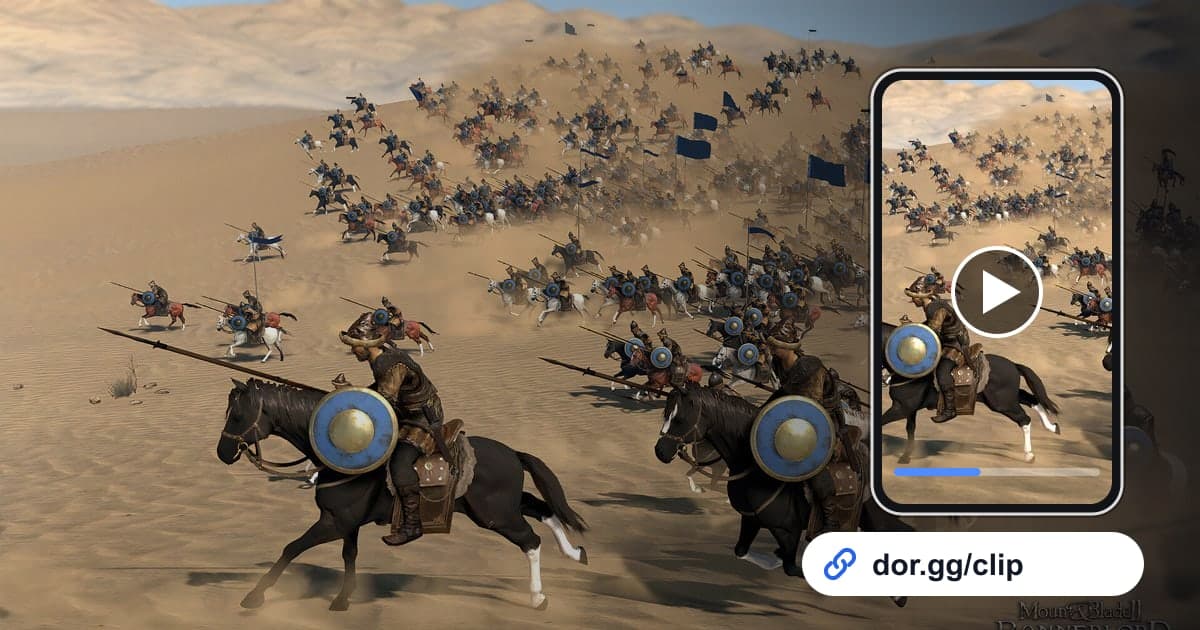
- 4骑兵冲锋和对决剪短一点骑兵冲锋的核心是从战马开始加速到撞上敌阵的那一刻。第一人称的近战对决只保留10~20秒,用9:16或1:1剪辑,在手机屏幕上也能看清每次挥砍的方向。
- 5大规模野战把开头和结尾分开剪,再在工作室里拼接把两军第一次碰撞和敌军溃败的结局分别剪出来放在库里,然后在浏览器里的 DOR 工作室把两段合并。用文字标上战役名称或敌对势力,不了解你战役进度的朋友也能看懂。
- 6把剪好的视频用链接发给一起玩的朋友在应用库里用片段剪辑或在工作室里做好的视频都可以通过 dor.gg 链接分享。把链接贴到聊天里,朋友不用安装任何东西,就能在手机或电脑浏览器里直接播放。
按战斗类型挑选霸主的场景
| 战斗类型 | 在录像里定位的线索 | 建议长度与比例 |
|---|---|---|
| 攻城战登城突破 | 云梯和攻城器械向城墙推进的画面 | 城门打开前后1~2分钟,16:9 |
| 骑兵冲锋 | 骑马部队冲到阵线前方的画面 | 从冲锋开始到撞上敌阵20~40秒,16:9 |
| 城镇比武决赛 | 与决赛对手一起进入竞技场的画面 | 整场决赛,16:9 |
| 大规模野战 | 战前部队部署和两军对峙的画面 | 拼接首次碰撞30秒和结局30秒 |
| 第一人称近战对决 | 切换到第一人称视角的那一段 | 对决10~20秒,9:16或1:1 |
| 战后整理 | 整理战利品和俘虏的画面 | 结算画面前后15秒,16:9 |
发送前要确认的事项
- 设置中的「全程录制」里霸主已开启。
- 已经记下打大仗的大概时间。
- 攻城战片段从部队接近城墙开始。
- 骑兵冲锋和对决都剪在40秒以内。
- 野战的首次碰撞和结局已分别剪好。
- 磁盘剩余空间比20GB宽裕。
霸主的战役一开就容易连续玩几个小时,录像文件会迅速变大。磁盘剩余空间低于20GB时 DOR 会自动停止录制,所以有大型攻城战的日子,启动游戏前先确认剩余空间,并清理已经剪完的旧录像原文件。
DOR 录制和编辑霸主的方式
DOR 是免费的 Windows 桌面应用,启动骑马与砍杀2:霸主后会自动识别,并把直到退出游戏的全部内容录成一个 mp4 视频。它不会自动剪出攻城胜利或比武夺冠,需要在应用库里找到场景,用片段剪辑指定起点和终点。输出比例可选16:9、9:16、1:1,确定起止点的技巧见如何剪辑游戏片段。要拼接多个片段时,使用无需安装、在浏览器里打开的 DOR 工作室,可以调整长度、合并、套用效果模板、加文字、背景音乐和调节音量,成品可下载为 mp4 或用链接分享。想把几个小时的战役稳定地录到最后,可以参考长时间游戏录制一文。游戏声音和麦克风会同时录下,冲锋时喊出的指令也会留在视频里。