在 Windows 11 上裁剪视频时,可以用照片应用打开视频,选择 Trim,调整起点和终点滑块,再用 Save as Copy 保存。如果要删掉视频中间的一段或分成多段,可以在同一界面选择 Edit in Clipchamp video editor,转到 Clipchamp 使用 Split 与删除。本文步骤依据 2026 年 10 月 6 日确认的 Microsoft 官方支持文档,菜单名称沿用文档中的英文标注,因为显示语言不同时界面文字可能有差异。如果素材是很长的游戏录像,也可以参考游戏片段裁剪方法。
先决定:只裁头尾,还是中间也要删
只需要去掉开头和结尾时,照片应用的 Trim 就够用了。需要删掉中间一段,或把片段分成几份时,更适合用 Clipchamp 的 Split 与删除。无论哪种方式,原视频是保留还是被覆盖都在保存这一步决定,所以如果这个文件是唯一的副本,请先考虑另存一份。想再比较其他剪辑软件,可以看游戏视频免费剪辑软件整理。
从照片应用到 Clipchamp 的步骤
- 1在照片应用中打开视频 — 打开 Photos 应用,然后选择要缩短的视频。官方页面使用英文标注,显示语言不同时应用和菜单名称可能看起来不一样。
- 2用 Trim 设定起点和终点 — 选择 Trim(快捷键 Ctrl + E),拖动下方的滑块,让它们落在想保留片段的开头和结尾。
- 3用 Save as Copy 保存 — 选择 Save as Copy 会把编辑后的视频另存为新文件,原视频保持不变。如果在旁边的下拉菜单中选择 Save,则会覆盖原视频,没有备份时请谨慎选择。
- 4要删中间部分就转到 Clipchamp — 打开视频后选择 Edit in Clipchamp video editor,官方页面介绍可以进行更进阶的编辑。视频会放到时间轴上继续处理。
- 5先 Split,再删除不需要的片段 — 在时间轴上选中视频,把 seeker 移到要切的位置,点击 split button(剪刀图标)或按 S 键,视频就会分成两段。选中多余的片段,按 delete button 或 Backspace 删除。如果只是缩短头尾,同一官方页面也介绍了拖动片段两端手柄的方法。
- 6用 Export 导出 — 通过编辑器角落的 Export 按钮导出,并根据上传平台的要求和原视频分辨率选择界面上的选项。
各种裁剪方法的步骤
| 方法 | 步骤(Microsoft 官方页面确认 / DOR 功能范围) | 需要留意 |
|---|---|---|
| 照片应用 Trim | 打开视频,选择 Trim(Ctrl + E),用下方滑块调整起点与终点,再用 Save as Copy 保存 | 下拉菜单中的 Save 会覆盖原视频,保存前要确认点的是哪一个 |
| Clipchamp 拖动手柄 | 在时间轴上选中片段,拖动两端的手柄来调整长度 | 裁得太多时,把手柄拖回去即可找回素材 |
| Clipchamp Split 与删除 | 把 seeker 放到要切的位置,点击 split button(剪刀图标)或按 S 键,再选中多余的片段按 delete 或 Backspace | 视频和音频分开时,按住 Shift 同时选中再分割 |
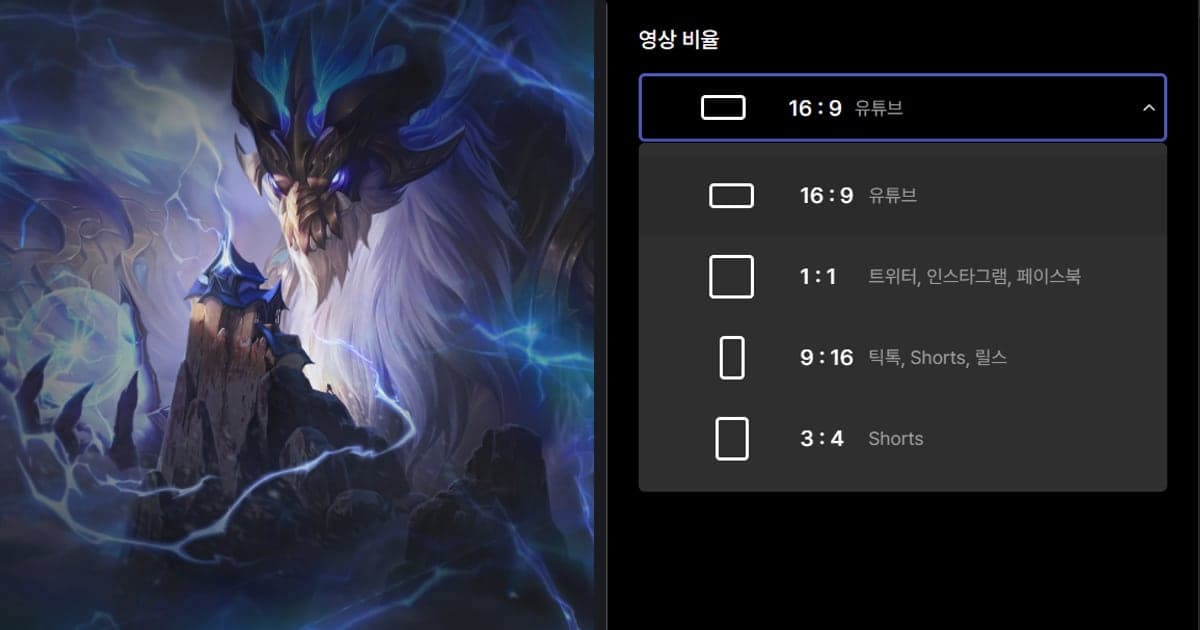
| DOR 应用内录像库裁剪 | 在录像库的视频上指定起点和终点,并选择输出比例(16:9、9:16、1:1) | 可通过 dor.gg 链接分享,对象是应用录像库中的视频 |
| DOR 工作室(浏览器) | 无需安装即可调整长度、合并多个视频,并下载 mp4 或用链接分享 | 在浏览器中编辑 |
裁剪前后的检查清单
- 开始前先把原文件复制到另一个文件夹
- 保存前再次确认点的是 Save 还是 Save as Copy
- 裁完后从头到尾播放一遍,确认第一个画面和最后一个画面符合预期
- 在 Clipchamp 中视频和音频分开显示时,按住 Shift 同时选中后再分割
- 选择导出选项之前,先对照上传平台的要求和原视频分辨率
想从录像中只留下需要的片段时用 DOR
裁剪之前,首先需要有可以裁剪的原始素材。DOR 是免费的 Windows 应用,开着支持的游戏,整场比赛就会自动录制为 mp4 并保存到应用录像库中。包括无畏契约和英雄联盟在内的 7 款游戏,还会把击杀等精彩瞬间自动生成片段,其他支持的游戏则是保存整场录像,由你自己裁剪。在应用录像库里可以指定起点和终点来裁剪,并在 16:9、9:16、1:1 中选择输出比例;浏览器中的 DOR 工作室无需安装,就能调整长度、合并多个视频、添加文字和背景音乐,再下载 mp4 或用链接分享。使用流程见DOR 浏览器剪辑器介绍。使用 NVIDIA 显卡时默认采用 NVENC 硬件编码,并且可以同时录制游戏声音和麦克风,所以在长时间的比赛录像里挑选裁剪位置时,可以边听声音边决定。
官方来源(2026 年 10 月 6 日确认)
照片应用的 Trim 步骤参考 Microsoft 支持:Edit photos and videos in Windows,Clipchamp 的分割参考 How to split or cut videos and audio assets,拖动手柄调整长度参考 How to trim videos, images, or audio assets。菜单布局和名称会随应用版本与显示语言变化,请对照实际界面和官方页面。



