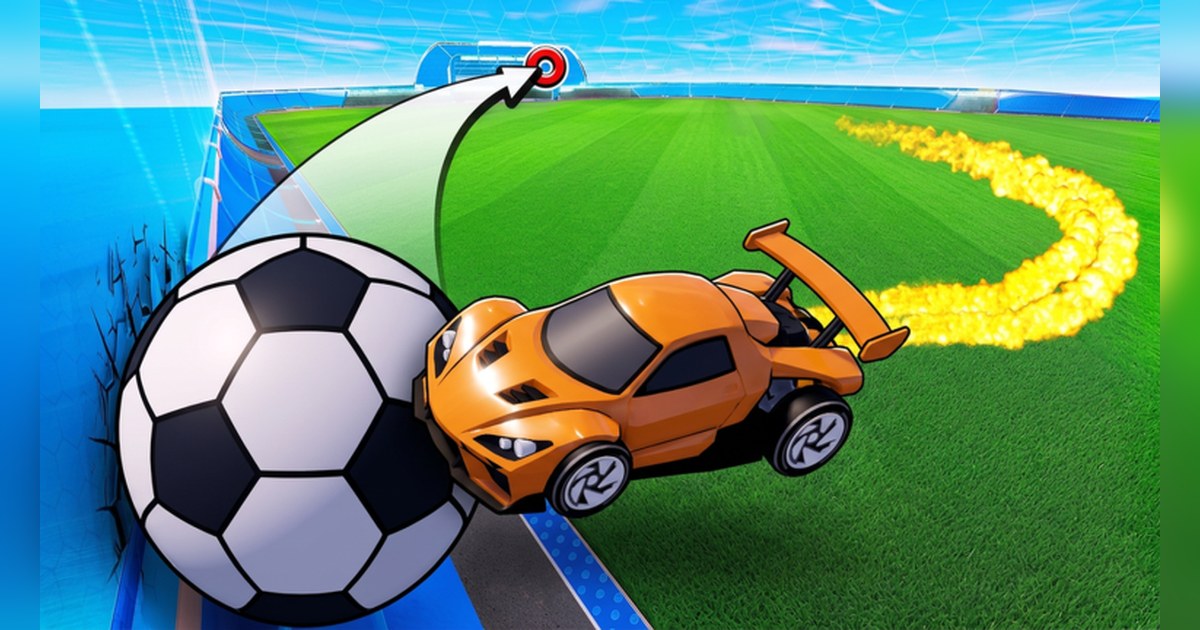
Turbo Soccer 是一款让汽车代替球员踢球的 Roblox 足球体验,名字直译过来就是涡轮足球。官方说明邀请你和全世界的玩家进行汽车足球对决,列出的特点包括竞技比赛、排行榜、解锁专属车辆和道具、皮肤·轮毂·贴花·加速特效自定义、多个场地和地图、和好友组队,以及冲段位。
运营方是带认证徽章的 Roblox 群组 Turbo Soccer,体验于 2026 年 9 月 19 日创建,类型为体育,每个服务器最多 30 人。截至 2026 年 11 月 12 日,累计访问约 1.8 亿次,收藏 223,592 次,点赞 144,538 个、点踩 11,721 个,好评率约 92.5%。
上线不到两个月就涨到这个规模,名字相近的足球体验也随之变多,进入前最好先确认创建者。如果你更想玩用角色踢球的 Roblox 足球,可以看看蓝色监狱 Rivals 攻略。本文先整理官方资料能确认的操作和数据,再讲怎样回看录像提升技术,以及把进球剪成集锦的流程。
一句话总结:按官方说明熟悉操作,失球就用录像回看
官方说明写明的操作是电脑 WASD 加鼠标、手机屏幕按键、主机兼容手柄。加速等细分按键官方说明里没有单独写,请在游戏内设置界面确认。段位和排行榜分数怎么算,截至 2026 年 11 月 12 日官方资料里也没有,所以本文不写这些数字。
官方说明鼓励玩家掌握机制、提升技术,最可靠的练习方法就是回看自己的比赛。看清被进球那一刻自己的车在哪里、加速是在哪里用掉的,下一场要改的地方马上就清楚了。因为同样是开车带球,它常被拿来和火箭联盟比较,而剪辑和分享进球的流程几乎一样。火箭联盟那边的做法见火箭联盟进球视频分享方法。
Turbo Soccer 提升技术并保存进球的步骤
- 1确认是官方体验再进入搜索时会出现好几个名字相近的足球体验。先确认体验名是 Turbo Soccer,创建者是带认证徽章的群组 Turbo Soccer。想和好友在同一服务器玩,等好友先进去,再从他的个人主页点加入按钮即可。能否使用私人服务器,请在体验页面的服务器标签里查看。
- 2熟悉操作手感电脑上的官方操作是 WASD 加鼠标,每个键具体做什么,第一场比赛里亲手按一遍就清楚了。前几场别急着赢,先把精力放在准确碰到球和掌握转向手感上。加速等按键在游戏内设置里确认,如果可以改键,就调到顺手的位置。
- 3开着录制去比赛在电脑上开着 DOR,从进入体验到离开都会保存成一个视频。车和球都跑得很快,在设置里选 60fps,加速冲刺的画面会更流畅。比赛时不用管录制,专心踢就好。
- 4先回看失球离开体验后,在“我的剪辑”里打开视频,先找失球的片段。从失球前 10 秒开始看,检查自己是不是追球追得把球门空了出来,或者加速用得太早,关键时刻没跟上。每场只定一个要改的点,下一场去试就够了。
- 5剪下漂亮的进球进球片段从加速冲出去那一刻,保留到球越过球门线后一两秒,观众才看得出好在哪里。要发到抖音或 B 站竖屏的话,用 9:16 剪。打算攒好几天的进球,就给视频点个赞。
- 6合成进球集锦并分享在 DOR Studio(dor.gg/studio)把剪好的进球拼在一起,加上文字和背景音乐,就是属于你的进球集锦。可以导出 mp4 发到视频平台,也可以直接把 dor.gg 链接发给好友。
Turbo Soccer 官方信息(截至 2026 年 11 月 12 日)
| 项目 | 数值 | 备注 |
|---|---|---|
| 运营方 | Roblox 群组 Turbo Soccer | 带认证徽章的官方群组 |
| 创建日期 | 2026 年 9 月 19 日 | 体验名带 BETA 标记 |
| 累计访问 | 约 1.8 亿次 | 11 月 12 日查看值 |
| 在线人数 | 约 1.5 万 | 查看时的数值,随时段变化 |
| 好评率 | 约 92.5% | 点赞 144,538 / 点踩 11,721 |
| 收藏 | 223,592 次 | 11 月 12 日查看值 |
| 每服务器最多人数 | 30 人 | 类型为体育 |
| 官方操作 | 电脑 WASD 加鼠标 | 手机屏幕按键,主机手柄 |
值得放进集锦的画面和录制前检查
- 长距离加速冲刺后的进球: 最能体现汽车足球速度感的画面。
- 球门线前的扑救: 队友和进球一样爱看,也是技术进步的证明。
- 和好友组队传出来的进球: 官方说明强调的团队配合原样留下。
- 换上新车、新轮毂或贴花后的第一个进球: 正好用来展示改装后的车。
- 录制前检查: 画面卡顿先看Roblox 提高帧数的方法,一进去就闪退先看Roblox 闪退解决步骤。
用 DOR 保存 Turbo Soccer 比赛
免费的 Windows 电脑软件 DOR 会识别 Roblox,在你进入 Turbo Soccer 的那一刻开始录制。离开体验后,从进入到离开的全程会合成一个视频,存进“我的剪辑”,比赛时只管盯着球就好。游戏声音和麦克风录在同一条音轨里,绝杀进球后和好友一起喊出的声音也会和画面一起留下。
画质默认 1080p、30fps,也可以在设置里选 720p 或 60fps。在“我的剪辑”里手动剪出想要的进球,再从 16:9、9:16、1:1 中选比例保存。只有超过整局录像所占的存储空间(默认 5GB)时,才会从较早的视频开始清理,最新的录像和点过赞的视频都会保留。
在 DOR Studio(dor.gg/studio)可以合并多个进球,加上震动缩放、重击缩放等特效模板,再调整文字、背景音乐和音量,最后导出 mp4 或用 dor.gg 链接分享。用链接发送的步骤整理在Roblox 游戏视频发给好友的方法里。