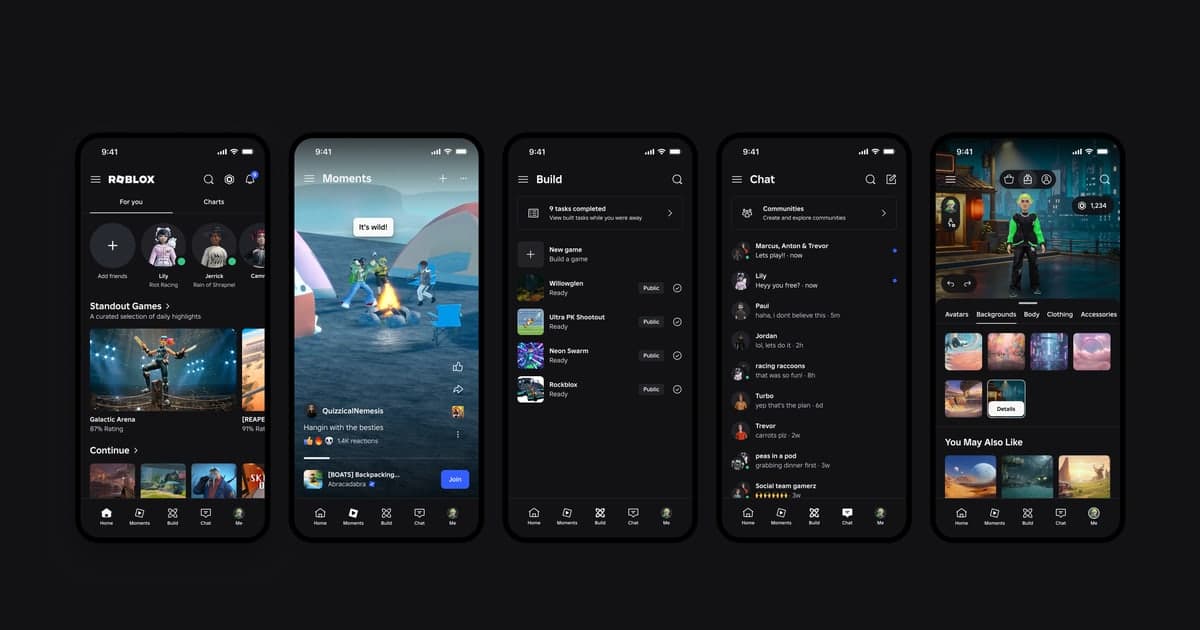
Roblox 屏幕右侧的录制图标(截图按钮),只要在体验中打开左上角的菜单、选择“录制”就会隐藏;想重新显示时,在同一菜单再选一次即可。官方帮助对这个选项的中文叫法并不统一,视频文章写作“录制”,截图文章写作“截取”,体验控制文章写作“截图”,实际界面也可能因语言设置或应用版本而不同。这个图标是 Roblox 内置的截图与录屏功能,轻点可以截图,也可以录制最长 30 秒的视频。功能虽然方便,但在手机和平板上很容易误触,想让画面更干净,或想在孩子的设备上先关掉时,很多人会搜索“roblox 截图怎么关”。本文以 2026 年 10 月 14 日确认的 Roblox 官方帮助(截图、视频录制、体验控制等文章)为准,依次整理隐藏图标、停止正在录制的视频、删除已拍内容、菜单里没有该选项的原因,以及孩子设备上要注意的地方。想了解怎么截图、文件存在哪里,请先看Roblox 截图方法与保存位置。
结论:图标用菜单里的“录制”隐藏,已拍内容到图库删除
如果只是想让图标从屏幕上消失,在体验中左上角菜单选择“录制”关闭即可。官方“体验控制”文章把这个选项说明为切换屏幕截图开关的选项。官方帮助用同一个图标介绍截图和视频,没有提到只关截图或只关视频的单独设置,所以隐藏图标后,用这个图标截图和录视频的方式都会从屏幕上消失。隐藏图标不会删除已经拍好的内容:请在体验中打开 Roblox 菜单,在顶部菜单中选择“录制”,点开项目后轻点垃圾桶图标删除。已经保存到设备的副本需要在设备上自行删除,手机是相册,电脑则是视频在“视频”文件夹、截图在“图片”文件夹。如果菜单里根本没有这个选项,可能是该体验的开发者关闭了录制功能。根据官方说明,开发者可以在自己的体验中关闭玩家的录制功能,而菜单只会显示该体验启用的功能。反过来,如果是按钮找不到或无法保存,请看Roblox 录制按钮不见或无法保存时;想改用手机自带的录屏,请参考用手机录 Roblox 视频的方法。
关闭 Roblox 截图按钮的步骤
- 1正在录制时先停止视频录制在轻点图标后开始,录制时屏幕上会出现一个小指示器。看到指示器时,再轻点一次录制图标即可停止。视频最长 30 秒,不会录进语音聊天和体验内的声音。停止后的视频会保存到图库,不需要的话可以在第四步删除。
- 2在体验中打开左上角菜单官方帮助是按在体验中操作的方式介绍录制设置的,而不是在应用首页。先进入任意一个体验,打开屏幕左上角的汉堡菜单(三条线图标)。电脑上用鼠标点击,手机和平板上直接轻点。根据官方“体验控制”文章,这个菜单只显示该体验启用的功能,例如举报滥用、自我视图、截图(录制)、排行榜、表情、道具、重生。聊天和语音聊天另列为通信控制,不在这个菜单里。
- 3选择“录制”隐藏图标在菜单中选择“录制”(“体验控制”文章写作“截图”)。图标显示时选择它,屏幕右侧的录制图标就会消失;隐藏时再选一次,图标就会回来。官方说明这个选项随时都可以切换。关闭菜单后,确认屏幕右侧边缘没有留下图标。
- 4查看并删除已拍内容隐藏图标后,之前拍的截图和视频仍保存在 Roblox 应用存储中。根据官方帮助,图库也要进入体验后才能打开,所以请在体验中打开屏幕左上角的 Roblox 菜单,再在顶部菜单中选择“录制”。轻点要删除的项目打开轮播视图,再轻点垃圾桶图标即可删除。要删的内容有好几个时,重复同样的操作。
- 5单独删除保存到设备的副本通过图库的保存图标导出到设备的文件,即使从 Roblox 图库删除,设备上仍会保留。根据官方说明,手机会保存到相册,电脑上视频保存到“视频”文件夹、截图保存到“图片”文件夹,请到这些位置自行删除。官方也提到删除 Roblox 应用会一并删除没有保存到设备的内容,但只是想清理录制内容的话,不需要删除应用。
- 6进入其他体验再确认一次官方帮助没有写明隐藏图标是否会应用到所有体验。进入其他体验后如果图标又出现,在同一菜单再选择“录制”关闭即可。有些体验的菜单里根本没有这个选项,官方记载的原因之一是开发者关闭了录制功能,这时在该体验中本来就无法录制。
想关掉什么、在哪里操作
| 想关掉的内容 | 位置与操作 | 需要注意 |
|---|---|---|
| 屏幕右侧的录制图标(截图按钮) | 体验中左上角汉堡菜单(三条线)→ 选择“录制” | 每选一次就在显示与隐藏之间切换,想恢复时再选同一个选项。 |
| 只关截图或只关视频 | 官方帮助中没有单独设置 | 两者都用同一个图标说明,隐藏图标后两种方式都会从屏幕上消失。 |
| 正在录制的视频 | 再轻点一次录制图标 | 录制时会显示小指示器,视频最长 30 秒。停止后的视频会留在图库里。 |
| 已拍好的截图和视频 | Roblox 菜单 → 顶部“录制” → 打开项目 → 垃圾桶图标 | 导出到设备的副本(相册、电脑的“视频”“图片”文件夹)需要在设备上删除。 |
| 某个体验的菜单里没有该选项 | 可能是该体验的开发者关闭了录制 | 菜单只显示该体验启用的功能,在那里没有可以开关的选项。 |
| 电脑版旧的“Record”标签页和 PrintScreen 键 | 只出现在 2023 年 11 月之后未再修改的旧帮助文章 | 官方文档无法确认现在电脑版是否还有这个标签页,也没有关闭键盘快捷键的说明。 |
| 孩子设备上的录制 | 官方家长控制说明中没有相关选项 | 图标随时可以在体验菜单中重新打开。截图分享仅限 13 岁以上的移动设备用户。 |
关闭前后要确认的事项
- 如果看到录制指示器,已再轻点一次图标停止录制。
- 已在体验中左上角菜单选择“录制”,并确认屏幕右侧的图标消失。
- 不需要的内容已在 Roblox 菜单顶部“录制”图库中用垃圾桶图标删除。
- 导出到设备的副本,也已从相册或电脑的“视频”“图片”文件夹删除。
- 已确认进入其他体验时图标是否又出现。
- 如果是孩子的设备,由于家长控制里没有相关选项,已决定定期一起查看图库和设备存储。
屏幕上不放按钮,在电脑上录下整段游玩
如果想在隐藏图标的状态下照样留下游玩画面,在电脑上可以使用 DOR。DOR 是免费的 Windows 电脑应用,会自动检测从 roblox.com 安装的电脑版 Roblox(是否支持 Microsoft Store 版尚未确认)。进入体验后会在后台自动开始录制,离开体验回到首页或关闭 Roblox 时自动结束。Roblox 应用首页和菜单画面不会录制;启动 Roblox 后马上进入体验时,录制可能会晚 15~20 秒左右才开始。录制期间,Roblox 游戏画面上不会出现 DOR 的按钮或通知;离开体验后,DOR 窗口会切到前台,显示刚录好的列表。和内置录制不同,一个体验会不限时长地保存为一个 mp4,并把游戏声音和麦克风一起录进去(麦克风默认开启,并带降噪)。画质默认为 1080p 60fps。只想留下刚才那一幕时,在体验中按 F8(可更改)就会把前 30 秒(可选 15、30、45、60 秒)另存为片段。这时游戏画面上同样不会弹出通知,保存好的片段请之后在媒体库中确认。在媒体库可以裁剪区间并以 16:9、9:16、1:1 导出,或用 dor.gg 链接分享。详细方法请看Roblox 录制超过 30 秒的方法和Roblox 剪辑片段的方法。想停止 DOR 自动录制 Roblox,在 DOR 设置中关闭 Roblox 的“整局游戏录制”开关即可。DOR 只支持电脑,不会录制手机、平板或主机上的 Roblox,所以在手机上请用本文的方法关闭录制,在电脑上玩时再使用 DOR。
 #Roblox
